USB-mäluseadmest printimine (USB-printimine)
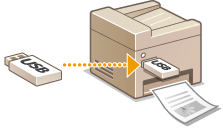
Kui ühendate otse selle seadmega USB-mäluseadme, saate printida USB-mäluseadmesse salvestatud faile. Seda funktsiooni kasutades saate printida ilma arvutita. Enne selle kasutamist veenduge, et see funktsioon on võimaldatud (USB-printimisfunktsiooni piiramine).
Saadaolevad failivormingud
Saate printida järgmist tüüpi faile.
JPEG (DCF/Exif 2.21 või vanem versioon/JFIF)
TIFF (JPEG-i/MH/MR-i/ MMR-i tihendamine)
PDF (1.7)
|
MÄRKUS
|
|
JPEG- ja TIFF-failide puhul on suurim prinditav andmemaht faili kohta*1 on 50 MB*2.
*1 Mitmeleheküljeliste TIFF-failide puhul kehtib suurim andmemaht lehe kohta.
*2 Kui kaitstud printimise funktsioon on lubatud, on suurim lubatud andmemaht seadme puhul 20 MB.
PDF-failide puhul on suurim prinditav andmemaht faili kohta on 2 GB.
Võtke arvesse, et isegi eespool nimetatud mahust väiksemaid faile ei pruugita õigesti printida.
|
Saadaolevad USB-mäluseadmed
Kasutamiseks sobivad järgmise vorminguga USB-mäluseadmed.
FAT16 (mälumaht: kuni 2 GB)
FAT32 (mälumaht: kuni 32 GB)
|
TÄHTIS
|
|
Ärge kasutage mittestandardseid USB-mäluseadmeid. Mõne USB-mäluseadme korral ei pruugi piltide printimine õnnestuda.
Ärge ühendage midagi muud peale USB-mäluseadme. USB-mäluseadmeid ei saa ühendada USB-jaoturi ega pikendusjuhtme abil.
Ärge kasutage erifunktsioonidega (nt sisseehitatud turbefunktsioonidega) USB-mäluseadmeid.
|
|
MÄRKUS
|
|
Kui USB-mäluseadmes asuvas kaustas on palju faile, kulub prinditavate failide vaatamiseks rohkem aega. Kustutage mittevajalikud failid arvuti kaudu USB-mäluseadmest või teisaldage need mõnda teise kausta.
|
1
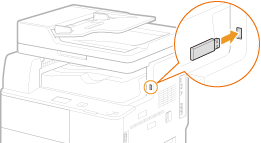
Ühendage USB-mäluseade seadme USB-mäluseadme liidesesse.
TÄHTIS.
Seadme parempoolse külje tagaosas paiknevat USB-liidest ei saa kasutada.
Ärge lahutage, liigutage või lülitage välja seadet või USB-mäluseadet, kui andmeid kantakse üle.
2
Vajutage  (USB PRINT).
(USB PRINT).3
Kasutage klahvi  või
või  , et valida <Valige fail ja printige> ja vajutage
  .
.
või , et valida <Valige fail ja printige> ja vajutage .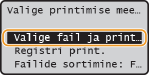
MÄRKUS
Registriprint
Registriprint
Saate printida USB-mäluseadmesse salvestatud pildifailide (ainult JPEG) pisipilte. Piltide printimiseks pisipiltidena valige kuval seade <Registri print.> ja jätkake järgmise juhisega.
 Failide sortimise järjekorra muutmine
Saate muuta USB-mäluseadmes olevate failide sortimise järjekorda.
MÄRKUS.
Failide sortimisjärjestuse vaikeseadeks saate määrata näiteks sortimisseade <Nimi (kasvav)> või <Kuupäev/kellaaeg (kasvav)>. Failisortimise vaikeseaded
Failide sortimisjärjestuse vaikeseadeks saate määrata näiteks sortimisseade <Nimi (kasvav)> või <Kuupäev/kellaaeg (kasvav)>. Failisortimise vaikeseaded
|
1
|
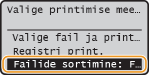
Valige <Failide sortimine> ja vajutage klahvi
. |
|
2
|
Valige failide sortimise kriteeriumid ja vajutage klahvi
.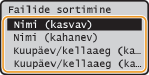 |
|
MÄRKUS.
Kui valite seade <Kuupäev/kellaaeg (kasvav)> või <Kuupäev/kellaaeg (kahanev)>, sorditakse failid nende muutmiskuupäevade ja -kellaaegade põhjal.
|
4
Valige fail, mida soovite printida, ja vajutage klahvi .
.Valida saate ka mitu faili.
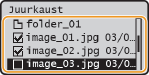
Valiku tühistamiseks valige valitud fail (tähistatud tähisega  ) ja vajutage klahvi .
) ja vajutage klahvi .Kausta sisu kuvamiseks valige kaust ja vajutage klahvi või  . Ülataseme kausta naasmiseks vajutage klahvi
  (Tagasi) või
  .
.
või . Ülataseme kausta naasmiseks vajutage klahvi (Tagasi) või .MÄRKUS.
Kaustu ja faile, mis asuvad kolmandast tasemest sügavamal, ei kuvata.
Kui liigute mõnda muusse kausta, tühistatakse failide eelmised valikud.
Te ei saa korraga valida JPEG-/TIFF-dokumenti ja PDF-dokumenti.
Kõigi failide valimine
Valige <Vali kõik> ja vajutage klahvi . Valitakse kõik kuvatavad failid.
. Valitakse kõik kuvatavad failid.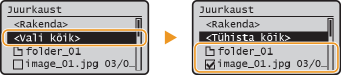
Kõigi valikute tühistamiseks valige <Tühista kõik> ja vajutage klahvi .
.5
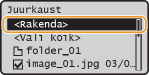
Valige <Rakenda> ja vajutage klahvi .
.
6
Määrake printimisseaded vastavalt vajadusele.
Kõigi failivormingute jaoks prindiseadete määramine
Valige seaded klahvide ja abil ning vajutage iga seade määramiseks klahvi .
ja abil ning vajutage iga seade määramiseks klahvi .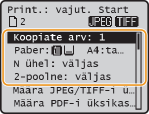
<Koopiate arv>
Valige koopiate arv: üks kuni 99. Sisestage arv klahvide/ või numbriklahvide abil ja vajutage seejärel klahvi .
Valige koopiate arv: üks kuni 99. Sisestage arv klahvide
/ või numbriklahvide abil ja vajutage seejärel klahvi .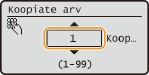
<Paber>
Valige paber, millele soovite printida. Valige klahvi või abil paber ja vajutage siis klahvi .
Valige paber, millele soovite printida. Valige klahvi
või abil paber ja vajutage siis klahvi .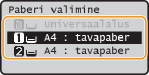
<N ühel>
Saate kaks või neli kujutist printida ühele lehele. Valige klahvi või abil <2 ühel> või <4 ühel> ja vajutage klahvi .
Saate kaks või neli kujutist printida ühele lehele. Valige klahvi
või abil <2 ühel> või <4 ühel> ja vajutage klahvi .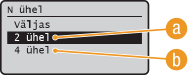
 <2 ühel>
Prinditakse kaks kujutist ühele lehele.
 <4 ühel>
Prinditakse neli kujutist ühele lehele.
MÄRKUS.
<N ühel> pole TIFF-failide printimise korral saadaval.
<N ühel> pole TIFF-failide printimise korral saadaval.
<2-poolne>
Saate teha kahepoolseid väljaprinte. Valige klahvi või abil köitmiskoht ja vajutage siis klahvi .
Saate teha kahepoolseid väljaprinte. Valige klahvi
või abil köitmiskoht ja vajutage siis klahvi .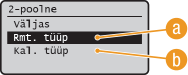
<Raamatu tüüp>
Kujutised prinditakse nii, et prinditud lehed avatakse köitmisel horisontaalselt.

<Kalendri tüüp>
Kujutised prinditakse nii, et prinditud lehed avatakse köitmisel vertikaalselt.

|
MÄRKUS.
<2-poolne> ei pruugi teatud paberiformaadi või -tüübi korral olla saadaval. Paber
Saate valida kahepoolse seade, vajutades klahvi
 (2-poolne / ID-kaardi koopia), selle asemel, et valida <2-poolne>, nagu on eespool kirjeldatud. (2-poolne / ID-kaardi koopia), selle asemel, et valida <2-poolne>, nagu on eespool kirjeldatud. |
Ainult JPEG-/TIFF-failide prindiseadete määramiseks
Kasutage /, et valida <Määra JPEG/TIFF-i üksikasjad>  ja määrake seade <Rakenda> .
/, et valida <Määra JPEG/TIFF-i üksikasjad> ja määrake seade <Rakenda> .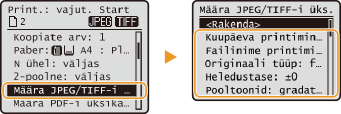
<Kuupäeva printimine>
Iga pildi alla saate printida faili muutmise kuupäeva. Kasutage klahvi või , et valida <Sees> ja vajutage .
Iga pildi alla saate printida faili muutmise kuupäeva. Kasutage klahvi
või , et valida <Sees> ja vajutage .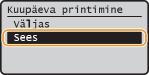
MÄRKUS
Kuigi <Kuupäeva printimine> pole registri printimise jaoks saadaval, prinditakse faili muutmiskuupäev automaatselt iga pildi alla.
Kuigi <Kuupäeva printimine> pole registri printimise jaoks saadaval, prinditakse faili muutmiskuupäev automaatselt iga pildi alla.
<Failinime printimine>
Iga pildi alla saate printida faili nime. Kasutage klahvi või , et valida <Sees> ja vajutage .
Iga pildi alla saate printida faili nime. Kasutage klahvi
või , et valida <Sees> ja vajutage .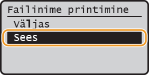
MÄRKUS
Kuigi <Failinime printimine> pole registri printimise jaoks saadaval, prinditakse faili nimi automaatselt iga pildi alla.
Kuigi <Failinime printimine> pole registri printimise jaoks saadaval, prinditakse faili nimi automaatselt iga pildi alla.
<Originaali tüüp>
Sõltuvalt prinditavast pildist saate valida originaali tüübi. Valige klahvi või abil <Foto prioriteet> või <Teksti prioriteet> ja vajutage klahvi .
Sõltuvalt prinditavast pildist saate valida originaali tüübi. Valige klahvi
või abil <Foto prioriteet> või <Teksti prioriteet> ja vajutage klahvi .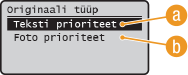
<Teksti prioriteet>
Selle valiku korral prinditakse tekst selgelt.
<Foto prioriteet>
Selle valiku korral prinditakse fotod sujuvate üleminekutega.
<Heledustase>
Saate reguleerida prinditavate dokumentide heledust. Reguleerige klahvide ja abil heledust ja vajutage siis klahvi .
Saate reguleerida prinditavate dokumentide heledust. Reguleerige klahvide
ja abil heledust ja vajutage siis klahvi .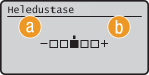
<–>
Kujutised prinditakse tumedamalt.
<+>
Kujutised prinditakse heledamalt.
MÄRKUS
TIFF-failide heledust saab reguleerida ainult siis, kui neil on JPEG-tihendus.
TIFF-failide heledust saab reguleerida ainult siis, kui neil on JPEG-tihendus.
<Pooltoonid>
Optimaalse pildikvaliteedi huvides saate pooltoonide (kujutise heledate ja tumedate alade vahele jääva vahemiku) reprodutseerimiseks valida sobiva printimisviisi. Valige klahvi või abil <Gradatsioonid> või <Veahajutus> ja vajutage klahvi .
Optimaalse pildikvaliteedi huvides saate pooltoonide (kujutise heledate ja tumedate alade vahele jääva vahemiku) reprodutseerimiseks valida sobiva printimisviisi. Valige klahvi
või abil <Gradatsioonid> või <Veahajutus> ja vajutage klahvi .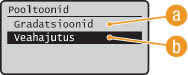
<Gradatsioonid>
Tugevate üleminekutega kujutiste (nt digikaamera piltide) tulemus jääb sujuvam.
<Veahajutus>
Väikese teksti või peente joontega kujutiste tulemus jääb selge.
Ainult PDF-failide prindiseadete määramiseks
Kasutage /, et valida <Määra PDF-i üksikasjad> ja määrake seade <Rakenda> .
/, et valida <Määra PDF-i üksikasjad> ja määrake seade <Rakenda> .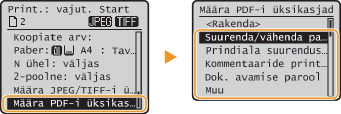
<Suurenda/vähenda paberiga sobit>
Saate printida PDF-formaadis lähtefailid valitud paberiformaadile sobitamiseks automaatselt suurendatud või vähendatud suurusega. Kasutage klahvi või , et valida <Sees> ja vajutage .
Saate printida PDF-formaadis lähtefailid valitud paberiformaadile sobitamiseks automaatselt suurendatud või vähendatud suurusega. Kasutage klahvi
või , et valida <Sees> ja vajutage .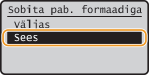
<Prindiala suurendus>
Saate eemaldada äärise ja suurendada prinditavat pinda paberi servadeni. Kasutage klahvi või , et valida <Sees> ja vajutage .
Saate eemaldada äärise ja suurendada prinditavat pinda paberi servadeni. Kasutage klahvi
või , et valida <Sees> ja vajutage .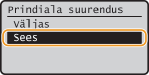
MÄRKUS.
Kui valite <Sees>, siis võivad mõned kujutise osad paberi serva juures puudu olla või paber võib olenevalt originaalist olla osaliselt määrdunud.
Kui valite <Sees>, siis võivad mõned kujutise osad paberi serva juures puudu olla või paber võib olenevalt originaalist olla osaliselt määrdunud.
<Komment. printimine>
Saate printida PDF-faili ning kõik kommentaarid. Kasutage klahvi või , et valida <Automaatne> ja vajutage .
Saate printida PDF-faili ning kõik kommentaarid. Kasutage klahvi
või , et valida <Automaatne> ja vajutage .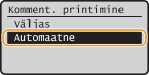
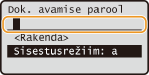
<Dokumendi avamise parool>
Saate printida parooliga kaitstud PDF-faili, sisestades faili avamiseks parooli. Sisestage parool ja vajutage.
Saate printida parooliga kaitstud PDF-faili, sisestades faili avamiseks parooli. Sisestage parool ja vajutage
.
<Muu>
Saate määrata seaded parimate prinditulemuste saamiseks. Kasutage/ , et valida seade ja määrake seade <Rakenda> .
Saate määrata seaded parimate prinditulemuste saamiseks. Kasutage
/ , et valida seade ja määrake seade <Rakenda> .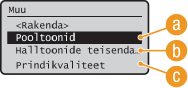
<Pooltoonid>
Vaadake seade kirjeldust teemast Pooltoonid.
<Halltoonide teisendamine>
Vaadake seade kirjeldust teemast Halltoonide teisendamine.
 <Prindikvaliteet>
Vaadake seade kirjeldust teemast Prindikvaliteet.
7
Vajutage klahvi  .
.
.Seade alustab printimist.
Prinditööde tühistamiseks valige <Tühista> <Jah> .
<Jah> .8
Eemaldage USB-mäluseade USB-mäluseadme liidesest.
|
1
|
Vajutage klahvi
 . . |
|
2
|
Vajutage
 (Olekumonitor). (Olekumonitor). |
|
3
|
Kasutage klahvi
või , et valida <Seadme olek> ja vajutage . |
|
4
|
Valige <Eemaldage infokandja> ja vajutage klahvi
.Oodake, kuni näidikul kuvatakse teade <Infokandja võib nüüd eemaldada.>.
|
|
5
|
Lahutage USB-mäluseade.
|
|
NÄPUNÄITED
|
|
Kui soovite printida alati samu seadeid kasutades USB-printimise vaikeseadete muutmine
|