Αποθήκευση Πολλών Προορισμών ως Ομάδα
Υπάρχει δυνατότητα συνδυασμού πολλών προορισμών σε μια ομάδα. Αφού αποθηκεύσετε μια ομάδα, μπορείτε να προσθέτετε ή να διαγράφετε προορισμούς σε/από αυτήν.
1
Πατήστε  ή
ή  .
.
ή .Εάν εμφανιστεί μια οθόνη σύνδεσης, δείτε Σύνδεση στη Λειτουργία Εξουσιοδοτημένης Αποστολής.
2
Πατήστε  (Βιβλίο Διευθύνσεων).
(Βιβλίο Διευθύνσεων).3
Χρησιμοποιήστε τα  /
/ για να επιλέξετε <
 >.
>.
/ για να επιλέξετε <>.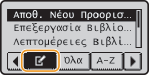
4
Χρησιμοποιήστε τα  /
/ για να επιλέξετε <Αποθ. Νέου Προορισμού σε Βιβλίο Δ/νσεων> και πατήστε
  .
.
/ για να επιλέξετε <Αποθ. Νέου Προορισμού σε Βιβλίο Δ/νσεων> και πατήστε .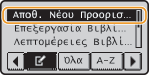
Εάν εμφανιστεί μια οθόνη που σας ζητά να εισάγετε ένα PIN, εισάγετε το σωστό PIN χρησιμοποιώντας τα αριθμητικά πλήκτρα και πατήστε . Ορισμός PIN για το Βιβλίο διευθύνσεων
. Ορισμός PIN για το Βιβλίο διευθύνσεων5
Επιλέξτε <Κωδικός Μνήμης> και πατήστε .
.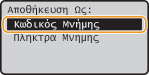
Μπορείτε επίσης να αποθηκεύσετε ομάδες σε πλήκτρα μνήμης. Επιλέξτε <Πλήκτρα Μνήμης> για να αποθηκεύσετε την ομάδα σε ένα πλήκτρο μνήμης.
6
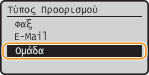
Επιλέξτε <Ομάδα> και πατήστε .
.
Εάν επιλέξατε <Πλήκτρα Μνήμης> στο βήμα 5, εμφανίζεται μια οθόνη για τον καθορισμό ενός αριθμού πλήκτρου μνήμης. Επιλέξτε τον αριθμό πλήκτρου μνήμης και πατήστε .
.7
Επιλέξτε <Όνομα> και πατήστε .
.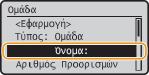
Η αποθήκευση του στοιχείου <Όνομα> είναι προαιρετική. Εάν αποθηκεύσετε το στοιχείο <Όνομα>, η αναζήτηση του προορισμού μπορεί να γίνει αλφαβητικά.
8
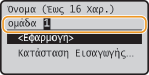
Εισάγετε το όνομα της ομάδας με τα αριθμητικά πλήκτρα, επιλέξτε <Εφαρμογή> και πατήστε .
.
9
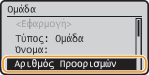
Επιλέξτε <Αριθμός Προορισμών> και πατήστε .
.
10
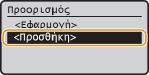
Επιλέξτε <Προσθήκη> και πατήστε .
.
11
Χρησιμοποιήστε τα / για να επιλέξετε την καρτέλα και τα / για να επιλέξετε τον αριθμό ή τη διεύθυνση που θέλετε να αποθηκεύσετε και πατήστε .
/ για να επιλέξετε την καρτέλα και τα / για να επιλέξετε τον αριθμό ή τη διεύθυνση που θέλετε να αποθηκεύσετε και πατήστε .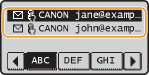
12
Επαναλάβετε τα βήματα 10 και 11 έως ότου αποθηκεύσετε όλους τους επιθυμητούς προορισμούς, επιλέξτε <Εφαρμογή> και πατήστε .
.13
Επιλέξτε <Εφαρμογή> και πατήστε .
.Τροποποίηση του Περιεχομένου των Αποθηκευμένων Ομάδων
Μετά την αποθήκευση προορισμών, μπορείτε να αλλάξετε το περιεχόμενο των ομάδων, όπως τα ονόματα, τους προορισμούς και τους κωδικούς μνήμης.
1
Πατήστε ή .
ή .Εάν εμφανιστεί μια οθόνη σύνδεσης, δείτε Σύνδεση στη Λειτουργία Εξουσιοδοτημένης Αποστολής.
2
Πατήστε (Βιβλίο Διευθύνσεων).
(Βιβλίο Διευθύνσεων).3
Χρησιμοποιήστε τα / για να επιλέξετε <>.
/ για να επιλέξετε <>.4
Χρησιμοποιήστε τα / για να επιλέξετε <Επεξεργασία Βιβλίου Δ/νσεων> και πατήστε .
/ για να επιλέξετε <Επεξεργασία Βιβλίου Δ/νσεων> και πατήστε .Εάν εμφανιστεί μια οθόνη που σας ζητά να εισάγετε ένα PIN, εισάγετε το σωστό PIN χρησιμοποιώντας τα αριθμητικά πλήκτρα και πατήστε . Ορισμός PIN για το Βιβλίο διευθύνσεων
. Ορισμός PIN για το Βιβλίο διευθύνσεων5
Επιλέξτε < >.
>.
>.6
Επιλέξτε την ομάδα που θέλετε να τροποποιήσετε και πατήστε .
.7
Επιλέξτε το στοιχείο που θέλετε να τροποποιήσετε, πατήστε και κατόπιν εκτελέστε την τροποποίηση.
και κατόπιν εκτελέστε την τροποποίηση.Για να προσθέσετε ένα προορισμό στην ομάδα, επιλέξτε <Αριθμός Προορισμών>  <Προσθήκη> επιλέξτε τον προορισμό που θέλετε να προσθέσετε <Εφαρμογή> .
<Προσθήκη> επιλέξτε τον προορισμό που θέλετε να προσθέσετε <Εφαρμογή> .Για να διαγράψετε έναν προορισμό από την ομάδα, επιλέξτε <Αριθμός Προορισμών> επιλέξτε τον προορισμό που θέλετε να διαγράψετε <Κατάργηση από Ομάδα> <Ναι> <Εφαρμογή> .
επιλέξτε τον προορισμό που θέλετε να διαγράψετε <Κατάργηση από Ομάδα> <Ναι> <Εφαρμογή> .8
Επιλέξτε <Εφαρμογή> και πατήστε .
.Διαγραφή Ομάδας
1
Πατήστε ή .
ή .Εάν εμφανιστεί μια οθόνη σύνδεσης, δείτε Σύνδεση στη Λειτουργία Εξουσιοδοτημένης Αποστολής.
2
Πατήστε (Βιβλίο Διευθύνσεων).
(Βιβλίο Διευθύνσεων).3
Χρησιμοποιήστε τα / για να επιλέξετε <>.
/ για να επιλέξετε <>.4
Χρησιμοποιήστε τα / για να επιλέξετε <Διαγραφή από Βιβλίο Δ/νσεων> και πατήστε .
/ για να επιλέξετε <Διαγραφή από Βιβλίο Δ/νσεων> και πατήστε .Εάν εμφανιστεί μια οθόνη που σας ζητά να εισάγετε ένα PIN, εισάγετε το σωστό PIN χρησιμοποιώντας τα αριθμητικά πλήκτρα και πατήστε . Ορισμός PIN για το Βιβλίο διευθύνσεων
. Ορισμός PIN για το Βιβλίο διευθύνσεων5
Επιλέξτε <>.
>.6
Επιλέξτε την ομάδα που θέλετε να διαγράψετε και πατήστε .
.7
Επιλέξτε <Ναι> και πατήστε .
.