Καθορισμός Ρυθμίσεων Εξουσιοδοτημένης Αποστολής
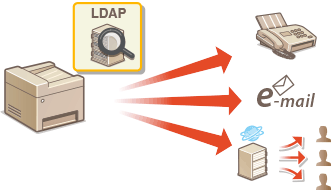
Η Εξουσιοδοτημένη Αποστολή είναι μια λειτουργία ασφάλειας που χρησιμοποιεί έναν διακομιστή LDAP στο δίκτυο για να αποτρέψει τη διακίνηση e-mail, αρχείων ή φαξ χωρίς εξουσιοδότηση. Με αυτήν τη λειτουργία, οι χρήστες υποχρεούνται να πιστοποιούνται με τα στοιχεία σύνδεσής τους, τα οποία είναι αποθηκευμένα στον διακομιστή LDAP, πριν στείλουν έγγραφα. Η λειτουργία Εξουσιοδοτημένης Αποστολής σας δίνει επίσης τη δυνατότητα να επιβάλετε την αποστολή εγγράφων μόνο σε αποθηκευμένους προορισμούς ή να απαγορεύσετε πλήρως την αποστολή εγγράφων από χρήστες.
|
ΣΗΜΕΙΩΣΗ
Απαιτήσεις Συστήματος |
|
Οι διακομιστές LDAP που υποστηρίζονται από τη συσκευή είναι οι Windows Server 2003/Server 2008/Server 2012 Active Directory.
Η συσκευή επικοινωνεί με διακομιστές LDAP που χρησιμοποιούν το LDAPv3.
Το UTF-8 είναι η υποστηριζόμενη κωδικοποίηση χαρακτήρων, που χρησιμοποιείται κατά τη μετάδοση δεδομένων κειμένου μεταξύ της συσκευής και ενός διακομιστή LDAP.
Η λειτουργία Εξουσιοδοτημένης Αποστολής δεν είναι διαθέσιμη σε περιβάλλον IPv6.
|
1
Εκκινήστε το Remote UI και συνδεθείτε σε Κατάσταση Υπεύθυνου Συστήματος. Εκκίνηση του Remote UI
2
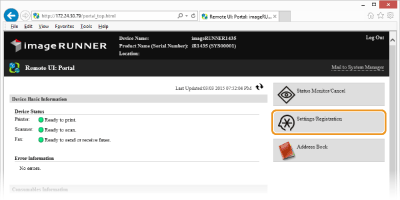
Κάντε κλικ στο [Settings/Registration].
3
Κάντε κλικ στο [Network Settings]  [LDAP Server Settings].
[LDAP Server Settings].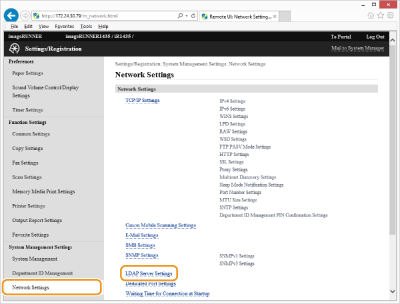
4
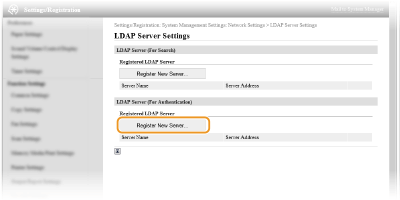
Κάντε κλικ στο [Register New Server...] στην ενότητα [LDAP Server (For Authentication)].
ΣΗΜΕΙΩΣΗ:
Για να επεξεργαστείτε αποθηκευμένες πληροφορίες διακομιστή
Για να επεξεργαστείτε αποθηκευμένες πληροφορίες διακομιστή
Κάντε κλικ σε μια σύνδεση κειμένου κάτω από το πεδίο [Server Name] για να εμφανίσετε την οθόνη επεξεργασίας.
Για να διαγράψετε αποθηκευμένες πληροφορίες διακομιστή
Κάντε κλικ στο [Delete] στα δεξιά του ονόματος διακομιστή που θέλετε να διαγράψετε κάντε κλικ στο [OK].
κάντε κλικ στο [OK].5
Καθορίστε τις απαιτούμενες ρυθμίσεις.
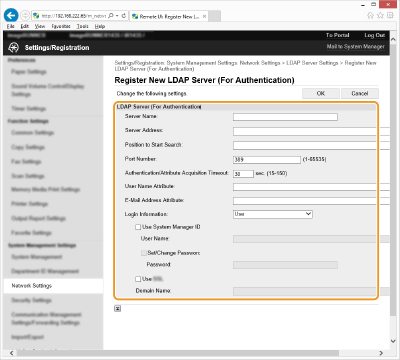
[Server Name]
Εισάγετε έως και 24 αλφαριθμητικούς χαρακτήρες για το όνομα διακομιστή LDAP.
[Server Address]
Εισάγετε τη διεύθυνση IP του διακομιστή LDAP ή εισάγετε έως και 47 αλφαριθμητικούς χαρακτήρες για το όνομα συστήματος του διακομιστή (παράδειγμα: ldap.example.com).
ΣΗΜΑΝΤΙΚΟ:
[Server Address] και DNS
[Server Address] και DNS
Για να αποφύγετε σφάλματα κατά την αναζήτηση προορισμών, ελέγξτε τα εξής:
Εάν έχει εισαχθεί όνομα συστήματος στο πλαίσιο [Server Address], βεβαιωθείτε ότι υπάρχει διαθέσιμος διακομιστής DNS στο δίκτυο.
Εάν έχει εισαχθεί διεύθυνση IP στο πλαίσιο [Server Address], ελέγξτε εάν ο διακομιστής DNS υποστηρίζει μόνο αναζήτηση προς τα εμπρός. Εάν ο διακομιστής υποστηρίζει μόνο αναζήτηση προς τα εμπρός, επιλέξτε [Use] για την επιλογή [Login Information:]. Εάν επιλέξετε [Use (Security Authentication)], βεβαιωθείτε ότι ο διακομιστής DNS υποστηρίζει αναζήτηση προς τα πίσω.
[Position to Start Search:]
Καθορίστε τον κόμβο στο δέντρο πληροφοριών καταλόγου (DIT) από τον οποίο θέλετε να ξεκινήσει η αναζήτηση. Εάν αφήσετε κενό το πλαίσιο κειμένου, η συσκευή ξεκινάει την αναζήτηση από έναν αυθαίρετο κόμβο που επιλέγεται αυτόματα.
Ανάλογα με τον τύπο των χαρακτήρων που χρησιμοποιούνται, μπορείτε να εισάγετε έως και 120 χαρακτήρες.
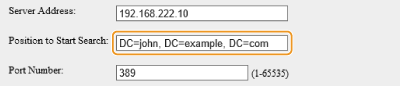
Όταν καθορίζετε τον κόμβο, εισάγετε "DC=", όνομα συστήματος (μια οριοθετημένη με τελείες ακολουθία χαρακτήρων στο όνομα domain Active Directory) και διαχωρίστε τις καταχωρίσεις με κόμμα. Εάν το όνομα domain είναι "john.example.com", για παράδειγμα, εισάγετε "DC=john,DC=example,DC=com".
[Port Number:]
Εισάγετε τον αριθμό θύρας που χρησιμοποιείται για την επικοινωνία με τον διακομιστή LDAP. Ο προεπιλεγμένος αριθμός θύρας είναι 389, εκτός εάν έχει επιλεγεί το πλαίσιο ελέγχου [Use TLS].
[Authentication/Attribute Acquisition Timeout:]
Καθορίστε για πόσο χρόνο θα διεξάγει την αναζήτηση η συσκευή. Εισάγετε μια τιμή από 30 έως 300 δευτερόλεπτα.
[User Name Attribute:]
Καθορίστε την ιδιότητα ονόματος χρήστη για να συνδεθεί ένας χρήστης στον διακομιστή LDAP. Η ρύθμιση τίθεται σε ισχύ όταν επιλέξετε [Use] στην επιλογή [Login Information:]. Μπορείτε να εισάγετε έως και 64 χαρακτήρες. Εάν αφήσετε κενό το πλαίσιο κειμένου, η συσκευή διαμορφώνεται ώστε να καθορίζει αυτόματα την ιδιότητα ονόματος χρήστη.
[E-Mail Address Attribute:]
Καθορίστε την ιδιότητα διεύθυνσης e-mail στον διακομιστή LDAP. Η ιδιότητα χρησιμοποιείται για τον καθορισμό της διεύθυνσης e-mail όταν επιλέξετε [Only Allow Sending to Myself] στην επιλογή [E-Mail Sending:]. Μπορείτε να εισάγετε έως και 64 χαρακτήρες. Εάν αφήσετε κενό το πλαίσιο κειμένου, η συσκευή διαμορφώνεται ώστε να καθορίζει αυτόματα την ιδιότητα διεύθυνσης e-mail.
[Login Information:]
Επιλέξτε [Use] ή [Use (Security Authentication)], ανάλογα με τον τύπο πιστοποίησης που υλοποιείται από τον διακομιστή LDAP.
|
[Use]
|
Επιλέξτε για να πραγματοποιείται πιστοποίηση της συσκευής με τη χρήση των πληροφοριών σύνδεσης.
|
|
[Use (Security Authentication)]
|
Επιλέξτε για να χρησιμοποιούνται τα δεδομένα που λαμβάνονται από το Kerberos, ένα πρωτόκολλο πιστοποίησης δικτύου, για το συνθηματικό πιστοποίησης. Εάν επιλεγεί αυτή η ρύθμιση, το ρολόι της συσκευής πρέπει να είναι συγχρονισμένο με το ρολόι του διακομιστή LDAP (Διαμόρφωση SNTP).
|
[Use System Manager ID]
Επιλέξτε το πλαίσιο ελέγχου για να γίνει σύνδεση με το όνομα χρήστη (DN) του διαχειριστή του διακομιστή LDAP. Εάν επιλεγεί το πλαίσιο ελέγχου, πρέπει να καθοριστεί όνομα χρήστη και συνθηματικό.
[User Name]
Όταν είναι επιλεγμένο το πλαίσιο ελέγχου [Use System Manager ID], εισάγετε το όνομα χρήστη του διαχειριστή του διακομιστή LDAP στη μορφή "(όνομα χρήστη)" (παράδειγμα: ldap1).
[Set/Change Password]
Για να καθορίσετε ή να αλλάξετε το συνθηματικό, επιλέξτε το πλαίσιο ελέγχου και εισάγετε έως και 24 χαρακτήρες στο πλαίσιο κειμένου [Password:].
[Use TLS]
Επιλέξτε το πλαίσιο ελέγχου για να χρησιμοποιήσετε το πρωτόκολλο TLS για την κρυπτογράφηση της επικοινωνίας με το διακομιστή LDAP. Εάν είναι επιλεγμένο το πλαίσιο ελέγχου, η ρύθμιση [Port Number:] αλλάζει σε "636".
[Domain Name:]
Όταν έχει οριστεί η επιλογή [Use (Security Authentication)] για το στοιχείο [Login Information:], εισάγετε έως και 120 αλφαριθμητικούς χαρακτήρες για το όνομα δέντρου καταλόγου στο Active Directory (παράδειγμα: example.com).
6
Κάντε κλικ στο [OK].
7
Κάντε κλικ στο [Security Settings] [Authentication Settings for Send Function]
[Authentication Settings for Send Function]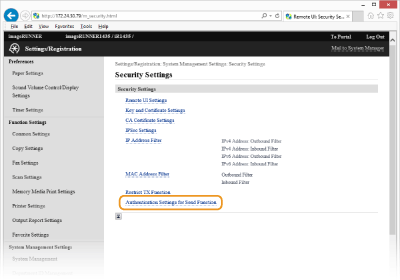
8
Κάντε κλικ στο [Edit...].
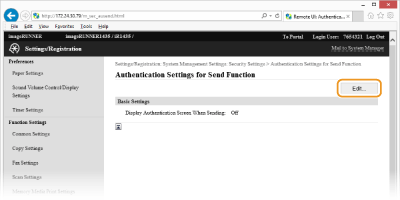
9
Επιλέξτε το πλαίσιο ελέγχου [Display Authentication Screen When Sending Operation Starts] για να ενεργοποιήσετε την Εξουσιοδοτημένη Αποστολή.
Εάν θέλετε η συσκευή να εμφανίζει μια οθόνη επιβεβαίωσης όταν πατάτε  για αποσύνδεση, επιλέξτε επίσης το πλαίσιο ελέγχου [Display Confirmation Screen When Logging Out].
για αποσύνδεση, επιλέξτε επίσης το πλαίσιο ελέγχου [Display Confirmation Screen When Logging Out].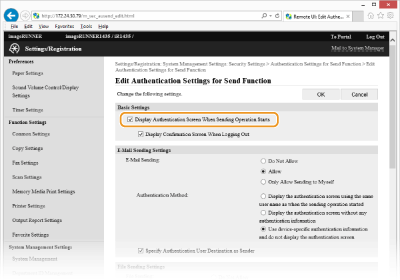
10
Καθορίστε τις ρυθμίσεις, όπως απαιτείται.
 Καθορισμός ρυθμίσεων για αποστολή e-mail
Επιλέξτε εάν θα υπάρχουν περιορισμοί στην αποστολή e-mail από χρήστες και καθορίστε πώς θα πιστοποιούνται οι χρήστες στον διακομιστή SMTP.
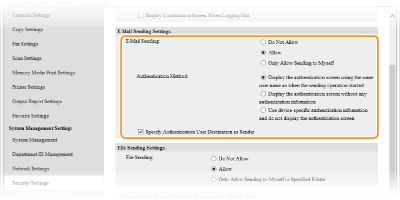
[Αποστολή E-Mail]
Κάντε κλικ στο κουμπί επιλογής για ενεργοποίηση, απενεργοποίηση ή περιορισμό των αποστολών e-mail.
Κάντε κλικ στο κουμπί επιλογής για ενεργοποίηση, απενεργοποίηση ή περιορισμό των αποστολών e-mail.
|
[Do Not Allow]
|
Επιλέξτε για να απενεργοποιήσετε τη δυνατότητα των χρηστών να στέλνουν e-mail από τη συσκευή.
|
|
[Allow]
|
Επιλέξτε για να ενεργοποιήσετε τη δυνατότητα των χρηστών να στέλνουν e-mail από τη συσκευή.
|
|
[Only Allow Sending to Myself]
|
Επιλέξτε για να περιορίσετε τους προορισμούς αποστολής εξερχόμενων εγγράφων στις διευθύνσεις e-mail των συνδεδεμένων χρηστών.
|
[Authentication Method:]
Κάντε κλικ στο κουμπί επιλογής για να καθορίσετε πώς θα πιστοποιούνται οι χρήστες στον διακομιστή SMTP.
Κάντε κλικ στο κουμπί επιλογής για να καθορίσετε πώς θα πιστοποιούνται οι χρήστες στον διακομιστή SMTP.
|
[Display the authentication screen using the same user name as when the sending operation started]
|
Επιλέξτε για να απαιτείται από τους χρήστες να επιβεβαιώνουν το όνομα χρήστη και το συνθηματικό τους στην οθόνη πιστοποίησης πριν από την αποστολή e-mail. Όταν εμφανίζεται η οθόνη, το όνομα χρήστη και το συνθηματικό του συνδεδεμένου χρήστη είναι προσυμπληρωμένο στα αντίστοιχα πλαίσια κειμένου.
|
|
[Display the authentication screen without any authentication information]
|
Επιλέξτε για να απαιτείται από τους χρήστες να εισάγουν το όνομα χρήστη και το συνθηματικό τους στην οθόνη πιστοποίησης κάθε φορά που στέλνουν e-mail. Πριν από την αποστολή e-mail εμφανίζεται μια οθόνη με κενά πλαίσια κειμένου.
|
|
[Use device-specific authentication information and do not display the authentication screen]
|
Επιλέξτε για να χρησιμοποιείται το όνομα χρήστη και το συνθηματικό της συσκευής για την πιστοποίηση SMTP. Δεν εμφανίζεται οθόνη πιστοποίησης για την εισαγωγή ονόματος χρήστη και συνθηματικού όταν αποστέλλονται e-mail. Διαμόρφωση της Συσκευής για Σάρωση σε E-mail
|
ΣΗΜΕΙΩΣΗ:
Για περισσότερες πληροφορίες σχετικά με την πιστοποίηση SMTP, επικοινωνήστε με τον παροχέα υπηρεσιών Internet ή τον Διαχειριστή Δικτύου.
[Specify Authentication User Destination as Sender]
Επιλέξτε το πλαίσιο ελέγχου για να χρησιμοποιείται η διεύθυνση e-mail του τρέχοντος συνδεδεμένου χρήστη. Επιλέξτε το πλαίσιο ελέγχου για να χρησιμοποιείται η διεύθυνση e-mail της συσκευής (Διαμόρφωση Ρυθμίσεων E-mail).
Καθορισμός ρυθμίσεων για αποστολή αρχείων
Επιλέξτε εάν θα υπάρχουν περιορισμοί στην αποστολή αρχείων από χρήστες μέσω SMB/FTP και καθορίστε πώς θα πιστοποιούνται οι χρήστες στον κοινόχρηστο φάκελο του διακομιστή αρχείων.
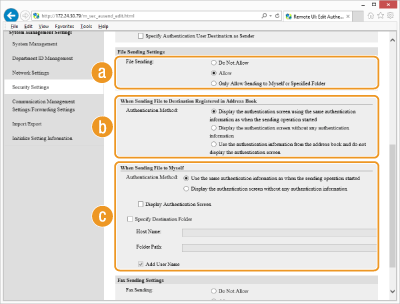
 [File Sending:]
Κάντε κλικ στο κουμπί επιλογής για ενεργοποίηση, απενεργοποίηση ή περιορισμό των αποστολών αρχείων.
|
[Do Not Allow]
|
Επιλέξτε για να απενεργοποιήσετε τη δυνατότητα των χρηστών να στέλνουν αρχεία από τη συσκευή.
|
|
[Allow]
|
Επιλέξτε για να ενεργοποιήσετε τη δυνατότητα των χρηστών να στέλνουν αρχεία από τη συσκευή.
|
|
[Only Allow Sending to Myself or Specified Folder]
|
Επιλέξτε για να περιορίσετε τον προορισμό αποστολής εξερχόμενων εγγράφων στον φάκελο του συνδεδεμένου χρήστη ή σε έναν φάκελο που καθορίζεται στη ρύθμιση [Specify Destination Folder]. Η θέση του φακέλου ενός συνδεδεμένου χρήστη καθορίζεται από τη ρύθμιση αρχικού καταλόγου στον διακομιστή LDAP και εξαρτάται από τη ρύθμιση [When Sending File to Myself].
|
 [When Sending File to Destination Registered in Address Book]
Εάν επιλέξετε [Allow] για τη ρύθμιση [File Sending:], κάντε κλικ στο κουμπί επιλογής για να καθορίσετε πώς θα πιστοποιούνται οι χρήστες στον διακομιστή αρχείων που επέλεξαν από το Βιβλίο Διευθύνσεων.
|
[Display the authentication screen using the same authentication information as when the sending operation started]
|
Επιλέξτε για να απαιτείται από τους χρήστες να επιβεβαιώνουν το όνομα χρήστη και το συνθηματικό τους στην οθόνη πιστοποίησης πριν από την αποστολή αρχείων. Όταν εμφανίζεται η οθόνη, το όνομα χρήστη και το συνθηματικό του συνδεδεμένου χρήστη είναι προσυμπληρωμένο στα αντίστοιχα πλαίσια κειμένου.
|
|
[Display the authentication screen without any authentication information]
|
Επιλέξτε για να απαιτείται από τους χρήστες να εισάγουν το όνομα χρήστη και το συνθηματικό τους στην οθόνη πιστοποίησης κάθε φορά που στέλνουν αρχεία. Πριν από την αποστολή αρχείων εμφανίζεται μια οθόνη με κενά πλαίσια κειμένου.
|
|
[Use the authentication information from the address book and do not display the authentication screen]
|
Επιλέξτε για πιστοποίηση των χρηστών με επιβεβαίωση του ονόματος χρήστη και του συνθηματικού που είναι αποθηκευμένα στο βιβλίο διευθύνσεων. Εάν επιλέξετε αυτήν τη ρύθμιση, δεν εμφανίζεται η οθόνη επιβεβαίωσης.
|
 [When Sending File to Myself]
[Authentication Method:]
Όταν είναι επιλεγμένη η ρύθμιση [Only Allow Sending to Myself or Specified Folder] για το στοιχείο [File Sending:], κάντε κλικ στο κουμπί επιλογής για να καθορίσετε πώς θα πιστοποιούνται οι χρήστες στον διακομιστή αρχείων.
|
[Use the same authentication information as when the sending operation started]
|
Επιλέξτε για να πιστοποιούνται αυτόματα οι χρήστες ή για να απαιτείται από τους χρήστες να επιβεβαιώνουν το όνομα χρήστη και το συνθηματικό τους στην οθόνη πιστοποίησης πριν από την αποστολή αρχείων. Εάν κάνετε αυτήν την επιλογή, καθορίστε επίσης τη ρύθμιση [Display Authentication Screen]. Όταν εμφανίζεται η οθόνη πιστοποίησης, το όνομα χρήστη και το συνθηματικό του συνδεδεμένου χρήστη είναι προσυμπληρωμένο στα αντίστοιχα πλαίσια κειμένου.
|
|
[Display the authentication screen without any authentication information]
|
Επιλέξτε για να απαιτείται από τους χρήστες να εισάγουν το όνομα χρήστη και το συνθηματικό τους στην οθόνη πιστοποίησης κάθε φορά που στέλνουν αρχεία. Πριν από την αποστολή αρχείων εμφανίζεται μια οθόνη με κενά πλαίσια κειμένου.
|
[Display Authentication Screen]
Επιλέξτε το πλαίσιο ελέγχου για να εμφανίσετε την οθόνη πιστοποίησης για την επιβεβαίωση του ονόματος χρήστη και του συνθηματικού. Αυτή η ρύθμιση είναι διαθέσιμη μόνο όταν επιλεγεί η ρύθμιση [Use the same authentication information as when the sending operation started] για το στοιχείο [Authentication Method:].
[Specify Destination Folder]
Εάν θέλετε να καθορίσετε χειροκίνητα έναν φάκελο προορισμού όταν έχει επιλεγεί η ρύθμιση [Only Allow Sending to Myself or Specified Folder] για το στοιχείο [File Sending:], επιλέξτε το πλαίσιο ελέγχου και εισάγετε τα κατάλληλα δεδομένα στα πλαίσια κειμένου [Host Name:] και [Folder Path:].
[Host Name:]
Εισάγετε το όνομα ή τη διεύθυνση IP του υπολογιστή στον οποίο βρίσκεται ο κοινόχρηστος φάκελος.
[Folder Path:]
Εισάγετε το όνομα του κοινόχρηστου φακέλου (ή τη διαδρομή προς αυτόν). Σημειώστε ότι το έγκυρο όριο χαρακτήρων για το όνομα φακέλου είναι έως και 120 χαρακτήρες, συμπεριλαμβανομένου του ονόματος χρήστη που προστίθεται με τη ρύθμιση [Add User Name:].
[Add User Name:]
Επιλέξτε το πλαίσιο ελέγχου για να προσθέσετε το όνομα χρήστη του συνδεδεμένου χρήστη στη διαδρομή φακέλων. Όταν είναι επιλεγμένο το πλαίσιο ελέγχου, τα αρχεία αποστέλλονται σε έναν ειδικό φάκελο για τον χρήστη, ο οποίος δημιουργείται κάτω από τον καθορισμένο φάκελο προορισμού.
Επιλογή της δυνατότητας αποστολής φαξ
Μπορείτε να ενεργοποιήσετε ή να απενεργοποιήσετε τη λειτουργία φαξ. Επιλέξτε την κατάλληλη ρύθμιση ανάλογα με τις ανάγκες σας.
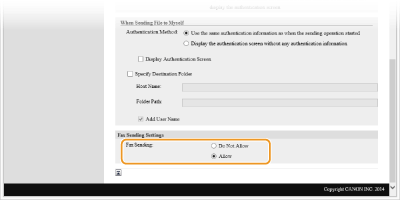
[Fax Sending:]
|
[Do Not Allow]
|
Επιλέξτε για να απενεργοποιήσετε τη δυνατότητα των χρηστών να στέλνουν φαξ από τη συσκευή.
|
|
[Allow]
|
Επιλέξτε για να ενεργοποιήσετε τη δυνατότητα των χρηστών να στέλνουν φαξ από τη συσκευή.
|
|
ΣΗΜΕΙΩΣΗ
|
|
Δεν μπορείτε να απενεργοποιήσετε τη λειτουργία φαξ μέσω υπολογιστή μέσω αυτής της ρύθμισης.
|
11
Κάντε κλικ στο [OK].
12
Επανεκκινήστε τη συσκευή.
Απενεργοποιήστε τη συσκευή, περιμένετε τουλάχιστον 10 δευτερόλεπτα και ενεργοποιήστε την ξανά.