Rendeltetési helyek bejegyzése egyérintéses billentyűkre
A gyakran használt rendeltetési helyekből 19-et bejegyezhet a kezelőpanel egyérintéses billentyűire (Kezelőpanel).
1
Nyomja meg a  vagy a
  gombot.
vagy a gombot.Ha a bejelentkezési képernyő megjelenik, járjon el a Bejelentkezés a Jogosult adásba szerint.
2
Nyomja meg a  (Címjegyzék) billentyűt.
(Címjegyzék) billentyűt.3
A  /
/ gombokkal válassza ki a <
 > lehetőséget.
/ gombokkal válassza ki a <> lehetőséget.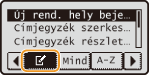
4
A  /
/ gombokkal válassza ki az <Új rend. hely bejegyzése címjegyzékbe> lehetőséget, és nyomja meg az
  gombot.
/ gombokkal válassza ki az <Új rend. hely bejegyzése címjegyzékbe> lehetőséget, és nyomja meg az gombot.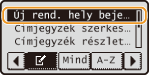
Ha megjelenik egy képernyő, amelyen meg kell adnia egy PIN-kódot, akkor adja meg a számgombokkal, majd nyomja meg az gombot. PIN-kód beállítása a címjegyzékhez
gombot. PIN-kód beállítása a címjegyzékhez5
Válassza ki az <Egyérintéses> lehetőséget, és nyomja meg az gombot.
gombot.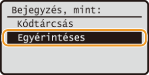
6
Válassza a <Fax> vagy <E-mail> lehetőséget, majd nyomja meg az gombot.
gombot.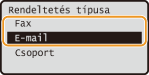
Faxszám bejegyzése esetén a <Fax> gombot, e-mail cím bejegyzése esetén az <E-mail> gombot nyomja meg.
A rendeltetési helyként választható címtípusokat a készülék típusa határozza meg.
7
Válasszon egyérintéses számot a bejegyzés céljául és nyomja le az gombot.
gombot.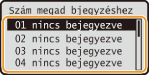
A szám, melyet ebben a lépésben választ, megfelel a kezelőpanelen lévő egyérintéses billentyű számának. Kezelőpanel
 Rendeltetési helyek bejegyzése az LDAP-kiszolgálóval
MEGJEGYZÉS:
Ha irodájába telepítettek LDAP-kiszolgálót, akkor a kiszolgálóról kikeresett rendeltetési helyeket bejegyezheti a címjegyzékbe. Ehhez a művelethez előbb meg kell határoznia az LDAP-kiszolgáló csatlakozási beállításait. LDAP-kiszolgálók bejegyzése
|
1
|
Válassza ki a <Megadás LDAP-kiszolgálóról> lehetőséget, és nyomja meg az
gombot. |
|
2
|
Keresse meg a bejegyezni kívánt rendeltetési helyet.
Az eljárást lásd a LDAP-kiszolgálón tárolt rendeltetési helyek megadása (fax) című rész 3–8. lépésénél.
Attól függően, hogy az LDAP-kiszolgálón a felhasználónév mellett meg van-e adva a faxszám vagy az e-mail cím, a készülék kitölti a megfelelő mezőket a megadott rendeltetési hely adatai alapján.
|
|
3
|
Válasszon egy rendeltetési helyet, és nyomja meg az
gombot. |
|
4
|
Lépjen a 12. pontra.
|
8
Válassza ki a <Név> lehetőséget, és nyomja meg az gombot.
gombot.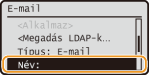
A <Név> bejegyzése nem kötelező. Ha bejegyzi a <Név> tulajdonságot, akkor a rendeltetési hely kikereshető betűrend szerint.
9
A számbillentyűkkel adja meg a nevet, válassza ki az <Alkalmaz> pontot és nyomja meg az billentyűt.
billentyűt.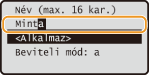
10
Válassza a <Faxszám> vagy <E-mail cím> lehetőséget, majd nyomja meg az gombot.
gombot.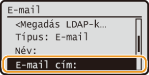
11
Írja be a számot vagy a címet a számgombokkal, válassza az <Alkalmaz> pontot és nyomja meg az gombot.
gombot.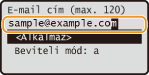
12
Válassza ki az <Alkalmaz> lehetőséget, és nyomja meg az gombot.
gombot.Bejegyzett rendeltetési helyek tartalmának szerkesztése
A rendeltetési helyek bejegyzése után módosíthatja a rendeltetési helyek tartalmát, vagyis a számokat, neveket, típusokat és az egyérintéses billentyű számát.
1
Nyomja meg a vagy a gombot.
vagy a gombot.Ha a bejelentkezési képernyő megjelenik, járjon el a Bejelentkezés a Jogosult adásba szerint.
2
Nyomja meg a (Címjegyzék) billentyűt.
(Címjegyzék) billentyűt.3
A / gombokkal válassza ki a <> lehetőséget.
/ gombokkal válassza ki a <> lehetőséget.4
A / gombokkal válassza ki a <Címjegyzék szerkesztése> lehetőséget, és nyomja meg az gombot.
/ gombokkal válassza ki a <Címjegyzék szerkesztése> lehetőséget, és nyomja meg az gombot.Ha megjelenik egy képernyő, amelyen meg kell adnia egy PIN-kódot, akkor adja meg a számgombokkal, majd nyomja meg az gombot. PIN-kód beállítása a címjegyzékhez
gombot. PIN-kód beállítása a címjegyzékhez5
Válassza a < > lehetőséget.
> lehetőséget.6
Válassza ki a szerkeszteni kívánt rendeltetési helyet, majd nyomja meg az gombot.
gombot.7
Válassza ki a szerkesztendő elemet, nyomja meg az gombot, végezze el a szerkesztést.
gombot, végezze el a szerkesztést.8
Válassza ki az <Alkalmaz> lehetőséget, és nyomja meg az gombot.
gombot.Bejegyzett rendeltetési hely törlése
1
Nyomja meg a vagy a gombot.
vagy a gombot.Ha a bejelentkezési képernyő megjelenik, járjon el a Bejelentkezés a Jogosult adásba szerint.
2
Nyomja meg a (Címjegyzék) billentyűt.
(Címjegyzék) billentyűt.3
A / gombokkal válassza ki a <> lehetőséget.
/ gombokkal válassza ki a <> lehetőséget.4
A / gombokkal válassza ki a <Törlés a címjegyzékből> lehetőséget, és nyomja meg az gombot.
/ gombokkal válassza ki a <Törlés a címjegyzékből> lehetőséget, és nyomja meg az gombot.Ha megjelenik egy képernyő, amelyen meg kell adnia egy PIN-kódot, akkor adja meg a számgombokkal, majd nyomja meg az gombot. PIN-kód beállítása a címjegyzékhez
gombot. PIN-kód beállítása a címjegyzékhez5
Válassza a <> lehetőséget.
> lehetőséget.6
Válassza ki a törölni kívánt rendeltetési helyet, majd nyomja meg az gombot.
gombot.7
Válassza ki az <Igen> lehetőséget, és nyomja meg az gombot.
gombot.