Több rendeltetési hely bejegyzése egy csoportba
A rendeltetési helyek csoportokba sorolhatók. Miután a csoportot bejegyezte, később tetszés szerint hozzáadhat, illetve törölhet belőle rendeltetési helyet.
1
Nyomja meg a  vagy a
  gombot.
vagy a gombot.Ha a bejelentkezési képernyő megjelenik, járjon el a Bejelentkezés a Jogosult adásba szerint.
2
Nyomja meg a  (Címjegyzék) billentyűt.
(Címjegyzék) billentyűt.3
A  /
/ gombokkal válassza ki a <
 > lehetőséget.
/ gombokkal válassza ki a <> lehetőséget.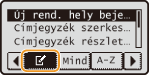
4
A  /
/ gombokkal válassza ki az <Új rend. hely bejegyzése címjegyzékbe> lehetőséget, és nyomja meg az
  gombot.
/ gombokkal válassza ki az <Új rend. hely bejegyzése címjegyzékbe> lehetőséget, és nyomja meg az gombot.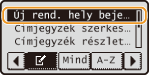
Ha megjelenik egy képernyő, amelyen meg kell adnia egy PIN-kódot, akkor adja meg a számgombokkal, majd nyomja meg az gombot. PIN-kód beállítása a címjegyzékhez
gombot. PIN-kód beállítása a címjegyzékhez5
Válassza ki az <Kódtárcsás> lehetőséget, és nyomja meg az gombot.
gombot.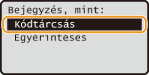
A csoportok szintén bejegyezhetők egyérintéses billentyűkre. A csoportnak egyérintéses billentyűre való bejegyzéséhez válassza az <Egyérintéses> lehetőséget.
6
Válassza ki a <Csoport> lehetőséget, és nyomja meg az gombot.
gombot.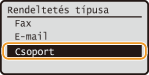
Ha az <Egyérintéses> pontot választotta az 5. lépésben, meg kell adnia a megjelenő képernyőn az egyérintéses billentyű számát. Válassza ki az egyérintéses billentyű számát és nyomja le az gombot.
gombot.7
Válassza ki a <Név> lehetőséget, és nyomja meg az gombot.
gombot.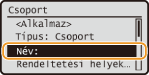
A <Név> bejegyzése nem kötelező. Ha bejegyzi a <Név> tulajdonságot, akkor a rendeltetési hely kikereshető betűrend szerint.
8
A számbillentyűkkel adja meg a csoport nevét, válassza ki az <Alkalmaz> pontot és nyomja meg az billentyűt.
billentyűt.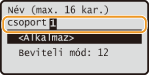
9
Válassza ki a <Rendeltetési helyek száma> lehetőséget, és nyomja meg az gombot.
gombot.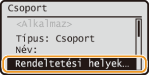
10
Válassza ki a <Hozzáadás> lehetőséget, és nyomja meg az gombot.
gombot.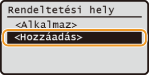
11
A / gombokkal válassza ki a megfelelő lapot, majd a / gombokkal a bejegyezni kívánt számot vagy címet, és nyomja meg az gombot.
/ gombokkal válassza ki a megfelelő lapot, majd a / gombokkal a bejegyezni kívánt számot vagy címet, és nyomja meg az gombot.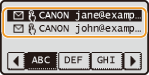
12
Ismételje meg a 10–11. lépést mindaddig, amíg minden bejegyezni kívánt rendeltetési helyet hozzá nem adott a csoporthoz, válassza az <Alkalmaz> pontot, majd nyomja meg az gombot.
gombot.13
Válassza ki az <Alkalmaz> lehetőséget, és nyomja meg az gombot.
gombot.Bejegyzett csoportok tartalmának szerkesztése
A rendeltetési helyek bejegyzése után módosíthatja a csoportok tartalmát, vagyis a neveket, rendeltetési helyeket és tárcsázási kódokat.
1
Nyomja meg a vagy a gombot.
vagy a gombot.Ha a bejelentkezési képernyő megjelenik, járjon el a Bejelentkezés a Jogosult adásba szerint.
2
Nyomja meg a (Címjegyzék) billentyűt.
(Címjegyzék) billentyűt.3
A / gombokkal válassza ki a <> lehetőséget.
/ gombokkal válassza ki a <> lehetőséget.4
A / gombokkal válassza ki a <Címjegyzék szerkesztése> lehetőséget, és nyomja meg az gombot.
/ gombokkal válassza ki a <Címjegyzék szerkesztése> lehetőséget, és nyomja meg az gombot.Ha megjelenik egy képernyő, amelyen meg kell adnia egy PIN-kódot, akkor adja meg a számgombokkal, majd nyomja meg az gombot. PIN-kód beállítása a címjegyzékhez
gombot. PIN-kód beállítása a címjegyzékhez5
Válassza a < > lehetőséget.
> lehetőséget.6
Válassza ki a szerkeszteni kívánt csoportot, majd nyomja meg az gombot.
gombot.7
Válassza ki a szerkesztendő elemet, nyomja meg az gombot, végezze el a szerkesztést.
gombot, végezze el a szerkesztést.Hogy rendeltetési helyet adhasson a csoporthoz: <Rendeltetési helyek száma>  <Hozzáadás> válassza ki a felveendő rendeltetési helyet <Alkalmaz> .
<Hozzáadás> válassza ki a felveendő rendeltetési helyet <Alkalmaz> .Hogy rendeltetési helyet törölhessen a csoportból <Rendeltetési helyek száma> válassza ki a törlendő rendeltetési helyet <Eltávolítás csoportból> <Igen> <Alkalmaz> .
válassza ki a törlendő rendeltetési helyet <Eltávolítás csoportból> <Igen> <Alkalmaz> .8
Válassza ki az <Alkalmaz> lehetőséget, és nyomja meg az gombot.
gombot.Csoport törlése
1
Nyomja meg a vagy a gombot.
vagy a gombot.Ha a bejelentkezési képernyő megjelenik, járjon el a Bejelentkezés a Jogosult adásba szerint.
2
Nyomja meg a (Címjegyzék) billentyűt.
(Címjegyzék) billentyűt.3
A / gombokkal válassza ki a <> lehetőséget.
/ gombokkal válassza ki a <> lehetőséget.4
A / gombokkal válassza ki a <Törlés a címjegyzékből> lehetőséget, és nyomja meg az gombot.
/ gombokkal válassza ki a <Törlés a címjegyzékből> lehetőséget, és nyomja meg az gombot.Ha megjelenik egy képernyő, amelyen meg kell adnia egy PIN-kódot, akkor adja meg a számgombokkal, majd nyomja meg az gombot. PIN-kód beállítása a címjegyzékhez
gombot. PIN-kód beállítása a címjegyzékhez5
Válassza a <> lehetőséget.
> lehetőséget.6
Válassza ki a szerkeszteni kívánt csoportot, majd nyomja meg az gombot.
gombot.7
Válassza ki az <Igen> lehetőséget, és nyomja meg az gombot.
gombot.