Másolati kép beállítása
Az árnyalatok vagy átmenet szóval egy-egy szín árnyalatainak a sötéttől a világosig tartó tartományát jelöljük. Minél több árnyalattal nyomtatja a készülék az átmeneteket, annál természetesebbnek látszanak a nyomatok. Ha a másolatok árnyalatai vagy fedettsége lényegesen eltér az eredetiétől, az árnyalatbeállítás segítségével közelítse a másolatok megjelenését az dokumentuméhoz. Ne feledje, hogy a készülék által végzett bizonyos műveletek (például beolvasás és nyomtatás) közben nem lehet elvégezni ezt a korrekciót.
1
Nyomja le:  .
.
.2
A  /
/ gombokkal válassza ki a <Beállítás/karbantartás> lehetőséget, és nyomja meg az
  gombot.
/ gombokkal válassza ki a <Beállítás/karbantartás> lehetőséget, és nyomja meg az gombot.3
Válassza ki a <Másolati kép beállítása> lehetőséget, és nyomja meg az gombot.
gombot.4
Ellenőrizze, hogy a megjelenített papírméret és -típus egyezik-e a készülékbe behelyezett papíréval, és nyomja meg az gombot.
gombot.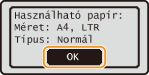
5
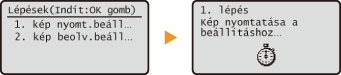
Hagyja jóvá a műveletet, és nyomja meg az gombot.
gombot.Elindul a korrekció. Körülbelül 15 másodpercen belül a készülék kinyomtat egy korrekciós képet.
6
Nyissa ki az adagolót, amikor a nyomtatási folyamat képernyője eltűnik.
7
Helyezze a korrekciós képet az üveglapra a nyomtatott felével lefelé.
Úgy helyezze el a korrekciós képet, hogy a fekete csík ( ) a készülék bal oldala felé nézzen.
) a készülék bal oldala felé nézzen.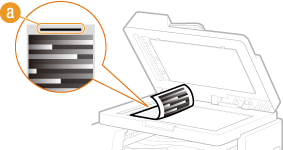
8
Hajtsa le óvatosan az adagolót.
9
Nyomja le:  .
.
.A készülék megkezdi a korrekciós kép beolvasását. Körülbelül 15 másodpercen belül befejeződik a korrekció.

10
A gomb megnyomásával zárja be a menüképernyőt.
gomb megnyomásával zárja be a menüképernyőt.11
Nyissa fel az adagolót, és vegye ki a korrekciós képet.
12
Hajtsa le óvatosan az adagolót.
|
MEGJEGYZÉS
|
Ha megjelenik <A korrekció sikertelen volt.> üzenetA4-es vagy Letter méretű normál papírt tett a papírforrásba?
A korrekciós képet a nyomtatott felével lefelé helyezte az üveglapra, és a fekete csík a készülék bal oldala felé nézett?
Elakadt a papír?
|