Beolvasás AirPrinttel
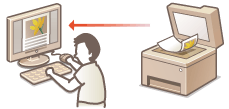
Az AirPrintet használhatja arra, hogy a készülék által beolvasott adatokat közvetlenül a Macre továbbítsa.
Rendszerkövetelmények
Az AirPrint használatával történő beolvasáshoz a Mac OS X 10.9 vagy újabb verzióját futtató Macre lesz szüksége.
Hálózati környezet
A következő környezetek egyikére van szüksége.
A MAC és a készülék ugyanahhoz a helyi hálózathoz csatlakoznak.
A MAC és a gép USB-n csatlakoznak.
MEGJEGYZÉS:
Ha USB-kapcsolatot használ
állítsa az <USB-n át csatlak. PC OS-ének kiválaszt.> beállítást <Mac OS> értékre. USB-n át csatlak. PC OS-ének kiválaszt.
Ha USB-kapcsolatot használ
állítsa az <USB-n át csatlak. PC OS-ének kiválaszt.> beállítást <Mac OS> értékre. USB-n át csatlak. PC OS-ének kiválaszt.
FONTOS |
|
Beolvasáshoz a <Network Link Scan használata> beállítást <Be> értékre kell állítani. Az AirPrinttel elérhető funkciók beállításainak módosítása
Beolvasás előtt a készüléket online állapotba kell léptetni. Ha az <Automatikusan online távoli beolvasáskor> beállítás értéke <Ki> (Automatikusan online távoli beolvasáskor), a gép online állapotba léptetéséhez nyomja meg a
  <Távoli lapolvasó> lehetőséget, majd kezdje meg a beolvasást. <Távoli lapolvasó> lehetőséget, majd kezdje meg a beolvasást.Nem végezhető beolvasás a nyomtatási, másolási vagy faxolási beállítások módosítása közben, vagy ha a gép éppen más műveletet végez.
|
Beolvasás Macről
1
Győződjön meg arról, hogy a készülék be van kapcsolva, és csatlakoztatva van a Machez.
A vezeték nélküli helyi hálózati útválasztó és a mobilkészülékek beállítására és használatára vonatkozó részletes információkért tanulmányozza a készülékek felhasználói kézikönyvét, vagy forduljon a gyártókhoz.
2
Adja hozzá a gépet a Machez a [System Preferences] (Rendszerbeállítások) [Printers & Scanners] (Nyomtatók és lapolvasók) menüpontban.
[Printers & Scanners] (Nyomtatók és lapolvasók) menüpontban.Erre nincs szükség, ha már elvégezte a regisztrációt nyomtatáshoz vagy faxoláshoz.
3
Válassza ki a készüléket a [Printers & Scanners] (Nyomtatók és lapolvasók) között felsorolt nyomtatók közül.
4
Kattintson a [Scan] (beolvasás) tételre.
5
Kattintson az [Open Scanner] (Lapolvasó megnyitása) elemre.
Megjelenik a [Scanner] (Lapolvasó) képernyő.
6
Szükség szerint konfigurálja a beolvasási beállításokat.
7
Kattintson a [Scan] (beolvasás) tételre.
Megkezdődik a beolvasás, és megjelennek a beolvasott adatok.