Beolvasott fájlok rendeltetési helyeinek bejegyzése a címjegyzékbe
Ez a rész leírja az e-mail és fájlkiszolgáló rendeltetési helyek bejegyzését a távoli felhasználói felületről. Fájlkiszolgáló rendeltetési helyet csak a távoli felhasználói felületről lehet bejegyezni.
|
MEGJEGYZÉS
|
|
A beállításokat csak rendszerkezelői módba bejelentkezve módosíthatja.
|
1
Indítsa el a Távoli felhasználói felületet. A távoli felhasználói felület indítása
2
Kattintson rá: [Címjegyzék].
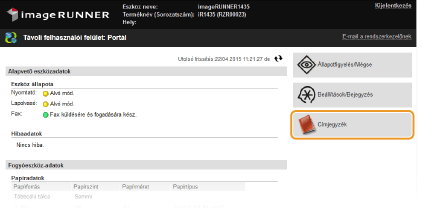
MEGJEGYZÉS:
Ha megjelenik a PIN-kód megadása oldal
Ha megjelenik a PIN-kód megadása oldal
A címjegyzéket PIN-kód védi. Írja be a PIN-kódot a [PIN-kód:] mezőbe, majd kattintson az [OK] gombra.
3
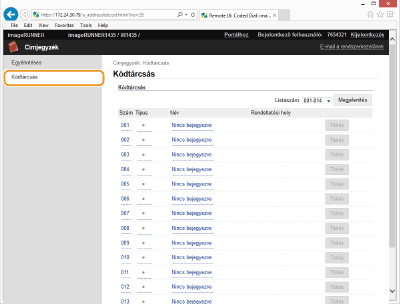
Kattintson rá: [Kódtárcsás].
A rendeltetési helyek egyérintéses billentyűre is bejegyezhetők. Ebben az esetben az [Egyérintéses] lehetőségre kattintson a [Kódtárcsás] helyett. Bejegyzés a címjegyzékbe
4
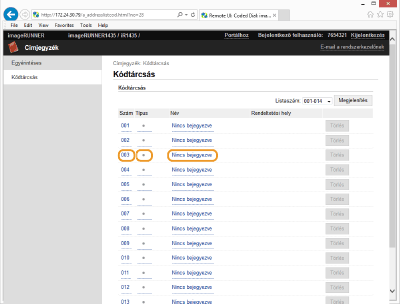
Kattintson a [Szám], [Típus] vagy [Név] alatt egy „Nincs bejegyezve” szöveges hivatkozására.
MEGJEGYZÉS:
A bejegyzett rendeltetési helyet a [Szám], [Típus] vagy [Név] alatti megfelelő szöveges hivatkozásra kattintva szerkesztheti.
Az egyes bejegyzett rendeltetési helyet a [Törlés] pontra kattintva törölheti.
5
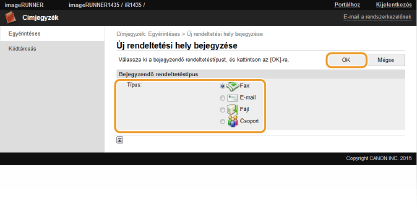
Válassza az [E-mail] vagy [Fájl] pontot a [Bejegyzendő rendeltetéstípus] alatt és kattintson az [OK]-ra.
6
Adja meg a szükséges beállításokat, és kattintson az [OK] gombra.
 E-mail cím bejegyzése
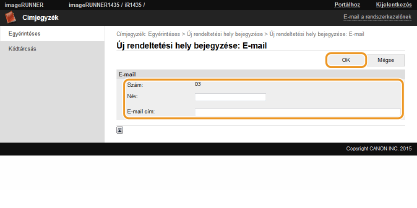
[Név]
Írja be a bejegyezni kívánt nevet.
Írja be a bejegyezni kívánt nevet.
[E-mail cím:]
Írja be a rendeltetési hely e-mail címét.
Írja be a rendeltetési hely e-mail címét.
Fájlkiszolgáló címének bejegyzése
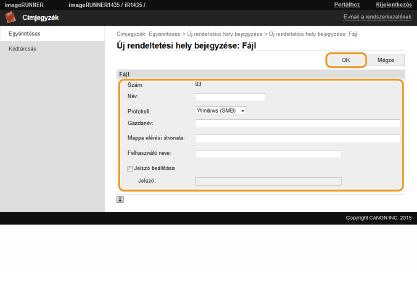
[Név]
Írja be a bejegyezni kívánt nevet.
Írja be a bejegyezni kívánt nevet.
[Protokoll:]
Válasszon: [Windows (SMB)] vagy [FTP].
Válasszon: [Windows (SMB)] vagy [FTP].
[Gazdanév:]
Adja Adja meg a gazda nevét vagy a rendeltetési hely IP címét.
Adja Adja meg a gazda nevét vagy a rendeltetési hely IP címét.
[Mappa elérési útvonala:]
Adja meg a fájlkiszolgáló mappa elérési útját.
Adja meg a fájlkiszolgáló mappa elérési útját.
[Felhasználó neve:] / [Jelszó:]
Ha a mappára hozzáférési korlátozások vannak beállítva, akkor a felhasználónévre és jelszóra is szükség van. Ha jelszót kíván használni, tegyen jelet a négyzetbe és írja be a jelszót.
Ha a mappára hozzáférési korlátozások vannak beállítva, akkor a felhasználónévre és jelszóra is szükség van. Ha jelszót kíván használni, tegyen jelet a négyzetbe és írja be a jelszót.