Több dokumentum egyesítése és nyomtatása
 |
|
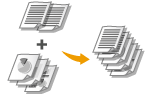
A Canon PageComposer alkalmazással több dokumentumot egyesíthet egyetlen nyomtatási feladatban, amelyet meghatározott nyomtatási beállításokkal kinyomtathat. Ezzel a funkcióval lehetővé válik például, hogy különböző alkalmazásokkal létrehozott dokumentumok minden oldalát ugyanakkora méretű papírra nyomtassa.
|
1
Nyisson meg egy dokumentumot a megfelelő alkalmazásban, és jelenítse meg a nyomtatási párbeszédpanelt.
A nyomtatási párbeszédpanel alkalmazásonként más és más módon nyitható meg. Az ezzel kapcsolatos további tudnivalók a használt alkalmazás útmutatójában találhatók.
2
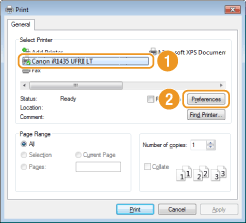
Válassza ki a nyomtató illesztőprogramját, majd kattintson a [Preferences] (Beállítások) (vagy [Properties] (Tulajdonságok)) gombra.
3
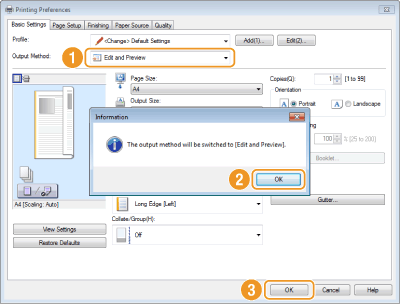
Válassza a [Szerkesztés és megtekintés] lehetőséget a [Kimeneti mód] mezőben.
Kattintson az [OK] gombra az [Információ] párbeszédpanelen.
Kattintson az [OK] gombra a képernyő alján.
4
Kattintson a [Nyomtatás] (vagy az [OK]) gombra.
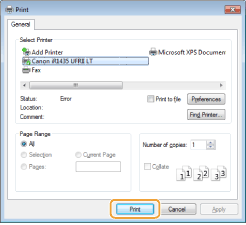
Elindul a Canon PageComposer alkalmazás. A nyomtatás ebben a lépésben még nem kezdődik meg.
5
Ismételje meg az 1–4. lépést az egyesíteni kívánt dokumentumokkal.
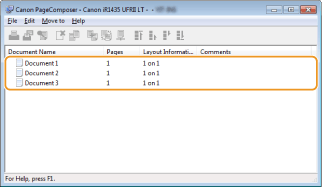
A dokumentumok megjelennek a Canon PageComposer képernyőjén.
6
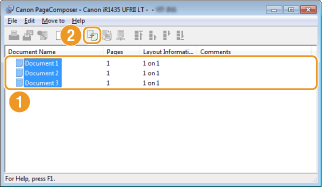
Válassza ki az összevonandó dokumentumokat a [Document Name] (Dokumentumnév) listából, majd kattintson az  gombra.
gombra.Ha több dokumentumot szeretne kiválasztani, akkor tartsa nyomva a billentyűzet [SHIFT] vagy [CTRL] gombját, miközben a dokumentumokra kattint.
7
Szükség szerint módosítsa a beállításokat, majd kattintson a [Combine] (Egyesítés) parancsra.
A program egyesíti a 6. lépésben kiválasztott dokumentumokat.
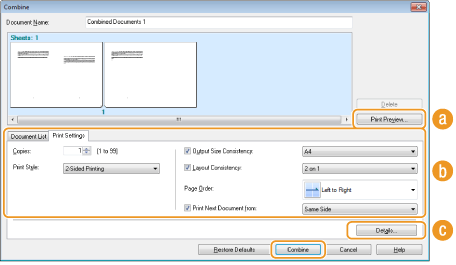
 [Print Preview] (Nyomtatási kép)
Megjeleníti a nyomtatandó dokumentum nyomtatási képét.
 [Document List] (Dokumentumlista)/[Print Settings] (Nyomtatási beállítások)
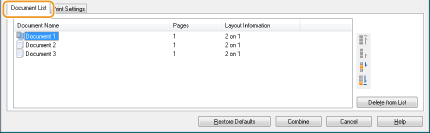
Kattintson a [Document List] (Dokumentumlista) lapra az 1 - 4. lépésben hozzáadott dokumentumok megjelenítéséhez. Eltávolíthatja a kijelölt dokumentumokat a [Delete from List] (Törlés a listáról) pontra kattintva.
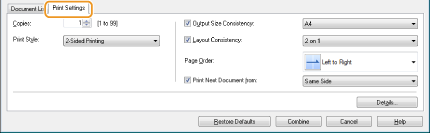
A [Print Settings] (Nyomtatási beállítások) fülre kattintva megjelenítheti a nyomtatási beállítások, például a példányszám vagy az egy- és kétoldalas nyomtatás beállítására szolgáló képernyőt. Az itt megadott beállítások a teljes nyomtatási feladatra érvényesek.
MEGJEGYZÉS:
A további tudnivalókért kattintson a Canon PageComposer képernyő [Help] (Súgó) menüpontjára.
 [Details] (Részletek)
Megjeleníti a nyomtató-illesztőprogram nyomtatásbeállítási képernyőjét. Kevesebb beállítás érhető el, mint a szokásos nyomtatási mód esetén.
8
Válassza ki az összevont dokumentumok nyomtatási feladatát a [Document Name] (Dokumentumnév) listában, majd kattintson az  gombra.
gombra.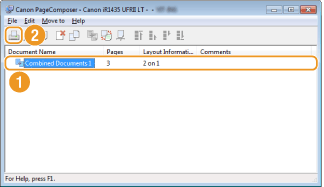
A nyomtatás elkezdődik.
A nyomtatás törlésének ismertetését a következő rész tartalmazza: Nyomtatás törlése.