Dokumentumok beolvasása közvetlenül USB-memóriába
Ez a rész azt ismerteti, hogy a beolvasott dokumentumok hogyan menthetők közvetlenül a készülékhez csatlakoztatott USB-memóriaeszközre. A beolvasott dokumentumok PDF, JPEG vagy TIFF formátumban menthetők. Ezt a funkciót használata előtt engedélyezni kell (A beolvasás korlátozása USB-memóriaeszközre).
Választható USB-memóriaeszközök
Az alábbi formátumú USB-memóriaeszközök használhatók.
FAT16 (memóriakapacitás: 2 GB-ig)
FAT32 (memóriakapacitás: 32 GB-ig)
|
FONTOS
|
|
Ne használjon nem szabványos USB-memóriaeszközöket. Előfordulhat, hogy egyes USB-memóriaeszközökre az adatok nem menthetők el.
Csak USB-memóriaeszközt csatlakoztasson. Az USB-memóriaeszközök USB elosztón vagy hosszabbító kábelen keresztül nem csatlakoztathatók.
Ne használjon speciális funkciókat, például beépített biztonsági funkciókat kínáló USB-memóriaeszközök.
|
|
MEGJEGYZÉS
|
|
Ha egy USB-memóriaeszköz valamelyik mappájában sok fájl van, akkor a beolvasott adatok mentése kis időt vehet igénybe. A számítógép segítségével törölje a fölösleges fájlokat az USB-memóriaeszközről, vagy helyezze át őket másik mappába.
|
1
Csatlakoztassa az USB-memóriaeszközt az USB-porthoz.
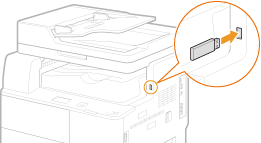
FONTOS:
Az USB csatlakozó a készülék jobb oldalán hátul nem használható.
Az adatátvitel közben ne kapcsolja ki és ne mozgassa a készüléket és ne válassza le az USB memóriát.
2
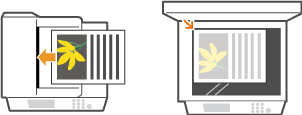
Helyezze be a dokumentumot. Dokumentumok elhelyezése
3
Nyomja le a  billentyűt.
billentyűt.Ha a bejelentkezési képernyő megjelenik, járjon el a Bejelentkezés a Jogosult adásba szerint.
4
A  /
/ gombokkal válassza ki a <USB-memória> lehetőséget, és nyomja meg az
  gombot.
/ gombokkal válassza ki a <USB-memória> lehetőséget, és nyomja meg az gombot.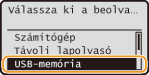
5
Adja meg szükség szerint a beolvasási beállításokat.
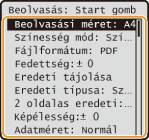
Ha JPEG-fájlformátumot választ a <Fájlformátum> részben, és a másolóüvegre helyezi a dokumentumot, akkor csak egy oldal olvasható be. Ha egyszerre több dokumentumot szeretne beolvasni, akkor az adagolóba helyezze őket. Ezeket a dokumentumokat külön fájlokba menti az alkalmazás. PDF- és TIFF-fájlok választása esetén több dokumentum is beolvasható egyetlen fájlba, függetlenül attól, hogy a dokumentumokat a másolóüvegre vagy az adagolóba helyezik-e.
6
Nyomja le a  billentyűt.
billentyűt.Megkezdődik a beolvasás.
Ha meg kívánja szakítani a beolvasást, akkor válassza a <Mégse>  <Igen> gombot.
<Igen> gombot. Ha a 2. lépésben az adagolóba helyezi a dokumentumokat
A készülék a beolvasás befejeződése után menti a beolvasott adatokat az USB-memóriára.
Ha a 2. lépésben a másolóüvegre helyezte a dokumentumokat
A beolvasás befejezése után kövesse az alábbi eljárást (kivéve, ha az 5. lépésben a JPEG fájlformátumot választotta).
|
1
|
Ha a dokumentumnak vannak más beolvasandó oldalai, akkor helyezze a következő oldalt a másolóüvegre, és nyomja meg a
gombot.Ismételje ezt a lépést mindaddig, amíg minden oldalt be nem olvasott.
Ha csak egy oldalt kell beolvasni, akkor ugorjon a következő lépésre.
|
|
2
|
Válassza ki a <Befejezés> lehetőséget, és nyomja meg az
gombot.A készülék a beolvasott adatokat az USB-memóriára küldi.
|
MEGJEGYZÉS:
A beolvasott adatok mentésekor használt mappák és fájlok elnevezése
A beolvasás befejezésekor a készülék automatikusan létrehoz egy mappát az USB-memóriaeszközön, amelybe menti a beolvasott adatokat. A mappák és fájlok elnevezése az alábbi.
A beolvasott adatok mentésekor használt mappák és fájlok elnevezése
A beolvasás befejezésekor a készülék automatikusan létrehoz egy mappát az USB-memóriaeszközön, amelybe menti a beolvasott adatokat. A mappák és fájlok elnevezése az alábbi.
|
Mappanév
|
Létrejön a „SCAN_00" mappa, és a mappába legfeljebb 100 fájl mentése történik. Ezt követően mindig, amikor az aktuális mappa fájljainak száma eléri a 100-at, automatikusan létrejön a következő mappa „SCAN_01”-től egészen a „SCAN_99” nevű mappáig.
|
|
Fájltípus
|
A beolvasott adatfájlok a „SCAN0000.XXX” – „SCAN9999.XXX” fájlnevet kapják. (Az „XXX” helyén a fájlformátumnak megfelelő kiterjesztés, például „JPG” áll). Az első két számjegy megegyezik annak a mappának a számával, amelybe a készülék a fájlokat menti. Például a „SCAN_01” mappában tárolt ötödik JPEG fájl a „SCAN0105.JPG” nevet fogja kapni.
|
7
Húzza ki az USB-memóriaeszközt az USB-portból.
|
1
|
Nyomja le a
 billentyűt. billentyűt. |
|
2
|
Nyomja meg az
 (Állapotfigyelés) billentyűt. (Állapotfigyelés) billentyűt. |
|
3
|
A
/ gombokkal válassza ki az <Eszköz állapota> lehetőséget, és nyomja meg az gombot. |
|
4
|
Válassza ki az <Adathordozó eltávolítása> lehetőséget, és nyomja meg az
gombot.Várjon, míg megjelenik az <Az adathordozó most biztonságosan eltávolítható.> üzenet.
|
|
5
|
Húzza ki az USB-memóriát.
|
|
TIPPEK
|
|
Ha mindig ugyanazokkal a beállításokkal szeretne beolvasni:
|