Az Authorized Send beállítás megadása
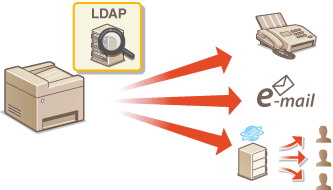
Az Authorized Send olyan funkció, mely a hálózaton lévő LDAP kiszolgáló segítségével megakadályozza e-mailek, fájlok és faxok engedély nélküli küldését. E funkció használatakor dokumentum küldése előtt a felhasználóknak hitelesíteniük kell magukat az LDAP kiszolgálóra bejegyzett saját bejelentkezési információjukkal. Az Authorized Send lehetővé teszi a dokumentumok küldésének korlátozását kizárólag a bejegyzett rendeltetési helyekre, illetve meg lehet tiltani a felhasználóknak bármilyen dokumentumok küldését.
|
MEGJEGYZÉS
Rendszerkövetelmények |
|
A készülék által támogatott LDAP-kiszolgáló a Windows Server 2003/Server 2008/Server 2012 Active Directory szolgáltatása.
A készülék az LDAPv3 protokollal kommunikál az LDAP-kiszolgálókkal.
A szöveges adatok készülék és LDAP-kiszolgáló közötti átvitelében az UTF-8 a támogatott karakterkódolás.
Az Authorized Send nem érhető el IPv6-hálózatokon.
|
1
Indítsa el a Távoli felhasználói felületet, és jelentkezzen be rendszerkezelői módban. A távoli felhasználói felület indítása
2
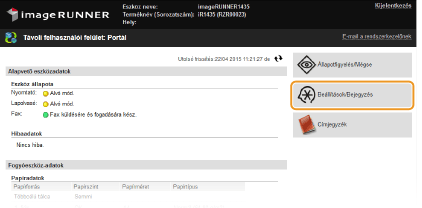
Kattintson rá: [Beállítások/Bejegyzés].
3
Kattintson a [Hálózati beállítások]  [LDAP-kiszolgáló beállításai] gombra.
[LDAP-kiszolgáló beállításai] gombra.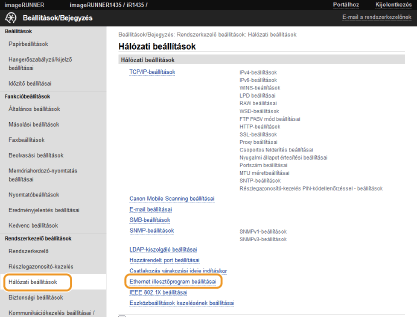
4
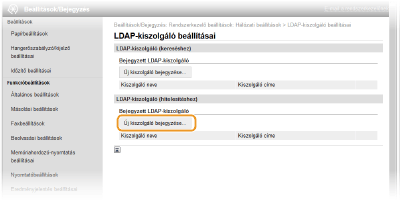
Kattintson a [Új kiszolgáló bejegyzése...] lehetőségre a [LDAP-kiszolgáló (hitelesítéshez)] mezőben.
NOTE:
A kiszolgálók bejegyzett adatainak szerkesztése
A kiszolgálók bejegyzett adatainak szerkesztése
A szerkesztési képernyő megnyitásához kattintson a [Kiszolgáló neve] alatti szöveges hivatkozásra.
A kiszolgálók bejegyzett adatainak törlése
Kattintson a törölni kívánt kiszolgáló nevétől jobbra látható [Törlés] pontra kattintson az [OK] gombra.
kattintson az [OK] gombra.5
Adja meg a szükséges beállításokat.
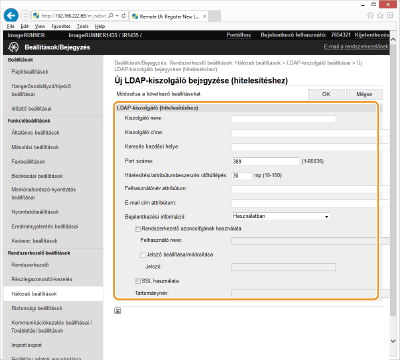
[Kiszolgáló neve]
Adja meg legfeljebb 24 alfanumerikus karakterrel az LDAP kiszolgáló nevét.
[Kiszolgáló címe]
Adja meg az LDAP-kiszolgáló IP-címét, vagy adja meg a kiszolgáló gazdanevét legfeljebb 47 alfanumerikus karakterrel (például: ldap.example.com).
FONTOS:
[Kiszolgáló címe] és DNS
[Kiszolgáló címe] és DNS
A rendeltetési helyek keresésekor előforduló hibák megelőzése érdekében ellenőrizze a következőket:
Ha a [Kiszolgáló címe] mezőben a gazda neve van megadva, akkor a hálózaton elérhetőnek kell lennie egy DNS-kiszolgálónak.
Ha a [Kiszolgáló címe] mezőben az IP-cím van megadva, akkor ellenőrizze, hogy a DNS-kiszolgáló csak az előre keresést támogatja-e. Ha a kiszolgáló csak előre keresést támogat, akkor válassza a [Használatban] pontot a [Bejelentkezési információ:]. mezőben. A [Használatban (Biztonsági hitelesítés)] beállítás kiválasztása esetén győződjön meg róla, hogy a DNS-kiszolgáló támogatja-e a fordított keresést.
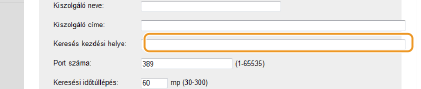
[Keresés kezdési helye:]
Adja meg a címtáradatok fájának azt a csomópontját, amelyből indítani kívánja a keresést. Ha üresen hagyja a szövegmezőt, akkor a készülék egy automatikusan kiválasztott tetszőleges csomópontból indítja a keresést.
A használt karakterek fajtájától függően legfeljebb 120 karakter írható be.
A csomópont meghatározásakor adja meg a „DC=” kifejezést, majd egy állomásnevet (egy ponttal tagolt karakterláncot az Active Directory tartománynevében) úgy, hogy a bejegyzéseket vesszővel választja el egymástól. Ha például a tartománynév „john.example.com”, akkor a következőt adja meg: „DC=john,DC=example,DC=com”.
[Port száma:]
Adja meg az LDAP-kiszolgálóval való kommunikációra használt portszámot. A portszám 389, hacsak a [TLS használata] jelölőnégyzet nincs kiválasztva.
[Hitelesítési/attribútumbeszerzési időtúllépés:]
Határozza meg, hogy mennyi ideig keressen a készülék. 30 és 300 másodperc közötti értéket adhat meg.
[Felhasználónév attribútum:]
Határozza meg a felhasználónévi attribútumot az LDAP kiszolgálóra bejelentkező felhasználó számára. A beállítás hatályba lép, ha kiválasztja a [Használatban] lehetőséget a [Bejelentkezési információ:] pontban. Legfeljebb 64 karaktert adhat meg. Ha üresen hagyja a szövegmezőt, akkor a készülék automatikusan határozza meg a felhasználónévi attribútumot.
[E-mail cím attribútum:]
Határozza meg az IP-cím attribútumot az LDAP kiszolgálón. Az attribútum az e-mail címet határozza meg, ha [Csak önmagának küldést enged] van kiválasztva az [E-mail küldés:] pontban. Legfeljebb 64 karaktert adhat meg. Ha üresen hagyja a szövegmezőt, akkor a készülék automatikusan határozza meg a e-mail cím attribútumot.
[Bejelentkezési információ:]
Válassza a [Használatban] vagy [Használatban (Biztonsági hitelesítés)] lehetőséget attól függően, hogy milyen típusú hitelesítést alkalmaz az LDAP-kiszolgáló.
|
[Használatban]
|
Ha ezt választja, akkor a készülék bejelentkezési adatokkal hitelesíti magát.
|
|
[Használatban (Biztonsági hitelesítés)]
|
Válassza ezt a lehetőséget, ha hitelesítő jelszóként a Kerberos hálózati hitelesítő protokollal lekérdezett adatokat használ. Ha ezt a beállítást választja, akkor a készülék órájának szinkronizálva kell lennie az LDAP-kiszolgáló órájával (Az SNTP konfigurálása).
|
[Rendszerkezelő azonosítójának használata]
Válassza a jelölőnégyzetet a bejelentkezéshez az LDAP kiszolgáló rendszergazda felhasználói nevével (DN). Ha a jelölőnégyzet meg van jelölve, meg kell adnia a felhasználónevet és a jelszót.
[Felhasználó neve]
Ha a [Rendszerkezelő azonosítójának használata] jelölőnégyzet meg van jelölve, adja meg az LDAP kiszolgáló rendszergazda nevét „(felhasználónév)” formában (Példa: ldap1).
[Jelszó beállítása/módosítása]
A jelszó megadásához vagy módosításához jelölje be a jelölőnégyzetet, és adjon meg egy legfeljebb 24 karakterből álló jelszót a [Jelszó:] szövegmezőben.
[TLS használata]
Az LDAP-kiszolgálóval folytatott kommunikáció TLS-protokollal történő titkosításához jelölje be ezt a jelölőnégyzetet. Ha a jelölőnégyzet ki van választva, a [Port száma:] beállítása 636-ra változik.
[Tartománynév:]
Ha a [Használatban (Biztonsági hitelesítés)] lehetőség van kiválasztva a [Bejelentkezési információ:] beállításban, akkor legfeljebb 120 alfanumerikus karakterrel adja meg a címtárfa nevét az Active Directoryban (példa: example.com).
6
Kattintson rá: [OK].
7
Kattintson a [Biztonsági beállítások] [Hitelesítési beállítások küldési funkcióhoz] gombra.
[Hitelesítési beállítások küldési funkcióhoz] gombra.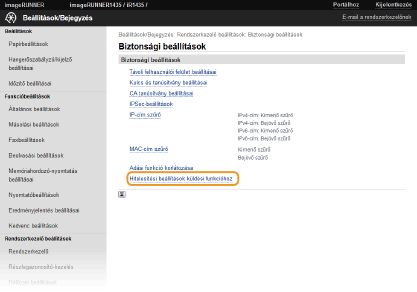
8
Kattintson rá: [Szerkesztés...].
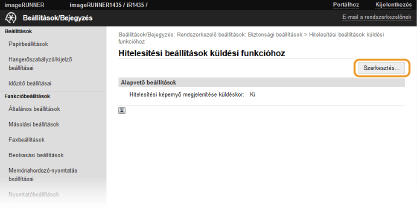
9
Jelölje be a [Hitelesítési képernyő megjelenítése küldési művelet kezdetekor] jelölőnégyzetet az Authorized Send funkció engedélyezéséhez.
Ha azt kívánja, hogy a készülék jóváhagyást kérjen az  billentyű lenyomásakor a kijelentkezéshez, tegyen jelet a [Jóváhagyási képernyő megjelenítése kijelentkezéskor] jelölőnégyzetbe is.
billentyű lenyomásakor a kijelentkezéshez, tegyen jelet a [Jóváhagyási képernyő megjelenítése kijelentkezéskor] jelölőnégyzetbe is.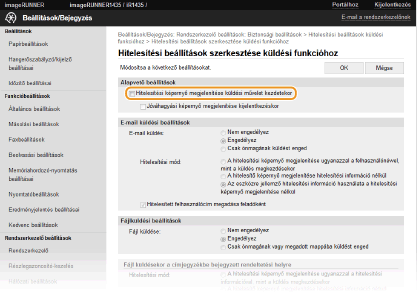
10
Adja meg a beállításokat igény szerint.
 Beállítások e-mail küldéséhez
Válasszon, kívánja-e felhasználókat az e-mail küldésében korlátozni és határozza meg számukra a bejelentkezés módját az SMTP kiszolgálóra.
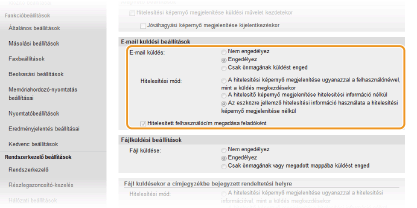
[E-mail küldés]
Kattintson a választógombra, hogy engedélyezze, tiltsa vagy korlátozza az e-mail forgalmat.
Kattintson a választógombra, hogy engedélyezze, tiltsa vagy korlátozza az e-mail forgalmat.
|
[Nem engedélyez]
|
Megakadályozza, hogy a felhasználók e-mailt küldjenek a készülékről.
|
|
[Engedélyez]
|
Lehetővé teszi, hogy a felhasználók e-mailt küldjenek a készülékről.
|
|
[Csak önmagának küldést enged]
|
Válassza ezt, hogy csak a bejelentkezett felhasználó címére lehessen e-mailt küldeni.
|
[Hitelesítési mód:]
A választógombbal határozza meg, hogyan hitelesítsék magukat a felhasználók az SMTP kiszolgálón.
A választógombbal határozza meg, hogyan hitelesítsék magukat a felhasználók az SMTP kiszolgálón.
|
[A hitelesítési képernyő megjelenítése ugyanazzal a felhasználónévvel, mint a küldés megkezdésekor]
|
Válassza a felhasználónév és a jelszó beíratásához a hitelesítési képernyőn e-mail forgalmazása előtt. A képernyő megjelenésekor a bejelentkezett felhasználó neve és jelszava már be van írva a megfelelő szövegdobozokba.
|
|
[A hitelesítő képernyő megjelenítése hitelesítési információ nélkül]
|
Válassza a felhasználónév és a jelszó kéréséhez a hitelesítési képernyőn minden alkalommal e-mail küldése előtt. A képernyő üres szövegdobozokkal jelenik meg e-mail forgalmazása előtt.
|
|
[Az eszközre jellemző hitelesítési információ használata a hitelesítési képernyő megjelenítése nélkül]
|
Válassza a készülék felhasználónevének és jelszavának használatához az SMTP hitelesítéshez. A hitelesítési képernyő a felhasználónév és jelszó megadására nem jelenik meg e-mail küldésekor. A beolvasás e-mailbe funkció konfigurálása a készüléken
|
MEGJEGYZÉS:
További információkat az SMTP hitelesítésről az internetszolgáltatótól vagy a hálózati rendszergazdától szerezhet.
[Hitelesített felhasználócím megadása feladóként]
Válassza a jelölőnégyzetet az éppen bejelentkezve lévő felhasználó e-mail címének használatához. Törölje a jelölőnégyzetet a készülék e-mail címének használatához (E-mail beállítások konfigurálása).
Beállítások fájlok küldéséhez
Válasszon, kívánja-e felhasználókat a fájlok SMB/FTP küldésében küldésében korlátozni és határozza meg számukra a bejelentkezés módját a fájlkiszolgálóra vagy a megosztott mappákba.
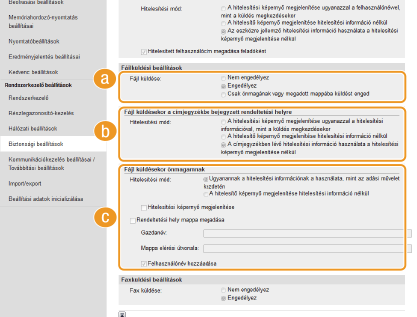
 [Fájl küldése:]
Kattintson a választógombra, hogy engedélyezze, tiltsa vagy korlátozza a fájlok forgalmát.
|
[Nem engedélyez]
|
Megakadályozza, hogy a felhasználók fájlt küldjenek a készülékről.
|
|
[Engedélyez]
|
Lehetővé teszi, hogy a felhasználók fájlt küldjenek a készülékről.
|
|
[Csak önmagának vagy megadott mappába küldést enged]
|
Kiválasztásával korlátozza a a fájlok küldéséhez a rendeltetési helyet a bejelentkezett felhasználó mappájára vagy a [Rendeltetési hely mappa megadása] beállításban megadott helyre. A bejelentkezett felhasználó mappáját az LDAP kiszolgáló kezdőkönyvtár beállítása határozza meg és függ a [Fájl küldésekor önmagamnak] beállítástól.
|
 [Fájl küldésekor a címjegyzékbe bejegyzett rendeltetési helyre]
Ha [Engedélyez] van kiválasztva a [Fájl küldése:] pontban, kattintson a választógombra annak meghatározásához, hogyan hitelesítsék a felhasználók magukat a fájlkiszolgálón, melyet a címjegyzékből választottak.
|
[A hitelesítési képernyő megjelenítése ugyanazzal a hitelesítési információval, mint a küldés megkezdésekor]
|
Válassza a felhasználónév és a jelszó beíratásához a hitelesítési képernyőn fájl forgalmazása előtt. A képernyő megjelenésekor a bejelentkezett felhasználó neve és jelszava már be van írva a megfelelő szövegdobozokba.
|
|
[A hitelesítő képernyő megjelenítése hitelesítési információ nélkül]
|
Válassza a felhasználónév és a jelszó kéréséhez a hitelesítési képernyőn minden alkalommal fájl küldése előtt. A képernyő üres szövegdobozokkal jelenik meg fájl átvitele előtt.
|
|
[A címjegyzékben lévő hitelesítési információ használata a hitelesítési képernyő megjelenítése nélkül]
|
Válassza a felhasználók hitelesítésére a címjegyzékbe bejegyzett felhasználónevükkel és jelszavukkal. Ha ez a beállítás van kiválasztva, a hitelesítési képernyő nem jelenik meg.
|
 [Fájl küldésekor önmagamnak]
[Hitelesítési mód:]
Amikor [Csak önmagának vagy megadott mappába küldést enged] van kiválasztva a Fájl küldése: funkcióhoz, a választógombbal határozza meg, hogyan hitelesítsék magukat a felhasználók a fájlkiszolgálón.
|
[Ugyanannak a hitelesítési információnak a használata, mint az adási művelet kezdetén]
|
Válassza a felhasználók automatikus hitelesítéséhez vagy a felhasználónév és a jelszó beíratásához a hitelesítési képernyőn fájl átvitele előtt. Ha ez a lehetőség van kiválasztva, állítsa be a [Hitelesítési képernyő megjelenítése] pontot is. A hitelesítési képernyő megjelenésekor a bejelentkezett felhasználó neve és jelszava már be van írva a megfelelő szövegdobozokba.
|
|
[A hitelesítő képernyő megjelenítése hitelesítési információ nélkül]
|
Válassza a felhasználónév és a jelszó kéréséhez a hitelesítési képernyőn minden alkalommal fájl küldése előtt. A képernyő üres szövegdobozokkal jelenik meg fájl átvitele előtt.
|
[Hitelesítési képernyő megjelenítése]
Tegyen jelet a jelölőnégyzetbe a hitelesítési képernyő megjelenítéséhez a felhasználónév és jelszó ellenőrzésére. Ez a beállítás csak akkor van engedélyezve, ha a <Ugyanannak a hitelesítési információnak a használata, mint az adási művelet kezdetén> érték van kiválasztva a <Hitelesítési mód:> beállításban.
[Rendeltetési hely mappa megadása]
Ha kézzel maga kívánja meghatározni a rendeltetési mappát, amikor [Csak önmagának vagy megadott mappába küldést enged] van kiválasztva a [Fájl küldése:] ponthooz, válassza a jelölőnégyzetet és adja meg a [Gazdanév:] és a [Mappa elérési útvonala:] adatokat a szövegdobozokban.
[Gazdanév:]
Írja be annak a számítógépnek az állomásnevét vagy IP-címét, amelyen a rendeltetési mappa található.
[Mappa elérési útvonala:]
Adja meg a rendeltetési mappa elérési útját. A mappa neve a felhasználónak a [Felhasználónév hozzáadása:] beállítással hozzáadott nevével együtt legfeljebb 120 karakterből állhat.
[Felhasználónév hozzáadása:]
Válassza ki a jelölőnégyzetet, hogy egy bejelentkezett felhasználó nevét hozzáadja a mappa elérési útjához. Amikor a jelölőnégyzet ki van választva, a fájlok a megadott rendeltetési mappa alatt létrehozott, a felhasználóval meghatározott mappába kerülnek.
Faxküldés választásatása
A fax funkciót engedélyezheti vagy tilthatja. Válassza az igényeinek megfelelő beállítást.
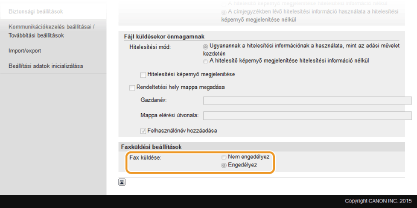
[Fax küldése:]
|
[Nem engedélyez]
|
Megakadályozza, hogy a felhasználók faxot küldjenek a készülékről.
|
|
[Engedélyez]
|
Lehetővé teszi, hogy a felhasználók faxot küldjenek a készülékről.
|
|
MEGJEGYZÉS
|
|
A faxok küldését a számítógépről ebben a beállításban nem akadályozhatja meg.
|
11
Kattintson rá: [OK].
12
Indítsa újra a készüléket.
Kapcsolja ki a készüléket, várjon legalább 10 másodpercet, majd kapcsolja be.