Hitelesítésszolgáltató által kiadott kulcspárok és digitális tanúsítványok használata
A készülékkel használni kívánt kulcspárok és digitális tanúsítványok hitelesítésszolgáltatóktól szerezhetők be. A fájlokat mentheti a számítógépre, majd bejegyezheti a Távoli felhasználói felülettel. Győződjön meg róla, hogy a kulcspár és a tanúsítvány megfelel-e a készülék által támasztott követelményeknek (Kulcsokra és tanúsítványokra vonatkozó követelmények). Legfeljebb öt kulcspár és 10 hitelesítésszolgáltatói tanúsítvány (beleértve az öt előre telepített tanúsítványt is) jegyeztethető be.

1
Indítsa el a Távoli felhasználói felületet, és jelentkezzen be rendszerkezelői módban. A távoli felhasználói felület indítása
2
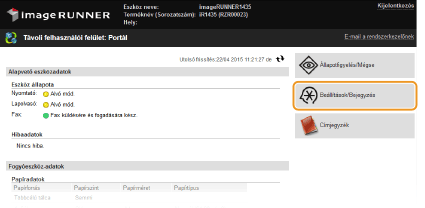
Kattintson rá: [Beállítások/Bejegyzés].
3
Kattintson a [Biztonsági beállítások]  [Kulcs és tanúsítvány beállításai] (kulcspárok esetén) vagy a [CA tanúsítvány beállításai] (hitelesítésszolgáltatói tanúsítványok esetén) lehetőségre.
[Kulcs és tanúsítvány beállításai] (kulcspárok esetén) vagy a [CA tanúsítvány beállításai] (hitelesítésszolgáltatói tanúsítványok esetén) lehetőségre.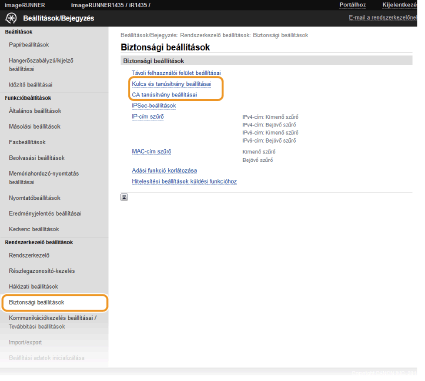
4
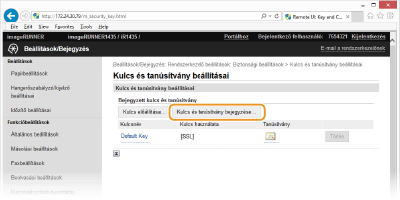
Kattintson a [Kulcs és tanúsítvány bejegyzése] vagy [CA tanúsítvány bejegyzése] lehetőségre.
MEGJEGYZÉS:
Bejegyzett kulcspár vagy hitelesítésszolgáltatói tanúsítvány törlése
Bejegyzett kulcspár vagy hitelesítésszolgáltatói tanúsítvány törlése
Kattintson a törölni kívánt kulcspár vagy hitelesítésszolgáltatói tanúsítvány mellett jobbra levő [Törlés] parancsra, majd az [OK gombra. Az előre telepített hitelesítésszolgáltatói tanúsítványok nem törölhetők.
majd az [OK gombra. Az előre telepített hitelesítésszolgáltatói tanúsítványok nem törölhetők.Ha egy kulcspárt használ valamilyen funkció, például az [TLS] vagy [IEEE 802.1X], látható a [Kulcs használata] mezőben, akkor a kulcspár nem törölhető. Ebben az esetben a kulcspár törlése előtt ki kell kapcsolni a funkciót, vagy le kell cserélnie a kulcspárt. Az előre telepített hitelesítésszolgáltatói tanúsítvány nem törölhető.
Előre telepített hitelesítésszolgáltatói tanúsítványok tiltása és engedélyezése
Kattintson a letiltani kívánt előre telepített hitelesítésszolgáltatói tanúsítvány jobb oldalán látható [Tilt] parancsra. Ha újra engedélyezni kívánja a tanúsítványt, akkor kattintson a jobb oldalán lévő [Engedélyez] parancsra.
5
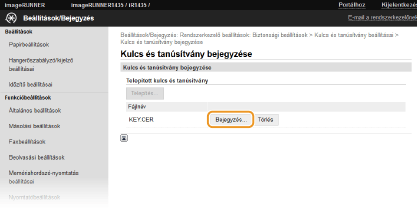
Kattintson rá: [Telepítés...].
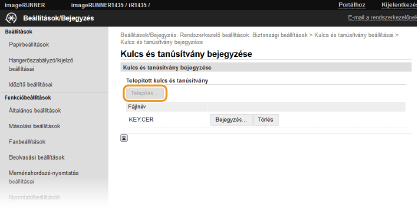
MEGJEGYZÉS:
Kulcspár vagy hitelesítésszolgáltatói tanúsítvány törlése
Kulcspár vagy hitelesítésszolgáltatói tanúsítvány törlése
Kattintson a törölni kívánt fájltól jobbra látható [Törlés] parancsra, majd az [OK] gombra.
6
Kattintson a [Tallózás...] gombra, adja meg a telepítendő fájlt, és kattintson a [Telepítés indítása] gombra.
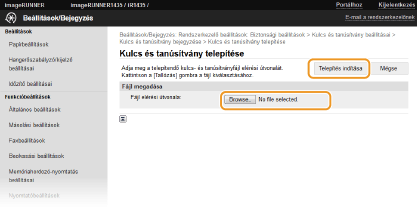
A készüléken telepítve van a kulcspár vagy a hitelesítésszolgáltatói tanúsítvány.
7
Jegyezze be a kulcspárt vagy hitelesítésszolgáltatói tanúsítványt.
 Kulcspár bejegyzése
|
1
|
Kattintson a bejegyezni kívánt kulcspártól jobbra látható [Bejegyzés] parancsra.
|
|
2
|
Adja meg a kulcspár nevét és a jelszót, majd kattintson az [OK] gombra.
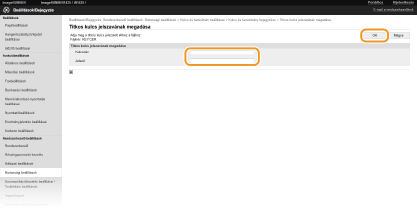 [Kulcsnév]
Adjon egy legfeljebb 24 alfanumerikus karakterből álló nevet a bejegyzendő kulcspárnak. [Jelszó:]
Adjon egy legfeljebb 24 alfanumerikus karakterből álló jelszót a bejegyzendő fájlhoz tartozó magán kulcskészlet számára. |
Hitelesítésszolgáltatói tanúsítvány bejegyzése
Kattintson a bejegyezni kívánt hitelesítésszolgáltatói tanúsítványtól jobbra látható [Bejegyzés] parancsra.