Kopiju attēla regulēšana
Gradācija ir saistīta ar krāsas toņu pārejas nepārtrauktību no tumšās uz gaišo toni. Jo vairāk toņu tiek drukāts krāsu gradācijās, jo dabiskākas ir izdrukas. Ja kopiju gradācija vai blīvums būtiski atšķiras no oriģināla dokumentam, veiciet gradācijas pielāgošanu, lai pielāgotu kopijas, nodrošinot tām lielāku līdzību ar oriģināla dokumentiem. Ņemiet vērā, ka šo pielāgošanu nevarat veikt laikā, kad iekārta izpilda dažas funkcijas, ieskaitot skenēšanu un drukāšanu.
1
Nospiediet  .
.
.2
Izmantojiet  /
/ , lai izvēlētos <Pielāgošana/apkope>, un nospiediet
  .
.
/, lai izvēlētos <Pielāgošana/apkope>, un nospiediet .3
Izvēlieties <Pielāgot kopijas attēlu> un nospiediet .
.4
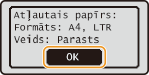
Pārbaudiet, vai iekārtā ir ievietots ekrānā parādītais papīra formāts un veids, un nospiediet .
.
5
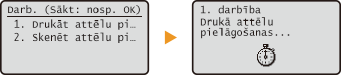
Apstipriniet procedūru un nospiediet .
.Tiek sākta pielāgošana. Pēc aptuveni 15 sekundēm tiek izdrukāts pielāgošanas attēls.
6
Kad vairs netiek rādīts drukāšanas norises ekrāns, atveriet padevēju.
7
Novietojiet pielāgošanas attēlu uz kopēšanas stikla ar apdrukāto pusi uz leju.
Novietojiet pielāgošanas attēlu tā, lai melnā svītra ( ) atrastos pret iekārtas kreiso pusi.
) atrastos pret iekārtas kreiso pusi.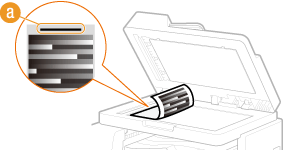
8
Uzmanīgi aizveriet padevēju.
9
Nospiediet  .
.
.Iekārta sāks skenēt pielāgošanas attēlu. Pēc aptuveni 15 sekundēm pielāgošana ir pabeigta.

10
Nospiediet , lai aizvērtu izvēlnes ekrānu.
, lai aizvērtu izvēlnes ekrānu.11
Atveriet padevēju un izņemiet pielāgošanas attēlu.
12
Uzmanīgi aizveriet padevēju.
|
PIEZĪME
|
Ja tiek rādīts ziņojums <Labošana neizdevās.>Vai papīra padeves avotā tika ievietots parasts A4 vai Letter formāta papīrs?
Vai pielāgošanas attēls tika novietots ar apdrukāto pusi uz leju un ar melno svītru pret iekārtas kreiso pusi?
Vai ir iestrēdzis papīrs?
|