Drukāšana no USB atmiņas (USB drukāšana)
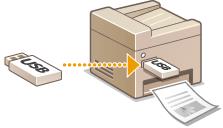
USB atmiņas ierīcē saglabātus failus var drukāt, ierīci tieši pievienojot iekārtai. Šī funkcija piedāvā iespēju drukāt, neizmantojot datoru. Pirms lietošanas pārliecinieties, vai šī funkcija ir iespējota (Drukāšanas ierobežošana, izmantojot USB).
Pieejamie failu formāti
Varat drukāt šādu tipu failus.
JPEG (DCF/Exif 2.21 vai vecāka versija/JFIF)
TIFF (JPEG/MH/MR/MMR saspiešana)
PDF (1.7)
|
PIEZĪME
|
|
JPEG un TIFF failiem maksimālais drukājamo datu apjoms katram failam*1 ir 50 MB*2.
*1 Vairāku lappušu TIFF failiem maksimālais datu apjoms norādīts vienai lappusei.
*2 Maksimālais datu apjoms ir 20 MB, ja ir iespējota drošā druka.
PDF failiem maksimālais drukājamo datu apjoms katram failam ir 2 GB.
Ņemiet vērā, ka pat dažus failus, kas ir mazāki par iepriekš norādīto apjomu, iespējams, nevar drukāt pareizi.
|
Pieejamās USB atmiņas ierīces
Varat izmantot USB atmiņas ierīces ar šādiem formatējuma stiliem.
FAT16 (atmiņas ietilpība: līdz 2 GB)
FAT32 (atmiņas ietilpība: līdz 32 GB)
|
SVARĪGI
|
|
Neizmantojiet nestandarta USB atmiņas ierīces. No dažām USB atmiņas ierīcēm failus nevar izdrukāt pareizi.
Nepievienojiet citas ierīces, kas nav USB atmiņas ierīces. USB atmiņas ierīces nevar pievienot, izmantojot USB centrmezglu vai pagarinājuma kabeli.
Neizmantojiet USB atmiņas ierīces ar īpašām funkcijām, piemēram, iebūvētām drošības funkcijām.
|
|
PIEZĪME
|
|
Ja USB atmiņas ierīces mapē ir pārāk daudz failu, drukāšanai paredzēto failu skenēšana aizņems vairāk laika. Izmantojiet datoru, lai dzēstu nevajadzīgos failus no USB atmiņas ierīces vai pārvietotu tos uz citu mapi.
|
1
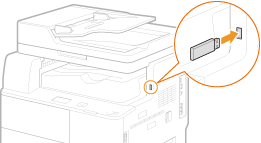
Pievienojiet USB atmiņas ierīci USB atmiņas portam.
SVARĪGI:
USB ports iekārtas labajā pusē virzienā uz aizmuguri nav pieejams.
Laikā, kad tiek pārraidīti dati, neatvienojiet, negrūdiet un neizslēdziet iekārtu un USB atmiņas ierīci.
2
Nospiediet  (USB PRINT).
(USB PRINT).3
Izmantojiet  /
/ , lai izvēlētos <Atlasīt failu un drukas ierīci>, un nospiediet
  .
.
/, lai izvēlētos <Atlasīt failu un drukas ierīci>, un nospiediet .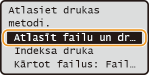
PIEZĪME
Indeksa drukāšana
Indeksa drukāšana
Varat drukāt USB atmiņas ierīcē saglabāto attēla failu sīktēlus (tikai JPEG). Lai drukātu attēlu sīktēlus, ekrānā izvēlieties <Indeksa druka> un pārejiet pie nākamās darbības.
 Failu kārtošanas secības mainīšana
Varat mainīt failu kārtošanas secību USB atmiņas ierīcē.
PIEZĪME
Kā failu kārtošanas secības noklusējuma iestatījumu varat norādīt tādu kārtošanas iestatījumu kā <Nosaukums (augoši)> vai <Datums/laiks (augoši)>. Failu kārtošanas noklusējuma iestatījumi
Kā failu kārtošanas secības noklusējuma iestatījumu varat norādīt tādu kārtošanas iestatījumu kā <Nosaukums (augoši)> vai <Datums/laiks (augoši)>. Failu kārtošanas noklusējuma iestatījumi
|
1
|
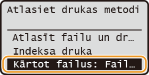
Izvēlieties <Kārtot failus> un nospiediet
. |
|
2
|
Izvēlieties failu kātošanas kritērijus un nospiediet
.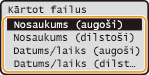 |
|
PIEZĪME.
Ja izvēlaties iestatījumu <Datums/laiks (augoši)> vai <Datums/laiks (dilstoši)>, faili tiek kārtoti pēc to modificēšanas datuma un laika.
|
4
Izvēlieties drukājamo failu un nospiediet .
.Varat atlasīt vairākus failus.
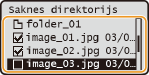
Lai notīrītu atlasi, izvēlieties atlasīto failu (atzīmēts kā  ) un nospiediet .
) un nospiediet .Lai skatītu mapes saturu, izvēlieties mapi un nospiediet vai  . Lai atgrieztos mapē vienu līmeni augstāk, nospiediet (Atpakaļ) vai .
vai . Lai atgrieztos mapē vienu līmeni augstāk, nospiediet (Atpakaļ) vai .PIEZĪME.
Netiks rādītas mapes un faili, kas atrodas zemāk par trešo direktoriju.
Pārejot uz citu mapi, iepriekšējās failu atlases tiek notīrītas.
Vienlaikus nevar izvēlēties JPEG/TIFF dokumentus un PDF dokumentus.
Visu failu izvēlēšanās
Izvēlieties <Atlasīt visu> un nospiediet . Tiek izvēlēti visi redzamie faili.
. Tiek izvēlēti visi redzamie faili.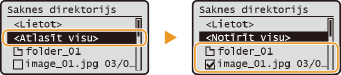
Lai notīrītu visas atlases, izvēlieties <Notīrīt visu> un nospiediet .
.5
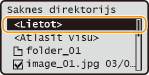
Izvēlieties <Lietot> un nospiediet .
.
6
Norādiet nepieciešamos drukāšanas iestatījumus.
Drukas iestatījumu norādīšana visiem failu formātiem
Izmantojiet /, lai izvēlētos iestatījumus, nospiediet un norādiet katru iestatījumu.
/, lai izvēlētos iestatījumus, nospiediet un norādiet katru iestatījumu.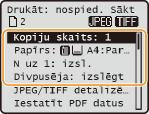
<Kopiju skaits>
Norādiet kopiju skaitu no 1 līdz 99 komplektiem. Izmantojiet/ vai ciparu taustiņus, lai ievadītu skaitu, un nospiediet .
Norādiet kopiju skaitu no 1 līdz 99 komplektiem. Izmantojiet
/ vai ciparu taustiņus, lai ievadītu skaitu, un nospiediet .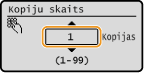
<Papīrs>
Izvēlieties papīru, uz kura jādrukā. Izmantojiet
/ , lai izvēlētos papīru, un nospiediet .
Izvēlieties papīru, uz kura jādrukā. Izmantojiet
/
, lai izvēlētos papīru, un nospiediet .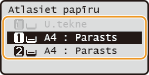
<N uz 1>
Uz vienas lapas varat drukāt no diviem līdz četriem attēliem. Izmantojiet
/, lai izvēlētos <2 uz 1> vai <4 uz 1>, un nospiediet .
Uz vienas lapas varat drukāt no diviem līdz četriem attēliem. Izmantojiet
/
, lai izvēlētos <2 uz 1> vai <4 uz 1>, un nospiediet .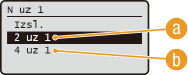
 <2 uz 1>
Drukājiet divus attēlus uz vienas lapas.
 <4 uz 1>
Drukājiet četrus attēlus uz vienas lapas.
PIEZĪME.
<N uz 1> nav pieejams drukāšanai TIFF failu formātā.
<N uz 1> nav pieejams drukāšanai TIFF failu formātā.
<Divpusējs>
Varat iegūt divpusējas izdrukas. Izmantojiet
/, lai izvēlētos iesējuma pozīciju, un nospiediet .
Varat iegūt divpusējas izdrukas. Izmantojiet
/
, lai izvēlētos iesējuma pozīciju, un nospiediet .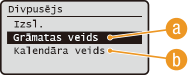
<Grāmatas veids>
Drukā attēlus tā, ka iesietas drukātās lapas var atvērt horizontāli.
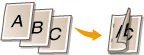
<Kalendāra veids>
Drukā attēlus tā, ka iesietas drukātās lapas var atvērt vertikāli.
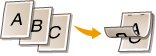
|
PIEZĪME.
Opcija <Divpusējs> var nebūt pieejama dažiem papīra formātiem un tipiem. Papīrs
Varat norādīt divpusējās apstrādes iestatījumu, nospiežot
 (Divpusēja/ID kartes kopija), nevis izvēloties <Divpusējs>, kā aprakstīts tālāk. (Divpusēja/ID kartes kopija), nevis izvēloties <Divpusējs>, kā aprakstīts tālāk. |
Tikai JPEG/TIFF failiem paredzētu drukas iestatījumu norādīšana
Izmantojiet /, lai atlasītu <Iestatīt JPEG/TIFF datus>  norādiet iestatījumu <Lietot> .
/, lai atlasītu <Iestatīt JPEG/TIFF datus> norādiet iestatījumu <Lietot> .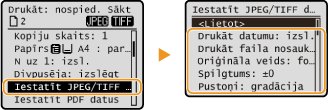
<Drukāt datumu>
Zem katra attēla var drukāt faila modificēšanas datumu. Izmantojiet
/, lai izvēlētos <Iesl.>, un nospiediet .
Zem katra attēla var drukāt faila modificēšanas datumu. Izmantojiet
/
, lai izvēlētos <Iesl.>, un nospiediet .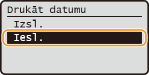
PIEZĪME
Kaut arī iespēja <Drukāt datumu> indeksa drukāšanai nav pieejama, zem katra attēla tiek automātiski drukāts faila modificēšanas datums.
Kaut arī iespēja <Drukāt datumu> indeksa drukāšanai nav pieejama, zem katra attēla tiek automātiski drukāts faila modificēšanas datums.
<Drukāt faila nosaukuma>
Zem katra attēla varat drukāt faila nosaukumu. Izmantojiet
/, lai izvēlētos <Iesl.>, un nospiediet .
Zem katra attēla varat drukāt faila nosaukumu. Izmantojiet
/
, lai izvēlētos <Iesl.>, un nospiediet .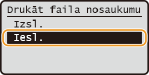
PIEZĪME
Kaut arī iespēja <Drukāt faila nosaukuma> indeksa drukāšanai nav pieejama, zem katra attēla tiek automātiski drukāts faila nosaukums.
Kaut arī iespēja <Drukāt faila nosaukuma> indeksa drukāšanai nav pieejama, zem katra attēla tiek automātiski drukāts faila nosaukums.
<Oriģināla veids>
Atkarībā no drukājamā attēla varat izvēlēties oriģināla tipu. Izmantojiet
/, lai izvēlētos <Foto prioritāte> vai <Teksta prioritāte>, un nospiediet .
Atkarībā no drukājamā attēla varat izvēlēties oriģināla tipu. Izmantojiet
/
, lai izvēlētos <Foto prioritāte> vai <Teksta prioritāte>, un nospiediet .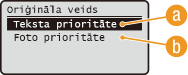
<Teksta prioritāte>
Piešķir prioritāti skaidrai teksta drukāšanai.
<Foto prioritāte>
Piešķir prioritāti vienmērīgu fotoattēlu drukāšanai.
<Spilgtums>
Varat pielāgot izdruku spilgtumu. Izmantojiet
/ , lai koriģētu spilgtumu, un nospiediet .
Varat pielāgot izdruku spilgtumu. Izmantojiet
/
, lai koriģētu spilgtumu, un nospiediet .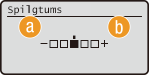
<–>
Drukājiet tumšākus attēlus.
<+>
Drukājiet gaišākus attēlus.
PIEZĪME
TIFF failu spilgtumu var pielāgot tikai tad, kad tie ir saspiesti JPEG formātā.
TIFF failu spilgtumu var pielāgot tikai tad, kad tie ir saspiesti JPEG formātā.
<Pustoņi>
Varat izvēlēties metodi, lai optimālas attēla kvalitātes iegūšanai attēlotu pustoņus (vidējais diapazons starp attēla gaišākajiem un tumšākajiem laukumiem). Izmantojiet
/, lai izvēlētos <Gradācija> vai <Stohastiskais rastrs>, un nospiediet .
Varat izvēlēties metodi, lai optimālas attēla kvalitātes iegūšanai attēlotu pustoņus (vidējais diapazons starp attēla gaišākajiem un tumšākajiem laukumiem). Izmantojiet
/
, lai izvēlētos <Gradācija> vai <Stohastiskais rastrs>, un nospiediet .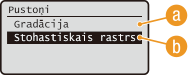
<Gradācija>
Drukā attēlus ar smalku gradāciju, piem., digitālās kameras attēlus ar vienmērīgu apdari.
<Stohastiskais rastrs>
Drukā attēlus ar sīku tekstu vai smalkām līnijām un skaidru apdari.
Tikai PDF failiem paredzētu drukas iestatījumu norādīšana
Izmantojiet /, lai atlasītu <Iestatīt PDF datus> norādiet iestatījumu <Lietot> .
/, lai atlasītu <Iestatīt PDF datus> norādiet iestatījumu <Lietot> .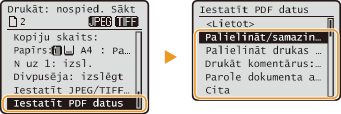
<Palielināt/samazināt atbilstoši papīra formātam>
Varat drukāt oriģinālu PDF failus, automātiski palielinot vai samazinot izmērus atbilstoši atlasītajam papīra formātam. Izmantojiet
/, lai izvēlētos <Iesl.>, un nospiediet .
Varat drukāt oriģinālu PDF failus, automātiski palielinot vai samazinot izmērus atbilstoši atlasītajam papīra formātam. Izmantojiet
/
, lai izvēlētos <Iesl.>, un nospiediet .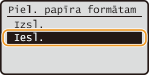
<Palielināt drukas laukumu>
Varat novērst piemales veidošanos un izvērst apdrukājamo laukumu līdz pat papīra malām. Izmantojiet
/, lai izvēlētos <Iesl.>, un nospiediet .
Varat novērst piemales veidošanos un izvērst apdrukājamo laukumu līdz pat papīra malām. Izmantojiet
/
, lai izvēlētos <Iesl.>, un nospiediet .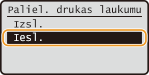
PIEZĪME.
Ja izvēlēsities <Iesl.>, atkarībā no oriģināla dažas attēla daļas blakus papīra malām var iztrūkt vai papīrs var tikt nosmērēts.
Ja izvēlēsities <Iesl.>, atkarībā no oriģināla dažas attēla daļas blakus papīra malām var iztrūkt vai papīrs var tikt nosmērēts.
<Drukāt komentārus>
Varat izdrukāt PDF failus un visus komentārus. Izmantojiet
/, lai izvēlētos <Automātiski>, un nospiediet .
Varat izdrukāt PDF failus un visus komentārus. Izmantojiet
/
, lai izvēlētos <Automātiski>, un nospiediet .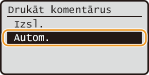
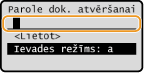
<Parole dokumenta atvēršanai>
Varat izdrukāt PDF failu, kas aizsargāts ar paroli, ievadot faila atvēršanai paredzēto paroli. Ievadiet paroli un nospiediet
.
Varat izdrukāt PDF failu, kas aizsargāts ar paroli, ievadot faila atvēršanai paredzēto paroli. Ievadiet paroli un nospiediet
.
<Cita>
Varat norādīt iestatījumus, lai sasniegtu optimālus drukas rezultātus. Izmantojiet
/, lai izvēlētos iestatījumu norādiet iestatījumu <Lietot> .
Varat norādīt iestatījumus, lai sasniegtu optimālus drukas rezultātus. Izmantojiet
/
, lai izvēlētos iestatījumu norādiet iestatījumu <Lietot> .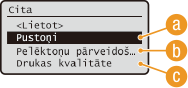
<Pustoņi>
Iestatījuma aprakstu skatiet sadaļā Pustoņi.
<Pelēktoņu pārveidošana>
Iestatījuma aprakstu skatiet sadaļā Pelēktoņu pārveidošana.
 <Drukas kvalitāte>
Iestatījuma aprakstu skatiet sadaļā Drukas kvalitāte.
7
Nospiediet  .
.
.Tiek sākta drukāšana.
Lai atceltu drukas darbus, izvēlieties <Atcelt> <Jā> .
<Jā> .8
Atvienojiet USB atmiņas ierīci no USB atmiņas porta.
|
1
|
Nospiediet
 . . |
|
2
|
Nospiediet
 (Statusa pārraugs). (Statusa pārraugs). |
|
3
|
Izmantojiet
/, lai izvēlētos <Ierīces statuss>, un nospiediet . |
|
4
|
Izvēlieties <Izņemt atmiņas ierīci> un nospiediet
.Gaidiet, līdz tiek parādīts ziņojums <Atmiņas ierīci var droši izņemt.>.
|
|
5
|
Atvienojiet USB atmiņas ierīci.
|
|
PADOMI
|
|
Ja vienmēr vēlaties drukāt, izmantojot tos pašus iestatījumus: Noklusējuma USB drukas iestatījumu mainīšana
|