Utilītprogrammas Remote UI (Attālais lietotāja interfeiss) startēšana
Lai strādātu attālināti, tīmekļa pārlūkprogrammā ir jāievada iekārtas IP adrese un jāstartē Remote UI (Attālais lietotāja interfeiss). Vispirms pārbaudiet iekārtai iestatīto IP adresi (Tīkla iestatījumu apskate). Ja jums ir šaubas, sazinieties ar savu tīkla administratoru.
1
Startējiet tīmekļa pārlūkprogrammu.
2
Adreses laukā ierakstiet http://iekārtas IP adrese/ un pēc tam nospiediet tastatūras taustiņu [Enter].
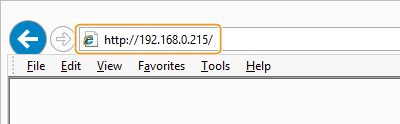
Ja vēlaties izmantot IPv6 adresi, iekļaujiet IPv6 adresi iekavās (piemērs: http://[fe80::2e9e:fcff:fe4e:dbce]/).
PIEZĪME.
Ja tiek parādīts drošības brīdinājums
Ja tiek parādīts drošības brīdinājums
Drošības brīdinājums var tikt rādīts, ja Remote UI (Attālais lietotāja interfeiss) sakari ir šifrēti (TLS šifrēto sakaru aktivizēšana utilītai Remote UI (Attālais lietotāja interfeiss)). Ja sertifikāta iestatījumos vai TLS iestatījumos nav kļūdu, turpiniet pārlūkot attālo interfeisu.
3
Piesakieties utilītprogrammā Remote UI (Attālais lietotāja interfeiss).
 Ja ir atspējota nodaļas ID pārvaldība
Izvēlieties [System Manager Mode] vai [End-User Mode].
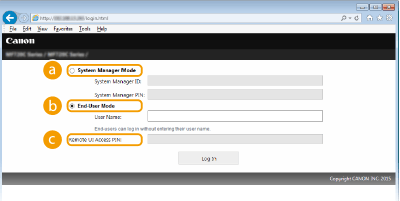
 [System Manager Mode]
Varat veikt visas Remote UI (Attālais lietotāja interfeiss) darbības un konfigurēt visus iestatījumus. Ievadiet atbilstošo ID šeit: [System Manager ID:], bet PIN šeit — [System Manager PIN:] (Sistēmas administratora ID iestatīšana).
 [End-User Mode]
Varat pārbaudīt dokumentu un iekārtas statusu, kā arī varat pārbaudīt iestatījumus. Ja vēlaties izdzēst izdrukātos dokumentus, ievadiet dokumentu lietotājvārdu laukā [User Name:]. Lietotājvārds tiek automātiski iestatīts, lai drukātu dokumentus, ņemot vērā tādu informāciju kā datora nosaukums vai datora pieteikumvārds.
 [Remote UI Access PIN]
Ja ir iestatīts [Remote UI Access PIN], ievadiet PIN. Remote UI (Attālais lietotāja interfeiss) PIN iestatīšana
Ja ir iespējota nodaļas ID pārvaldība
Ievadiet atbilstošo ID šeit: [Department ID:], bet PIN šeit — [PIN:] (Nodaļu ID pārvaldības iestatīšana).
4
Noklikšķiniet uz [Log In].
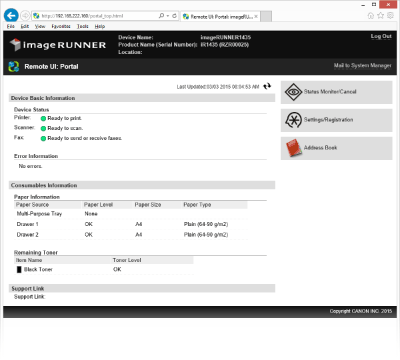
Tiks parādīta portāla lapa (galvenā lapa). Remote UI (Attālais lietotāja interfeiss) ekrāni