Dokumentu skenēšana saglabāšanai tieši USB atmiņā
Šajā sadaļā ir izklāstīts, kā skenēt dokumentus saglabāšanai tieši USB atmiņas ierīcē, kas savienota ar iekārtu. Skenētos dokumentus var saglabāt PDF, JPEG vai TIFF formātā. Pirms lietošanas pārliecinieties, vai šī funkcija ir iespējota (Skenēšanas ierobežošana, izmantojot USB).
Pieejamās USB atmiņas ierīces
Varat izmantot USB atmiņas ierīces ar šādiem formatējuma stiliem.
FAT16 (atmiņas ietilpība: līdz 2 GB)
FAT32 (atmiņas ietilpība: līdz 32 GB)
|
SVARĪGI
|
|
Neizmantojiet nestandarta USB atmiņas ierīces. Dažās USB atmiņas ierīcēs datus nevar saglabāt pareizi.
Nepievienojiet citas ierīces, kas nav USB atmiņas ierīces. USB atmiņas ierīces nevar pievienot, izmantojot USB centrmezglu vai pagarinājuma kabeli.
Neizmantojiet USB atmiņas ierīces ar īpašām funkcijām, piemēram, iebūvētām drošības funkcijām.
|
|
PIEZĪME
|
|
Ja mapē USB atmiņas ierīcē ir pārāk daudz failu, skenēto datu saglabāšana var aizņemt vairāk laika. Izmantojiet datoru, lai dzēstu nevajadzīgos failus no USB atmiņas ierīces vai pārvietotu tos uz citu mapi.
|
1
Pievienojiet USB atmiņas ierīci USB atmiņas portam.
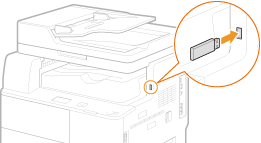
SVARĪGI:
USB ports iekārtas labajā pusē virzienā uz aizmuguri nav pieejams.
Laikā, kad tiek pārraidīti dati, neatvienojiet, negrūdiet un neizslēdziet iekārtu un USB atmiņas ierīci.
2
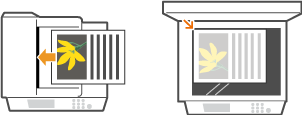
Novietojiet dokumentu. Dokumentu novietošana
3
Nospiediet  .
.
.Ja tiek parādīts pieteikšanās ekrāns, skatiet sadaļu Pieteikšanās autorizētās sūtīšanas funkcijā.
4
Izmantojiet  /
/ , lai izvēlētos <USB atmiņa>, un nospiediet
  .
.
/, lai izvēlētos <USB atmiņa>, un nospiediet .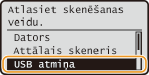
5
Norādiet nepieciešamos skenēšanas iestatījumus.
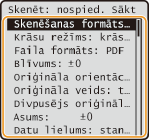
Ja JPEG atlasāt iestatījumā <Faila formāts>, varat skenēt tikai vienu lapu, kad dokuments ir novietots uz kopēšanas stikla. Lai vienlaikus skenētu vairākus dokumentus, ievietojiet tos padeves ierīcē. Šie dokumenti tiks skenēti un saglabāti kā atsevišķi faili. Ja izvēlaties PDF vai TIFF, vairākus dokumentus var skenēt un saglabāt vienā kombinētā failā neatkarīgi no dokumentiem, kas novietoti uz kopēšanas stikla vai padeves ierīcē.
6
Nospiediet  .
.
.Sākas skenēšana.
Ja vēlaties atcelt skenēšanu, izvēlieties <Atcelt>  <Jā>
<Jā>
<Jā>  Ja 2. darbībā dokumenti tiek ievietoti padevējā
Kad skenēšana ir pabeigta, skenētie dati tiek saglabāti USB atmiņas ierīcē.
Ja 2. darbībā dokumenti tiek novietoti uz kopēšanas stikla
Kad skenēšana ir pabeigta, izpildiet tālāk norādītās darbības (izņemot gadījumu, kad JPEG esat atlasījis kā faila formātu 5. darbībā).
|
1
|
Ja ir jāskenē citas dokumenta lapas, novietojiet nākamo dokumentu uz kopēšanas stikla un nospiediet
.Atkārtojiet šo darbību, līdz ir pabeigta visu lapu skenēšana.
Ja ir jāskenē tikai viena lapa, pārejiet pie nākamās darbības.
|
|
2
|
Izvēlieties <Pabeigt> un nospiediet
.Skenētie dati tiek saglabāti USB atmiņas ierīcē.
|
PIEZĪME
Kā tiek piešķirti nosaukumi mapēm, kurās saglabāt skenētos datus un failus
Kad skenēšana ir pabeigta, USB atmiņas ierīcē automātiski tiek izveidota mape, lai saglabātu skenētos datus. Tālāk ir paskaidrots, kā tiek piešķirti nosaukumi mapēm un failiem
Kā tiek piešķirti nosaukumi mapēm, kurās saglabāt skenētos datus un failus
Kad skenēšana ir pabeigta, USB atmiņas ierīcē automātiski tiek izveidota mape, lai saglabātu skenētos datus. Tālāk ir paskaidrots, kā tiek piešķirti nosaukumi mapēm un failiem
|
Mapes nosaukums
|
Tiek izveidota mape “SCAN_00”, un tajā tiek saglabāti līdz pat 100 failu. Kad pašreizējā mapē ir saglabāti 100 faili (tā ir pilna), tiek izveidotas mapes no SCAN_01 līdz SCAN_99.
|
|
Faila nosaukums
|
Skenētajiem datu failiem tiek piešķirti failu nosaukumi no SCAN0000.XXX līdz SCAN9999.XXX (XXX ir faila formāta paplašinājums, piemēram “JPG”). Attiecībā uz pirmajiem diviem cipariem tiek piešķirts tāds pats numurs kā tai mapei, kurā tiek saglabāti faili. Piemēram, SCAN_01 mapē saglabātā 5. JPEG faila nosaukums būs SCAN0105.JPG.
|
7
Atvienojiet USB atmiņas ierīci no USB atmiņas porta.
|
1
|
Nospiediet
 . . |
|
2
|
Nospiediet
 (Statusa pārraugs). (Statusa pārraugs). |
|
3
|
Izmantojiet
/, lai izvēlētos <Ierīces statuss>, un nospiediet . |
|
4
|
Izvēlieties <Izņemt atmiņas ierīci> un nospiediet
.Gaidiet, līdz tiek parādīts ziņojums <Atmiņas ierīci var droši izņemt.>.
|
|
5
|
Atvienojiet USB atmiņas ierīci.
|
|
PADOMI
|
|
Ja vienmēr vēlaties skenēt, izmantojot tos pašus iestatījumus:
|