Afdrukken vanaf een USB-geheugenapparaat (afdrukken via USB)
U kunt bestanden die zijn opgeslagen op een USB-geheugenapparaat, afdrukken door het USB-geheugenapparaat rechtstreeks op het apparaat aan te sluiten. Als u deze functie gebruikt, kunt u afdrukken zonder een computer te gebruiken. Controleer voor gebruik of deze functie (Beperkingen instellen voor het afdrukken via USB) is ingeschakeld.

Ondersteunde bestandsindelingen
U kunt de volgende soorten bestanden afdrukken.
JPEG (DCF/Exif 2.21 of eerder/JFIF)
TIFF (JPEG-/MH-/MR-/MMR-compressie)
PDF (1.7)
|
N.B.
|
|
Voor JPEG- en TIFF-bestanden is de maximale hoeveelheid gegevens die per bestand kan worden afgedrukt,*1 50 MB*2.
*1 Voor TIFF-bestanden met meerdere pagina's geldt de maximale hoeveelheid gegevens per pagina.
*2 De maximale hoeveelheid gegevens is 20 MB wanneer Beveiligd afdrukken is ingeschakeld.
Voor PDF-bestanden is de maximale hoeveelheid gegevens die per bestand kan worden afgedrukt, 2 GB.
De kans bestaat dat zelfs bestanden kleiner dan hierboven aangegeven niet goed worden afgedrukt.
|
Ondersteunde USB-geheugenapparaten
U kunt USB-geheugenapparaten met de volgende bestandssystemen gebruiken.
FAT16 (geheugencapaciteit: maximaal 2 GB)
FAT32 (geheugencapaciteit: maximaal 32 GB)
|
BELANGRIJK
|
|
Gebruik geen niet-standaard USB-geheugenapparaten. U kunt bestanden met bepaalde USB-geheugenapparaten mogelijk niet correct afdrukken.
Sluit alleen een USB-geheugenapparaat aan op het apparaat. USB-geheugenapparaten kunnen niet worden aangesloten via een USB-hub of USB-verlengkabel.
Gebruik geen USB-geheugenapparaten met speciale functies zoals ingebouwde beveiligingsfuncties.
|
|
N.B.
|
|
Als een map op een USB-geheugenapparaat veel bestanden bevat, duurt het scannen van bestanden die moeten worden afgedrukt, langer. Gebruik uw computer om overbodige bestanden te verwijderen van het USB-geheugenapparaat of bestanden naar een andere map te verplaatsen.
|
1
Sluit een USB-geheugenapparaat aan op de USB-poort van de machine.

BELANGRIJK:
De USB-poort aan de rechterzijde bij de achterkant van de machine is niet beschikbaar.
Als er gegevens worden verstuurd, koppel de machine of het USB-geheugenapparaat dan niet los, duw er niet tegenaan en sluit ze ook niet af.
2
Druk op  (USB PRINT).
(USB PRINT).3
Druk op  /
/ om <Bestand selecteren en afdrukken> te selecteren en druk vervolgens op
  .
.
/ om <Bestand selecteren en afdrukken> te selecteren en druk vervolgens op .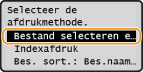
N.B.
Afdrukken als Index
Afdrukken als Index
U kunt miniaturen afdrukken van de afbeeldingsbestanden (alleen JPEG) die zijn opgeslagen op een USB-geheugenapparaat. Als u de afbeeldingen wilt afdrukken als miniaturen, selecteert u <Indexafdruk> in het scherm en gaat u verder met de volgende stap.
 De sorteervolgorde van bestanden wijzigen
U kunt de sorteervolgorde wijzigen van de bestanden op een USB-geheugenapparaat.
N.B.
U kunt een sorteerinstelling zoals <Naam (oplopend)> of <Datum/tijd (oplopend)> opgeven als de standaardinstelling voor de sorteervolgorde van bestanden. Standaardinstellingen bestandssortering
U kunt een sorteerinstelling zoals <Naam (oplopend)> of <Datum/tijd (oplopend)> opgeven als de standaardinstelling voor de sorteervolgorde van bestanden. Standaardinstellingen bestandssortering
|
1
|
Selecteer <Bestanden sorteren> en druk op
.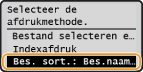 |
|
2
|
Selecteer de criteria voor het sorteren van bestanden en druk op
.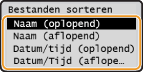 |
|
N.B.
Wanneer u <Datum/tijd (oplopend)> of <Datum/tijd (aflopend)> selecteert, worden bestanden gesorteerd op basis van de gewijzigde datum en tijd van de bestanden.
|
4
Selecteer het bestand dat u wilt afdrukken en druk op .
.U kunt meerdere bestanden selecteren.
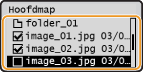
Als u de selectie van een bestand ongedaan wilt maken, selecteert u het desbetreffende bestand (gemarkeerd als  en drukt u op .
en drukt u op .Als u de inhoud van een map wilt weergeven, selecteert u een map en drukt u op of  . Druk op
  (Terug) of
  om terug te gaan naar de bovenliggende map.
of . Druk op (Terug) of om terug te gaan naar de bovenliggende map.N.B.
Mappen en bestanden die lager liggen dan het derde directoryniveau worden niet weergegeven.
Als u naar een andere map gaat, worden de eerdere bestandsselecties gewist.
U kunt niet tegelijk een JPEG-/TIFF-document en een PDF-document selecteren.
Alle bestanden selecteren
Selecteer <Alles selecteren> en druk op . Alle weergegeven bestanden worden geselecteerd.
. Alle weergegeven bestanden worden geselecteerd.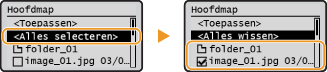
Als u de selectie van alle bestanden wilt opheffen, selecteert u <Alles wissen> en drukt u op .
.5
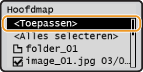
Selecteer <Toepassen> en druk op .
.
6
Geef de gewenste afdrukinstellingen op.
De afdrukinstellingen voor alle bestandsindelingen opgeven
Gebruik / om de instellingen te selecteren, druk op en geef elke instelling op.
/ om de instellingen te selecteren, druk op en geef elke instelling op.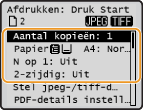
<Aantal kopieën>
Geef het aantal kopieën op met 1 t/m 99. Druk op/ of de numerieke toetsen om een hoeveelheid in te voeren en druk vervolgens op .
Geef het aantal kopieën op met 1 t/m 99. Druk op
/ of de numerieke toetsen om een hoeveelheid in te voeren en druk vervolgens op .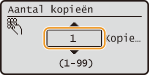
<Papier>
Selecteer het papier waarop u wilt afdrukken. Gebruik/ om het papier te selecteren en druk op .
Selecteer het papier waarop u wilt afdrukken. Gebruik
/ om het papier te selecteren en druk op .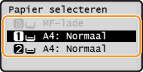
<N op 1>
U kunt twee of vier afbeeldingen op één vel papier afdrukken. Druk op/ om <2 op 1> of <4 op 1> te selecteren en druk vervolgens op .
U kunt twee of vier afbeeldingen op één vel papier afdrukken. Druk op
/ om <2 op 1> of <4 op 1> te selecteren en druk vervolgens op .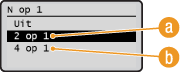
 <2 op 1>
Kies deze optie om twee documenten op één vel af te drukken.
 <4 op 1>
Kies deze optie om vier documenten op één vel af te drukken.
N.B.
<N op 1> is niet beschikbaar voor het afdrukken van TIFF-bestanden.
<N op 1> is niet beschikbaar voor het afdrukken van TIFF-bestanden.
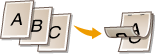
<2-zijdig>
U kunt dubbelzijdige afdrukken maken. Druk op/ om de inbindpositie te selecteren en druk op .
U kunt dubbelzijdige afdrukken maken. Druk op
/ om de inbindpositie te selecteren en druk op .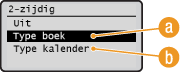
<Type boek>
Hiermee worden de pagina's zo afgedrukt dat deze horizontaal worden geopend nadat ze zijn ingebonden.
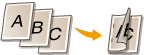
<Type kalender>
Hiermee worden de pagina's zo afgedrukt dat deze verticaal worden geopend nadat ze zijn ingebonden.
|
N.B.
<2-zijdig> is mogelijk niet voor alle formaten of soorten papier beschikbaar. Papier
U kunt de dubbelzijdige instelling opgeven door op
 (2-zijdige/ID-kaartkopie) te drukken in plaats van <2-zijdig> als de hieronder beschreven procedure te selecteren. (2-zijdige/ID-kaartkopie) te drukken in plaats van <2-zijdig> als de hieronder beschreven procedure te selecteren. |
Afdrukinstellingen voor alleen JPEG-/TIFF-bestanden opgeven
Druk op / om <JPEG/TIFF-details instellen> te selecteren  wijzig de instelling <Toepassen> .
/ om <JPEG/TIFF-details instellen> te selecteren wijzig de instelling <Toepassen> .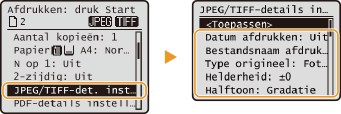
<Datum afdrukken>
U kunt de wijzigingsdatum van het bestand onder elke afbeelding afdrukken. Druk op/ om <Aan> te selecteren en druk vervolgens op .
U kunt de wijzigingsdatum van het bestand onder elke afbeelding afdrukken. Druk op
/ om <Aan> te selecteren en druk vervolgens op .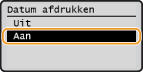
N.B.
Hoewel <Datum afdrukken> niet beschikbaar is voor het afdrukken van een index, wordt de wijzigingsdatum van het bestand automatisch onder elke afbeelding afgedrukt.
Hoewel <Datum afdrukken> niet beschikbaar is voor het afdrukken van een index, wordt de wijzigingsdatum van het bestand automatisch onder elke afbeelding afgedrukt.
<Bestandsnaaminst. afdrukken>
U kunt de bestandsnaam afdrukken onder elke afbeelding. Druk op/ om <Aan> te selecteren en druk vervolgens op .
U kunt de bestandsnaam afdrukken onder elke afbeelding. Druk op
/ om <Aan> te selecteren en druk vervolgens op .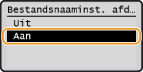
N.B.
Hoewel <Bestandsnaaminst. afdrukken> niet beschikbaar is voor het afdrukken van een index, wordt de bestandsnaam automatisch onder elke afbeelding afgedrukt.
Hoewel <Bestandsnaaminst. afdrukken> niet beschikbaar is voor het afdrukken van een index, wordt de bestandsnaam automatisch onder elke afbeelding afgedrukt.
<Type origineel>
U kunt het type origineel selecteren, afhankelijk van de af te drukken afbeelding. Druk op/ om <Fotoprioriteit> of <Tekstprioriteit> te selecteren en druk vervolgens op .
U kunt het type origineel selecteren, afhankelijk van de af te drukken afbeelding. Druk op
/ om <Fotoprioriteit> of <Tekstprioriteit> te selecteren en druk vervolgens op .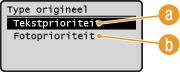
<Tekstprioriteit>
Kies deze optie om prioriteit te geven aan het scherp afdrukken van tekst.
<Fotoprioriteit>
Kies deze optie om prioriteit te geven aan het mooi afdrukken van foto's.
<Helderheid>
U kunt de helderheid van afdrukken aanpassen. Druk op/ om de helderheid te wijzigen en druk vervolgens op .
U kunt de helderheid van afdrukken aanpassen. Druk op
/ om de helderheid te wijzigen en druk vervolgens op .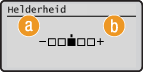
<–>
Hiermee worden documenten donkerder afgedrukt.
<+>
Hiermee worden documenten lichter afgedrukt.
N.B.
U kunt de helderheid van TIFF-bestanden alleen aanpassen als deze via JPEG zijn gecomprimeerd.
U kunt de helderheid van TIFF-bestanden alleen aanpassen als deze via JPEG zijn gecomprimeerd.
<Halftonen>
U kunt de afdrukmethode selecteren om halftonen te reproduceren (de overgang tussen de lichtere en donkere gebieden van een afbeelding) voor optimale beeldkwaliteit. Druk op/ om <Gradatie> of <Foutdiffusie> te selecteren en druk vervolgens op .
U kunt de afdrukmethode selecteren om halftonen te reproduceren (de overgang tussen de lichtere en donkere gebieden van een afbeelding) voor optimale beeldkwaliteit. Druk op
/ om <Gradatie> of <Foutdiffusie> te selecteren en druk vervolgens op .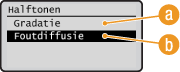
<Gradatie>
Kies deze optie om beelden met een fijne gradatie, zoals beelden van een digitale camera, mooi gemaskeerd af te drukken.
<Foutdiffusie>
Kies deze optie om beelden met kleine tekst of dunne lijnen scherp af te drukken.
Afdrukinstellingen voor alleen PDF-bestanden opgeven
Druk op / om te selecteren <PDF-details instellen> wijzig de instelling <Toepassen> .
/ om te selecteren <PDF-details instellen> wijzig de instelling <Toepassen> .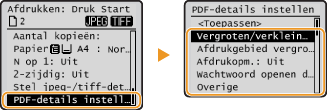
<Vergroten/verkleinen tot papierformaat>
U kunt een origineel PDF-bestand automatisch vergroot of verkleind afdrukken zodat het op het geselecteerde papierformaat past. Druk op/ om <Aan> te selecteren en druk vervolgens op .
U kunt een origineel PDF-bestand automatisch vergroot of verkleind afdrukken zodat het op het geselecteerde papierformaat past. Druk op
/ om <Aan> te selecteren en druk vervolgens op .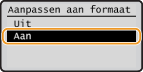
<Vergroot afdrukvlak>
U kunt de marge wissen en het afdrukgebied tot de randen van het papier vergroten. Druk op/ om <Aan> te selecteren en druk vervolgens op .
U kunt de marge wissen en het afdrukgebied tot de randen van het papier vergroten. Druk op
/ om <Aan> te selecteren en druk vervolgens op .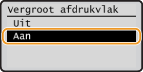
N.B.
Als u <Aan> selecteert, kunnen afhankelijk van het origineel de randen van de afbeelding ontbreken of kan het papier vlekken vertonen.
Als u <Aan> selecteert, kunnen afhankelijk van het origineel de randen van de afbeelding ontbreken of kan het papier vlekken vertonen.
<Opmerkingen afdrukken>
U kunt PDF-bestanden met alle opmerkingen afdrukken. Druk op/ om <Automatisch> te selecteren en druk vervolgens op .
U kunt PDF-bestanden met alle opmerkingen afdrukken. Druk op
/ om <Automatisch> te selecteren en druk vervolgens op .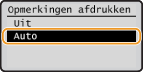
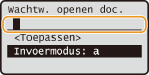
<Wachtwoord om document te openen>
U kunt een beveiligd PDF-bestand afdrukken door het bijbehorende wachtwoord in te voeren om het bestand te openen. Voer het wachtwoord in en druk op.
U kunt een beveiligd PDF-bestand afdrukken door het bijbehorende wachtwoord in te voeren om het bestand te openen. Voer het wachtwoord in en druk op
.
<Overige>
U kunt de instellingen wijzigen voor optimale afdrukresultaten. Druk op/ om de instelling te selecteren wijzig de instelling <Toepassen> .
U kunt de instellingen wijzigen voor optimale afdrukresultaten. Druk op
/ om de instelling te selecteren wijzig de instelling <Toepassen> .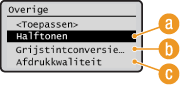
<Halftonen>
Zie Halftonen voor de beschrijving van de instelling.
<Grijswaardeconversie>
Zie Grijswaardeconversie voor de beschrijving van de instelling.
 <Afdrukkwaliteit>
Zie Afdrukkwaliteit voor de beschrijving van de instelling.
7
Druk op  .
.
.Het afdrukken wordt gestart.
Als u afdruktaken wilt annuleren, selecteert u <Annuleren> <Ja> .
<Ja> .8
Maak het USB-geheugenapparaat los van de USB-geheugenpoort.
|
1
|
Druk op
 . . |
|
2
|
Druk op
 (Statusmonitor). (Statusmonitor). |
|
3
|
Druk op
/ om <Apparaatstatus> te selecteren en druk vervolgens op . |
|
4
|
Selecteer <Geheugenmedium verwijderen> en druk op
.Wacht tot de melding <Geheugenmedium kan veilig worden verwijderd.> wordt weergegeven.
|
|
5
|
Verwijder het USB-geheugenapparaat.
|
|
TIPS
|
|
Als u altijd dezelfde afdrukinstellingen wilt gebruiken: De standaardinstellingen voor afdrukken via USB wijzigen
|