Opgeven van de instellingen voor Geautoriseerd verzenden
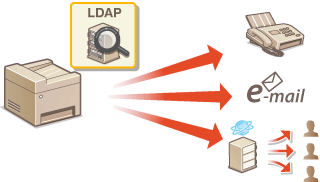
Geautoriseerd verzenden is een beveiligingsfunctie die via een LDAP-server in het netwerk ongeoorloofde e-mails, bestanden of faxen voorkomt. Door deze functie zijn gebruikers verplicht zichzelf voordat ze documenten verzenden, te verifiëren met hun eigen aanmeldingsgegevens, die zijn geregistreerd op de LDAP-server. Met Geautoriseerd verzenden kunt u ook het verzenden van documenten alleen beperken tot geregistreerde bestemmingen of gebruikers helemaal verbieden documenten te verzenden.
|
N.B.
Systeemvereisten |
|
LDAP-servers die worden ondersteund door het apparaat, zijn Windows Server 2003/Server 2008/Server 2012 Active Directory.
Het apparaat communiceert met LDAP-servers via LDAPv3.
UTF-8 is de ondersteunde tekencodering die wordt gebruikt bij het uitwisselen van tekstgegevens tussen het apparaat en een LDAP-server.
Geautoriseerd verzenden is niet beschikbaar in een IPv6-omgeving.
|
1
Start de UI op afstand en meld u in de systeembeheerdersmodus aan. De UI op afstand starten
2
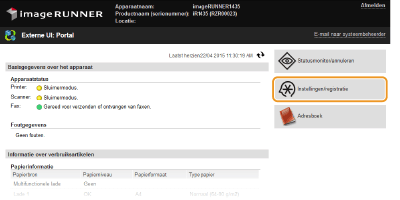
Klik op [Instellingen/registratie].
3
Klik op [Netwerkinstellingen]  [LDAP-serverinstellingen].
[LDAP-serverinstellingen].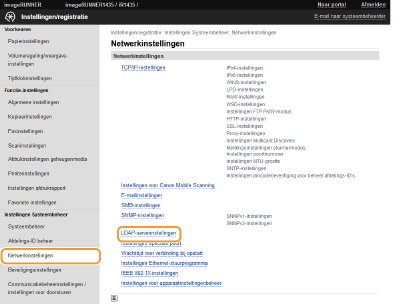
4
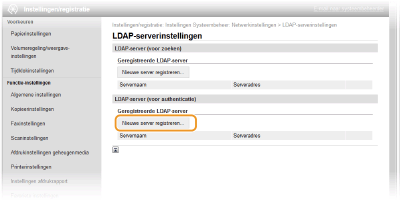
Klik op [Nieuwe server registreren...] in [LDAP-server (voor authenticatie)].
N.B.
Geregistreerde servergegevens bewerken
Geregistreerde servergegevens bewerken
Klik op een tekstkoppeling onder [Servernaam] voor het bewerkingsscherm.
Geregistreerde servergegevens verwijderen
Klik op [Verwijderen] bij de servernaam die u wilt verwijderen klik op [OK].
klik op [OK].5
Geef de vereiste instellingen op.
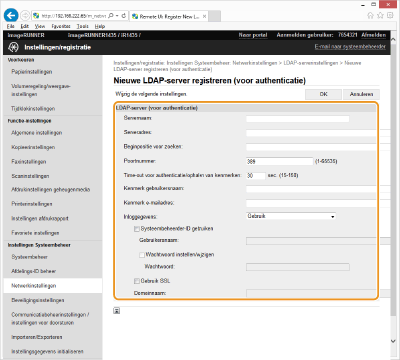
[Servernaam]
Typ maximaal 24 alfanumerieke tekens voor de naam van de LDAP-server.
[Serveradres]
Typ het IP-adres van de LDAP-server of voer maximaal 47 alfanumerieke tekens in voor de hostnaam van de server (Bijvoorbeeld:ldap.voorbeeld.com).
BELANGRIJK:
[Serveradres] en DNS
[Serveradres] en DNS
Let op de volgende punten om fouten te voorkomen bij het zoeken naar bestemmingen:
Als de hostnaam is opgegeven bij [Serveradres], moet er een DNS-server beschikbaar zijn in het netwerk.
Als het IP-adres is opgegeven bij [Serveradres], controleert u of de DNS-server alleen forward lookup ondersteunt. Als dat het geval is, selecteert u [Gebruik] voor [Inloggegevens:]. Als u [Gebruik (beveiligingsauthenticatie)] selecteert, controleer dan eerst of de DNS-server reverse lookup ondersteunt.
[Beginpositie voor zoeken:]
Geef het knooppunt in de mapstructuur op waarbij u wilt beginnen met zoeken. Als u niets invoert, wordt er gezocht vanaf een willekeurig knooppunt dat automatisch wordt geselecteerd.
Afhankelijk van het type tekens dat u gebruikt, kunt u maximaal 120 tekens invoeren.
Als u het knooppunt gaat opgeven, typt u 'DC=', gevolgd door een hostnaam (een met punten gescheiden tekenreeks in de Active Directory-domeinnaam). Plaats tussen de vermeldingen een komma. Als de domeinnaam bijvoorbeeld 'jan.voorbeeld.com' is, typt u 'DC=jan,DC=voorbeeld,DC=com'.

[Poortnummer:]
Voer het poortnummer in dat wordt gebruikt voor communicatie met de LDAP-server. Het standaardpoortnummer is 389 tenzij het selectievakje [Gebruik TLS] is ingeschakeld.
[Time-out voor authenticatie/ophalen van kenmerken:]
Geef aan hoe lang de machine moet zoeken. Voer een waarde in tussen 30 en 300 seconden.
[Kenmerk gebruikersnaam:]
Geef het kenmerk van de gebruikersnaam, zodat een gebruiker zich kan aanmelden bij de LDAP-server. De instelling gaat van kracht wanneer u [Gebruik] selecteert in [Inloggegevens:]. U kunt maximaal 64 tekens invoeren. Als u niets invoert, geeft de machine zelf het kenmerk van de gebruikersnaam op.
[Kenmerk e-mailadres:]
Geef het kenmerk van het e-mailadres op de LDAP-server op. Het kenmerk wordt gebruikt om het e-mailadres op te geven wanneer u [Alleen verzenden naar mezelf toestaan] selecteert in [E-mailverzending:]. U kunt maximaal 64 tekens invoeren. Als u niets invoert, geeft de machine zelf het kenmerk van het e-mailadres op.
[Inloggegevens:]
Selecteer [Gebruik] of [Gebruik (beveiligingsauthenticatie)], afhankelijk van het type verificatie dat wordt gebruikt door de LDAP-server.
|
[Gebruik]
|
Met deze optie wordt de machine geverifieerd met behulp van de aanmeldingsgegevens.
|
|
[Gebruik (beveiligingsauthenticatie)]
|
Selecteer deze optie om gegevens afkomstig van Kerberos, een netwerkverificatieprotocol, te gebruiken voor het verificatiewachtwoord. Als deze instelling is geselecteerd, moet de klok van de machine worden gesynchroniseerd met die van de LDAP-server (SNTP configureren).
|
[Systeembeheerder-ID gebruiken]
Schakel het selectievakje in om u aan te melden met de gebruikersnaam (DN) van de beheerder van de LDAP-server. Als het selectievakje is geselecteerd, moet u een gebruikersnaam en wachtwoord opgeven.
[Gebruikersnaam]
Wanneer het selectievakje [Systeembeheerder-ID gebruiken] is ingeschakeld, voert u de gebruikersnaam van de beheerder van de LDAP-server in als '(gebruikersnaam)' (Bijvoorbeeld: ldap1).
[Wachtwoord instellen/wijzigen]
Als u het wachtwoord wilt opgeven of wijzigen, schakelt u het selectievakje in en typt u maximaal 24 tekens in het vak [Wachtwoord:].
[Gebruik TLS]
Schakel het selectievakje in om alle communicatie met de LDAP-server te versleutelen met behulp van TLS. Als het selectievakje is ingeschakeld, verandert de instelling [Poortnummer:] in '636'.
[Domeinnaam:]
Wanneer [Gebruik (beveiligingsauthenticatie)] is geselecteerd bij [Inloggegevens:], typt u maximaal 120 alfanumerieke tekens voor de mapnaam in de boomstructuur van Active Directory (Bijvoorbeeld: voorbeeld.com).
6
Klik op [OK].
7
Klik op [Beveiligingsinstellingen] [Authenticatie-instellingen voor verzendfunctie]
[Authenticatie-instellingen voor verzendfunctie]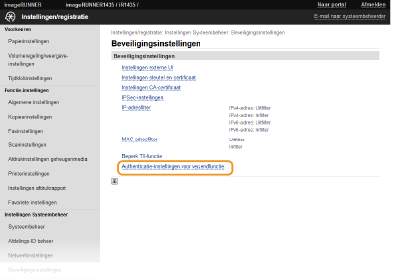
8
Klik op [Bewerken...].
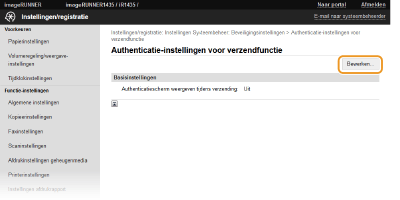
9
Schakel het selectievakje [Authenticatiescherm weergeven wanneer verzending begint] in om Geautoriseerd verzenden in te schakelen.
Als u een bevestigingsscherm wilt weergeven wanneer  wordt ingedrukt om te af sluiten, moet u ook het selectievakje [Bevestigingsscherm weergeven bij het afmelden] inschakelen.
wordt ingedrukt om te af sluiten, moet u ook het selectievakje [Bevestigingsscherm weergeven bij het afmelden] inschakelen.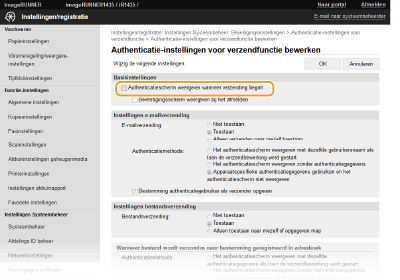
10
Wijzig desgewenst de instellingen.
 Instellingen opgeven voor het versturen van e-mail
Geef op of u gebruikers wilt beperken in het verzenden van e-mail, en hoe ze zichzelf moeten verifiëren bij de SMTP-server.
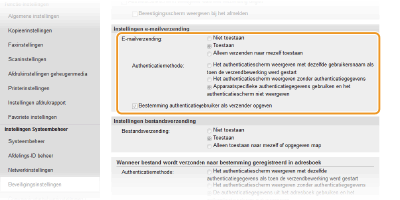
[E-mailverzending]
Selecteer het keuzerondje voor het inschakelen, uitschakelen of beperken van het versturen van e-mails.
Selecteer het keuzerondje voor het inschakelen, uitschakelen of beperken van het versturen van e-mails.
|
[Niet toestaan]
|
Selecteer dit zodat gebruikers geen e-mails vanaf de machine kunnen versturen.
|
|
[Toestaan]
|
Selecteer dit zodat gebruikers e-mails vanaf de machine kunnen versturen.
|
|
[Alleen verzenden naar mezelf toestaan]
|
Selecteer dit om de bestemming te beperken van documenten die worden verzonden naar e-mailadressen van aangemelde gebruikers.
|
[Authenticatiemethode:]
Klik op het keuzerondje om op te geven hoe gebruikers zichzelf moeten verifiëren bij de SMTP-server.
Klik op het keuzerondje om op te geven hoe gebruikers zichzelf moeten verifiëren bij de SMTP-server.
|
[Het authenticatiescherm weergeven met dezelfde gebruikersnaam als toen de verzendbewerking werd gestart]
|
Selecteer dit om gebruikers elke keer dat ze een e-mail versturen, te verplichten hun gebruikersnamen en wachtwoorden in te voeren op het verificatiescherm. Wanneer het scherm wordt weergegeven, zijn de gebruikersnaam en het wachtwoord van de aangemelde gebruiker al in de corresponderende tekstvakken ingevoerd.
|
|
[Het authenticatiescherm weergeven zonder authenticatiegegevens]
|
Selecteer dit om gebruikers elke keer dat ze e-mails versturen, te verplichten hun gebruikersnamen en wachtwoorden in te voeren op het verificatiescherm. Voordat de e-mail wordt verzonden, wordt een scherm met lege tekstvakken weergegeven.
|
|
[Apparaatspecifieke authenticatiegegevens gebruiken en het authenticatiescherm niet weergeven]
|
Selecteer dit om de gebruikersnaam en het wachtwoord van de machine voor SMTP-verificatie te gebruiken. Het verificatiescherm voor het invoeren van de gebruikersnaam en het wachtwoord wordt niet weergegeven wanneer e-mails worden verzonden. De machine configureren voor het scannen naar e-mail
|
N.B.
Neem voor meer informatie over de SMTP-verificatie contact op met uw internetprovider of netwerkbeheerder.
[Bestemming authenticatiegebruiker als verzender opgeven]
Schakel het selectievakje in als u het e-mailadres van de gebruiker wilt gebruiken die momenteel is aangemeld. Schakel het selectievakje uit als u het e-mailadres van de machine wilt gebruiken (E-mailinstellingen configureren).
Instellingen opgeven voor het versturen van bestanden
Geef op of u gebruikers wilt beperken in het verzenden van bestanden via SMB/FTP en hoe ze zichzelf moeten verifiëren bij de gedeelde map of bestandsserver.
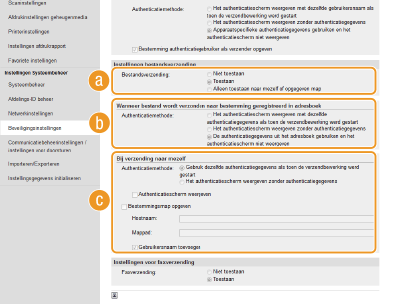
 [Bestandsverzending:]
Selecteer het keuzerondje voor het inschakelen, uitschakelen of beperken van het versturen van bestanden.
|
[Niet toestaan]
|
Selecteer dit zodat gebruikers geen bestanden vanaf de machine kunnen versturen.
|
|
[Toestaan]
|
Selecteer dit zodat gebruikers bestanden vanaf de machine kunnen versturen.
|
|
[Alleen toestaan naar mezelf of opgegeven map]
|
Selecteer dit om de bestemming te beperken van documenten die worden verzonden naar de map van een aangemelde gebruiker of naar de map die in de instelling [Bestemmingsmap opgeven] is opgegeven. De maplocatie van een aangemelde gebruiker wordt gedefinieerd door de basismapinstelling op de LDAP en hangt af van de instelling [Bij verzending naar mezelf].
|
 [Wanneer bestand wordt verzonden naar bestemming geregistreerd in adresboek]
Als [Toestaan] is geselecteerd voor [Bestandsverzending:], klikt u op het keuzerondje om op te geven hoe gebruikers zichzelf moeten verifiëren bij de bestandsserver die ze hebben geselecteerd uit het adresboek.
|
[Het authenticatiescherm weergeven met dezelfde authenticatiegegevens als toen de verzendbewerking werd gestart]
|
Selecteer dit om gebruikers elke keer dat ze een bestand versturen, te verplichten hun gebruikersnamen en wachtwoorden in te voeren op het verificatiescherm. Wanneer het scherm wordt weergegeven, zijn de gebruikersnaam en het wachtwoord van de aangemelde gebruiker al in de corresponderende tekstvakken ingevoerd.
|
|
[Het authenticatiescherm weergeven zonder authenticatiegegevens]
|
Selecteer dit om gebruikers elke keer dat ze bestanden versturen, te verplichten hun gebruikersnamen en wachtwoorden in te voeren op het verificatiescherm. Voordat de bestanden worden verzonden, wordt een scherm met lege tekstvakken weergegeven.
|
|
[De authenticatiegegevens uit het adresboek gebruiken en het authenticatiescherm niet weergeven]
|
Selecteer dit om gebruikers te verifiëren door de gebruikersnaam en het wachtwoord die in het adresboek zijn opgeslagen, te bevestigen. Als u deze instelling selecteert, wordt het verificatiescherm niet weergegeven.
|
 [Bij verzending naar mezelf]
[Authenticatiemethode:]
Wanneer [Alleen toestaan naar mezelf of opgegeven map] is geselecteerd voor [Bestandsverzending:], klikt u op het keuzerondje om op te geven hoe gebruikers zichzelf moeten verifiëren bij de bestandsserver.
|
[Gebruik dezelfde authenticatiegegevens als toen de verzendbewerking werd gestart]
|
Selecteer dit om gebruikers automatisch te verifiëren of ze elke keer dat ze een bestand versturen, te verplichten hun gebruikersnamen en wachtwoorden in te voeren op het verificatiescherm. Als deze optie is geselecteerd, moet u ook [Authenticatiescherm weergeven] worden ingesteld. Wanneer het verificatiescherm wordt weergegeven, zijn de gebruikersnaam en het wachtwoord van de aangemelde gebruiker al in de corresponderende tekstvakken ingevoerd.
|
|
[Het authenticatiescherm weergeven zonder authenticatiegegevens]
|
Selecteer dit om gebruikers elke keer dat ze bestanden versturen, te verplichten hun gebruikersnamen en wachtwoorden in te voeren op het verificatiescherm. Voordat de bestanden worden verzonden, wordt een scherm met lege tekstvakken weergegeven.
|
[Authenticatiescherm weergeven]
Schakel het selectievakje in als u het verificatiescherm wilt weergeven om uw gebruikersnaam en wachtwoord te bevestigen. Deze instelling is alleen beschikbaar wanneer [Gebruik dezelfde authenticatiegegevens als toen de verzendbewerking werd gestart] is geselecteerd voor [Authenticatiemethode:].
[Bestemmingsmap opgeven]
Als u een doelmap handmatig wilt opgeven wanneer [Alleen toestaan naar mezelf of opgegeven map] is geselecteerd voor [Bestandsverzending:], dan schakelt u het selectievakje in en geeft u de tekstvakken [Hostnaam:] en [Mappad:] op.
[Hostnaam:]
Voer de naam of het IP-adres in van de computer waarop zich de doelmap bevindt.
[Mappad:]
Voer de naam (of het pad) in van de doelmap. Merk op dat de tekenlimiet voor de mapnaam maximaal 120 tekens is, inclusief de gebruikersnaam die is toegevoegd met de instelling [Gebruikersnaam toevoegen:].
[Gebruikersnaam toevoegen:]
Schakel het selectievakje in om de gebruikersnaam van een aangemelde gebruiker aan de mappad toe te voegen. Wanneer het selectievakje is geselecteerd, worden bestanden naar een gebruikersmap verzonden die is aangemaakt onder de opgegeven doelmap.
Verzenden van faxen selecteren
U kunt faxen in- of uitschakelen. Selecteer de gewenste instelling.
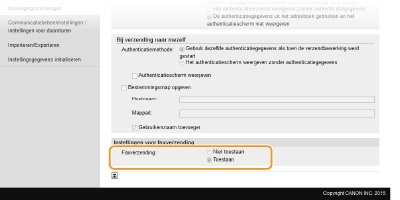
[Faxverzending:]
|
[Niet toestaan]
|
Selecteer zodat gebruikers geen faxen vanaf de machine kunnen versturen.
|
|
[Toestaan]
|
Selecteer zodat gebruikers faxen vanaf de machine kunnen versturen.
|
|
N.B.
|
|
U kunt faxen vanaf de computer niet uitschakelen door de instelling hier te wijzigen.
|
11
Klik op [OK].
12
Start de machine opnieuw op.
Zet de machine uit, wacht minimaal 10 seconden en zet de machine weer aan.