Określanie ustawień wysyłania uwierzytelnionego
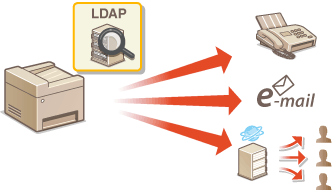
Wysyłanie uwierzytelnione do funkcja bezpieczeństwa, która wykorzystuje serwer LDAP w sieci, celem uniemożliwienia wysyłania nieuwierzytelnionych wiadomości e-mail, plików lub faksów. Dzięki tej funkcji, użytkownicy mogą uwierzytelnić samych siebie za pomocą informacji logowania zarejestrowanych na serwerze LDAP przed wysłaniem dokumentów. Wysyłanie uwierzytelnione umożliwia również ograniczenie wysyłania dokumentów wyłącznie do zarejestrowanych odbiorców lub całkowite uniemożliwienie użytkownikom wysyłania dokumentów.
|
UWAGA
Wymagania systemowe |
|
Obsługiwane przez urządzenie serwery LDAP to serwery z systemem Windows Server 2003/Server 2008 i Windows Server 2012 z usługą Active Directory.
Urządzenie komunikuje się z serwerami LDAP za pomocą protokołu LDAPv3.
Systemem kodowania znaków podczas przesyłania danych tekstowych między urządzeniem a serwerem LDAP jest UTF-8.
W sieciach IPv6, wysyłanie uwierzytelnione jest niedostępne.
|
1
Uruchom Zdalny interfejs użytkownika, a następnie zaloguj się w trybie menedżera systemu. Uruchamianie Zdalnego interfejsu użytkownika
2
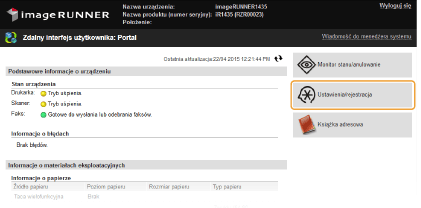
Kliknij [Ustawienia/rejestracja].
3
Kliknij [Ustawienia sieciowe]  [Ustawienia serwera LDAP].
[Ustawienia serwera LDAP].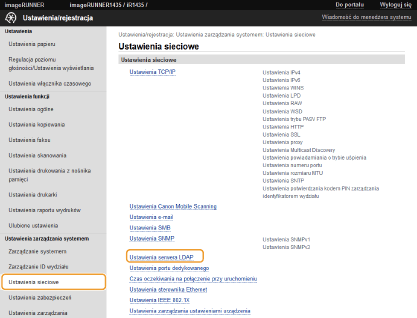
4
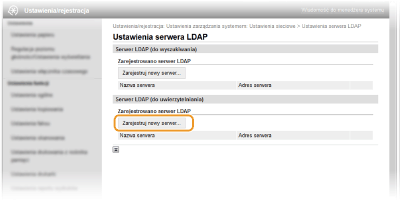
Kliknij [Zarejestruj nowy serwer...] w [Serwer LDAP (do uwierzytelniania)].
UWAGA:
Aby edytować zarejestrowane informacje serwera
Aby edytować zarejestrowane informacje serwera
Naciśnij na łącze testowe pod [Nazwa serwera], aby wyświetlić ekran edycji.
Aby usunąć zarejestrowane informacje serwera
Kliknij przycisk [Usuń] znajdujący się po prawej stronie nazwy serwera, który chcesz usunąć kliknij przycisk [OK].
kliknij przycisk [OK].5
Określ wymagane ustawienia.
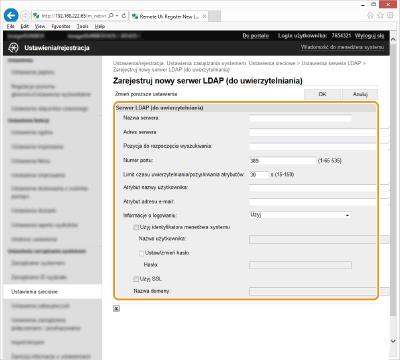
[Nazwa serwera]
Należy tu wprowadzić nazwę serwera LDAP składającą się z maksymalnie 24 znaków alfanumerycznych.
[Adres serwera]
Należy tu wprowadzić adres IP serwera LDAP lub jego nazwę hosta składającą się z maksymalnie 47 znaków alfanumerycznych (Przykład: ldap.example.com).
WAŻNE:
[Adres serwera] i DNS
[Adres serwera] i DNS
Aby zapobiec występowaniu błędów podczas wyszukiwania odbiorców, należy sprawdzić następujące elementy:
Jeśli w polu [Adres serwera], wprowadzono nazwę hosta, należy sprawdzić, czy serwer DNS jest dostępny w sieci.
Jeśli w polu [Adres serwera], wprowadzono adres IP, należy sprawdzić, czy serwer DNS obsługuje tylko wyszukiwanie do przodu. Jeżeli serwer obsługuje wyłącznie wyszukiwanie do przodu, wybierz [Użyj] dla [Informacje o logowaniu:]. Jeżeli wybierzesz [Użyj (uwierzytelnianie bezpieczeństwa)], należy sprawdzić, czy serwer DNS obsługuje wyszukiwanie wsteczne.
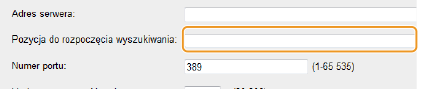
[Pozycja do rozpoczęcia wyszukiwania:]
Określanie gałęzi drzewa informacji katalogowej (DIT), od której rozpocznie się wyszukiwanie. Pozostawienie tego pola pustego powoduje, że urządzenie rozpoczyna wyszukiwanie od przypadkowej gałęzi wybranej automatycznie.
W zależności od używanego rodzaju znaków możliwe jest wprowadzenie maksymalnie 120 znaków.
Podczas określania gałęzi należy wprowadzić tekst „DC=”, a po nim wpisać nazwę hosta (oddzielony kropkami ciąg znaków w nazwie domeny usługi Active Directory) i oddzielić każdy wpis przecinkiem. Jeśli na przykład nazwa domeny to „jan.przyklad.com”, należy wprowadzić tekst „DC=jan,DC=przyklad,DC=com”.
[Numer portu:]
Należy tu wprowadzić numery portu używanego do komunikacji z serwerem LDAP. Domyślny numer portu to 389, jeżeli zaznaczono pole [Użyj TLS].
[Limit czasu uwierzytelniania/pozyskiwania atrybutów:]
Określenie, jak długo urządzenie wykonuje wyszukiwanie. Można wprowadzić wartość z przedziału od 30 do 300 sekund.
[Atrybut nazwy użytkownika:]
Określ atrybut nazwy użytkownika dla użytkownika do zalogowania w serwerze LDAP. Ustawienie jest potwierdzane po wybraniu [Użyj] w [Informacje o logowaniu:]. Można wprowadzić maksymalnie 64 znaki. Pozostawienie tego pola pustego powoduje, że urządzenie określi atrybut nazwy użytkownika automatycznie.
[Atrybut adresu e-mail:]
Określ atrybut adresu e-mail w serwerze LDAP. Atrybut jest wykorzystywany do określania adresu e-mail po wybraniu [Dozwolone tylko wysyłanie do mnie] in [Wysyłanie e-mail:]. Można wprowadzić maksymalnie 64 znaki. Pozostawienie tego pola pustego powoduje, że urządzenie określi atrybut adresu e-mail automatycznie.
[Informacje o logowaniu:]
Wybierz [Użyj] lub [Użyj (uwierzytelnianie bezpieczeństwa)] w zależności od rodzaju uwierzytelniania serwera LDAP.
|
[Użyj]
|
Należy wybrać tę opcję, aby urządzenie było uwierzytelniane za pomocą informacji o logowaniu.
|
|
[Użyj (uwierzytelnianie bezpieczeństwa)]
|
Należy wybrać tę opcję, aby jako hasła uwierzytelniania używać danych uzyskanych za pomocą protokołu Kerberos, protokołu uwierzytelniania w sieci komputerów. Jeśli wybrane zostanie to ustawienie, konieczne jest zsynchronizowanie zegara urządzenia z zegarem serwera LDAP (Konfiguracja protokołu SNTP).
|
[Użyj identyfikatora menedżera systemu]
Wybierz pole do zalogowania z nazwą użytkownika (DN) administratora serwera LDAP. Jeżeli to pole jest wybrane, konieczne jest podanie nazwy użytkownika i hasła.
[Nazwa użytkownika]
Jeżeli wybrane jest pole [Użyj identyfikatora menedżera systemu], wprowadź nazwę użytkownika administratora serwera LDAP w formie „(nazwa użytkownika)” (Przykład: ldap1).
[Ustaw/zmień hasło]
Aby wprowadzić lub zmienić hasło, należy zaznaczyć to pole wyboru i wprowadzić tekst o długości maksymalnie 24 znaków w polu [Hasło:].
[Użyj TLS]
To pole należy zaznaczyć, aby korzystać z protokołu TLS do szyfrowania komunikacji z serwerem LDAP. Jeżeli pole zostanie wybrane, wartość ustawienia [Numer portu:] zmienia się na 636.
[Nazwa domeny:]
Jeżeli wybrano [Użyj (uwierzytelnianie bezpieczeństwa)] dla [Informacje o logowaniu:], należy wprowadzić nazwę drzewa katalogowego w usłudze Active Directory, składającą się z maksymalnie 120 znaków alfanumerycznych (Przykład: example.com).
6
Naciśnij na [OK].
7
Kliknij [Ustawienia zabezpieczeń] [Ustawienia uwierzytelniania dla funkcji wysyłania].
[Ustawienia uwierzytelniania dla funkcji wysyłania].
8
Kliknij [Edycja...].
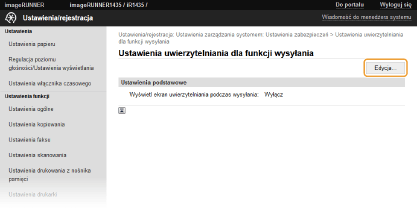
9
Wybierz pole [Wyświetl ekran uwierzytelniania podczas rozpoczęcia operacji wysyłania] w celu włączenia Wysyłania uwierzytelnionego.
Jeżeli chcesz, aby urządzenie wyświetlało ekran potwierdzenia gdy naciśnięty zostanie przycisk  celem wylogowania, należy również wybrać pole [Wyświetl ekran potwierdzenia przy wylogowywaniu].
celem wylogowania, należy również wybrać pole [Wyświetl ekran potwierdzenia przy wylogowywaniu].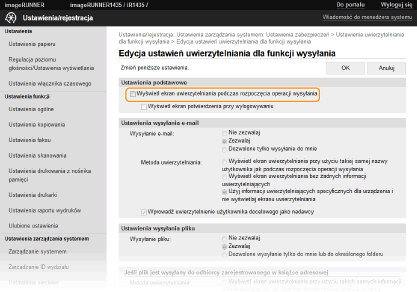
10
Określić te parametry w razie potrzeby.
 Konfiguracja ustawień wysyłania wiadomości e-mail
Wybierz, czy ograniczać użytkownikom wysyłanie wiadomości e-mail i określić sposób uwierzytelniania użytkowników do serwera SMTP.
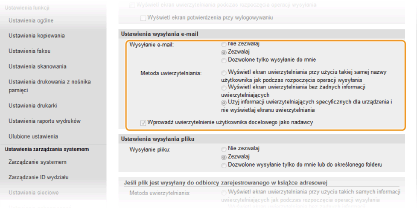
[Wysyłanie e-mail]
Naciśnij na przycisk radia aby włączyć, wyłączyć lub ograniczyć przesył wiadomości e-mail.
Naciśnij na przycisk radia aby włączyć, wyłączyć lub ograniczyć przesył wiadomości e-mail.
|
[Nie zezwalaj]
|
Wybierz, aby uniemożliwić użytkownikom wysyłanie wiadomości e-mail z urządzenia.
|
|
[Zezwalaj]
|
Wybierz, aby umożliwić użytkownikom wysyłanie wiadomości e-mail z urządzenia.
|
|
[Dozwolone tylko wysyłanie do mnie]
|
Wybierz, aby ograniczyć odbiorców dokumentów wysyłanych na adres e-mail przez zalogowanego użytkownika.
|
[Metoda uwierzytelniania:]
Naciśnij na przycisk radia, aby określić sposób uwierzytelniania użytkowników do serwera SMTP.
Naciśnij na przycisk radia, aby określić sposób uwierzytelniania użytkowników do serwera SMTP.
|
[Wyświetl ekran uwierzytelniania przy użyciu takiej samej nazwy użytkownika jak podczas rozpoczęcia operacji wysyłania]
|
Wybierz, aby użytkownicy musieli potwierdzać swoje nazwy i hasła na ekranie uwierzytelniania przed rozpoczęciem transmisji e-mail. Gdy ekran jest wyświetlany, nazwa użytkownika i hasło zalogowanego użytkownika są już wprowadzone w odpowiednie pola.
|
|
[Wyświetl ekran uwierzytelniania bez żadnych informacji uwierzytelniających]
|
Wybierz, aby użytkownicy musieli wprowadzać swoje nazwy i hasła na ekranie uwierzytelniania przed wysłaniem każdej wiadomości e-mail. Przed rozpoczęciem transmisji e-mail wyświetlany będzie ekran z pustymi polami tekstowymi.
|
|
[Użyj informacji uwierzytelniających specyficznych dla urządzenia i nie wyświetlaj ekranu uwierzytelniania]
|
Wybierz, aby korzystać z nazwy użytkownika i hasła urządzenia celem uwierzytelnienie SMTP. Ekran uwierzytelniania umożliwiający wprowadzenie nazwy użytkownika i hasła nie jest wyświetlany podczas wysyłania wiadomości e-mail. Konfiguracja urządzenia w celu skanowania do poczty e-mail
|
UWAGA:
Aby uzyskać szczegółowe informacje dotyczące uwierzytelniania SMTP należy skontaktować się z dostawcą Internetu lub administratorem sieci.
[Wprowadź uwierzytelnienie użytkownika docelowego jako nadawcy]
Wybierz pole do wykorzystania adresu e-mail aktualnie zalogowanego użytkownika. Odznacz pole do wykorzystania adresu e-mail urządzenia (Konfiguracja ustawień e-mail).
Konfiguracja ustawień wysyłania plików
Wybierz, czy ograniczać użytkownikom wysyłanie plików przez SMB/FTP i określić sposób uwierzytelniania użytkowników do udostępnianego folderu lub serwera plików.
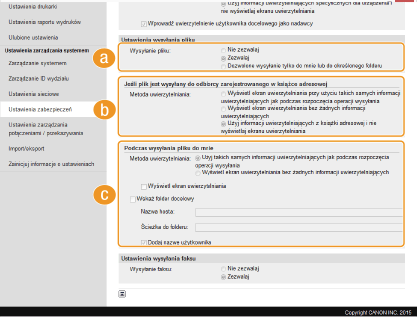
 [Wysyłanie pliku:]
Naciśnij na przycisk radia aby włączyć, wyłączyć lub ograniczyć przesył plików.
|
[Nie zezwalaj]
|
Wybierz, aby uniemożliwić użytkownikom wysyłanie plików z urządzenia.
|
|
[Zezwalaj]
|
Wybierz, aby umożliwić użytkownikom wysyłanie wiadomości plików z urządzenia.
|
|
[Dozwolone wysyłanie tylko do mnie lub do określonego folderu]
|
Wybierz, aby ograniczyć odbiorców dokumentów wysyłanych do folderu zalogowanego użytkownika lub do folderu określonego w ustawieniu [Wskaż folder docelowy]. Lokalizacja folderu zalogowanego użytkownika jest określana przez ustawienie ścieżki dostępu do serwera LDAP oraz zależy od ustawienia [Podczas wysyłania pliku do mnie].
|
 [Jeśli plik jest wysyłany do odbiorcy zarejestrowanego w książce adresowej]
Jeżeli [Zezwalaj] jest wybrane dla [Wysyłanie pliku:], naciśnij na przycisk radia, aby określić sposób uwierzytelniania użytkowników do serwera plików wybranego z Książki adresowej.
|
[Wyświetl ekran uwierzytelniania przy użyciu takich samych informacji uwierzytelniających jak podczas rozpoczęcia operacji wysyłania]
|
Wybierz, aby użytkownicy musieli potwierdzać swoje nazwy i hasła na ekranie uwierzytelniania przed rozpoczęciem transmisji plików. Gdy ekran jest wyświetlany, nazwa użytkownika i hasło zalogowanego użytkownika są już wprowadzone w odpowiednie pola.
|
|
[Wyświetl ekran uwierzytelniania bez żadnych informacji uwierzytelniających]
|
Wybierz, aby użytkownicy musieli wprowadzać swoje nazwy i hasła na ekranie uwierzytelniania przed wysłaniem każdego pliku. Przed rozpoczęciem transmisji pliku wyświetlany będzie ekran z pustymi polami tekstowymi.
|
|
[Użyj informacji uwierzytelniających z książki adresowej i nie wyświetlaj ekranu uwierzytelniania]
|
Wybierz, aby użytkownicy potwierdzali swoje nazwy i hasła zarejestrowane w Książce adresowej. Po wybraniu te opcji zostanie wyświetlony ekran uwierzytelniania.
|
 [Podczas wysyłania pliku do mnie]
[Metoda uwierzytelniania:]
Jeżeli wybrano [Dozwolone wysyłanie tylko do mnie lub do określonego folderu] dla [Wysyłanie pliku:], naciśnij na przycisk radia, aby określić sposób uwierzytelniania użytkowników do serwera plików.
|
[Użyj takich samych informacji uwierzytelniających jak podczas rozpoczęcia operacji wysyłania]
|
Wybierz, aby automatycznie uwierzytelniać użytkowników lub aby musieli oni potwierdzać swoje nazwy i hasła na ekranie uwierzytelniania przed rozpoczęciem transmisji plików. Jeżeli wybrano tę opcję, należy również skonfigurować ustawienie [Wyświetl ekran uwierzytelniania]. Gdy ekran uwierzytelniania jest wyświetlany, nazwa użytkownika i hasło zalogowanego użytkownika są już wprowadzone w odpowiednie pola.
|
|
[Wyświetl ekran uwierzytelniania bez żadnych informacji uwierzytelniających]
|
Wybierz, aby użytkownicy musieli wprowadzać swoje nazwy i hasła na ekranie uwierzytelniania przed wysłaniem każdego pliku. Przed rozpoczęciem transmisji pliku wyświetlany będzie ekran z pustymi polami tekstowymi.
|
[Wyświetl ekran uwierzytelniania]
Wybierz pole, aby wyświetlać ekran uwierzytelniania celem potwierdzenia nazwy użytkownika i hasła. Ustawienie to jest dostępne tylko po wybraniu opcji [Użyj takich samych informacji uwierzytelniających jak podczas rozpoczęcia operacji wysyłania] dla [Metoda uwierzytelniania:].
[Wskaż folder docelowy]
Jeżeli chcesz ręczne określić folder docelowy, gdy wybrano [Dozwolone wysyłanie tylko do mnie lub do określonego folderu] dla [Wysyłanie pliku:], wybierz odpowiednie pole i określ [Nazwa hosta:] oraz pole tekstowe [Ścieżka do folderu:].
[Nazwa hosta:]
Wprowadź nazwę hosta lub adres IP komputera, na którym znajduje się folder docelowy.
[Ścieżka do folderu:]
Wprowadź nazwę lub ścieżkę dostępu do folderu docelowego. Należy pamiętać, że limit dla nazwy folderu wynosi 120 znaków wraz z nazwą użytkownika dodawaną zgodnie z ustawieniem [Dodaj nazwę użytkownika:].
[Dodaj nazwę użytkownika:]
Wybierz to pole, aby dodać nazwę użytkownika zalogowanego do ścieżki dostępu do folderu. Gdy to pole jest wybrane, pliki są wysyłane do folderu określonego przez użytkownika, utworzonego w folderu docelowym.
Wybór wysyłania faksu
Można włączyć lub wyłączyć faks. Wybierz to ustawienie i dopasuje je do Swoich potrzeb.
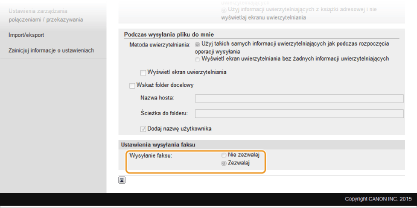
[Wysyłanie faksu:]
|
[Nie zezwalaj]
|
Wybierz, aby uniemożliwić użytkownikom wysyłanie faksów z urządzenia.
|
|
[Zezwalaj]
|
Wybierz, aby umożliwić użytkownikom wysyłanie faksów z urządzenia.
|
|
UWAGA
|
|
Nie można wyłączyć faksów z poziomu PC za pomocą tego ustawienia.
|
11
Kliknij [OK].
12
Uruchom urządzenie ponownie.
Wyłącz urządzenie, odczekaj co najmniej 10 sekund, a następnie włącz je ponownie.