Digitalizar com AirPrint
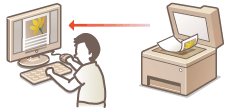
Pode utilizar o AirPrint para transferir os dados digitalizados pela máquina diretamente para um Mac.
Requisitos do sistema
Para digitalizar com AirPrint, precisa de um Mac com Mac OS X 10.9 ou posterior instalado.
Ambiente de rede
É necessário um dos seguintes ambientes.
O Mac e a máquina estão ligados à mesma LAN.
O Mac e a máquina estão ligados por USB.
NOTA:
Ao utilizar uma ligação USB
Programe <Selecione SO para PC Conectado por USB> como <Mac OS>. Selecione SO para PC Conectado por USB
Ao utilizar uma ligação USB
Programe <Selecione SO para PC Conectado por USB> como <Mac OS>. Selecione SO para PC Conectado por USB
IMPORTANTE |
|
Para digitalizar, tem de programar <Usar Network Link Scan> para <Ativado>. Alterar as programações das funções disponíveis no AirPrint
A máquina tem de estar online antes de digitalizar. Quando <On-line Auto p/ Digitalização Remota> está programado como <Desativado> (On-line Auto p/ Digitalização Remota), prima
  <Scanner Remoto> para colocar a máquina online e iniciar o procedimento de digitalização. <Scanner Remoto> para colocar a máquina online e iniciar o procedimento de digitalização.Não é possível digitalizar enquanto as programações para impressão, cópia ou envio de faxes estão a ser efetuadas ou enquanto a máquina está a efetuar qualquer tipo de operação.
|
Digitalizar a partir de um Mac
1
Certifique-se de que a máquina está ligada à corrente e ligada ao Mac.
Para obter mais informações sobre como programar e operar o router LAN sem fios ou os dispositivos móveis, consulte os manuais de instruções dos dispositivos ou contacte os respetivos fabricantes.
2
Adicione a máquina ao Mac em [System Preferences] (Preferências do sistema) [Printers & Scanners] (Impressão e Digitalização).
[Printers & Scanners] (Impressão e Digitalização).Esta operação não é necessária se o registo já tiver sido efetuado para impressão ou envio de faxes.
3
Selecione esta máquina a partir da lista de impressoras em [Printers & Scanners] (Impressão e Digitalização).
4
Clique em [Scan] (Digitalizar).
5
Clique em [Open Scanner] (Abrir o digitalizador).
É apresentado o ecrã do [Scanner] (Digitalizador).
6
Configure as definições de digitalização conforme necessário.
7
Clique em [Scan] (Digitalizar).
Tem início a digitalização e os dados digitalizados são mostrados.