Especificar as definições do Envio autorizado
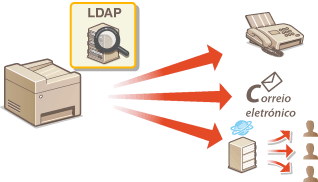
O Envio autorizado é uma função de segurança que utiliza um servidor LDAP da rede para evitar mensagens de correio eletrónico, ficheiros ou faxes não autorizados. Com esta função, os utilizadores têm de autenticar-se com os respetivos dados de início de sessão, que estão gravados no servidor LDAP, antes de enviarem documentos. O Envio autorizado também permite limitar o envio de documentos apenas para destinos gravados ou proibir completamente o envio de documentos pelos utilizadores.
|
NOTA
Requisitos do sistema |
|
Os servidores LDAP suportados pela máquina são o Windows Server 2003/Server 2008/Server 2012 Active Directory.
A máquina comunica com servidores LDAP utilizando LDAPv3.
UTF-8 é a codificação de carateres suportada, utilizada na transmissão de dados de texto entre a máquina e o servidor LDAP.
O Envio autorizado não está disponível num ambiente IPv6.
|
1
Inicie a IU Remota e inicie sessão no Modo do Administrador de Sistema. Iniciar a IU remota
2
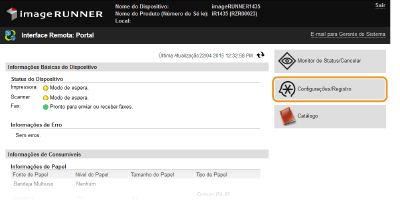
Clique em [Configurações/Registro].
3
Clique em [Configurações de Rede]  [Configurações de Servidor LDAP].
[Configurações de Servidor LDAP].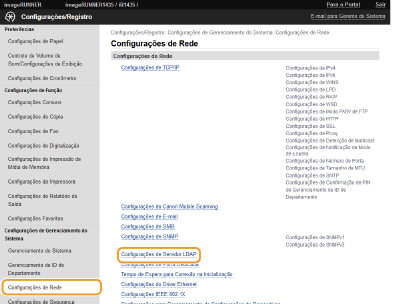
4
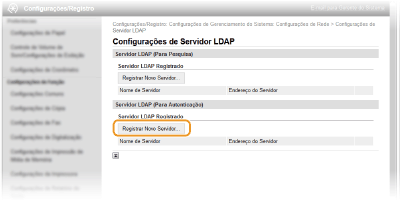
Clique em [Registrar Novo Servidor...] em [Servidor LDAP (Para Autenticação)].
NOTA:
Para editar informações de servidor gravadas
Para editar informações de servidor gravadas
Clique numa ligação de texto abaixo de [Nome de Servidor] para aceder ao ecrã de edição.
Para eliminar informações de servidor gravadas
Clique em [Excluir] à direita do nome do servidor que pretende eliminar clique em [OK].
clique em [OK].5
Especifique as definições necessárias.
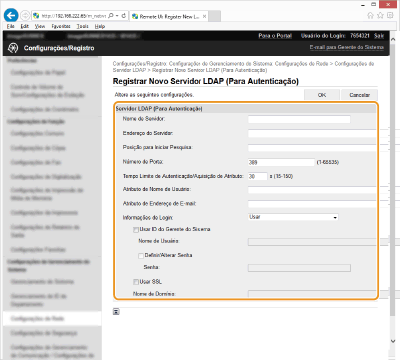
[Nome de Servidor]
Introduza até 24 carateres alfanuméricos para o nome do servidor LDAP.
[Endereço do Servidor]
Introduza o endereço IP do servidor LDAP ou introduza até 47 carateres alfanuméricos para o nome de anfitrião do servidor (exemplo: ldap.exemplo.com)
IMPORTANTE:
[Endereço do Servidor] e DNS
[Endereço do Servidor] e DNS
Para evitar a ocorrência de erros durante a procura de destinos, verifique o seguinte:
Se tiver sido introduzido o nome de anfitrião para [Endereço do Servidor], certifique-se de que existe um servidor DNS disponível na rede.
Se tiver sido introduzido o endereço IP para [Endereço do Servidor], verifique se o servidor DNS é compatível apenas com pesquisa para a frente. Se o servidor for compatível apenas com pesquisa para a frente, selecione [Usar] para [Informações de Login:]. Se selecionar [Usar (Autenticação de Segurança)], certifique-se de que o servidor DNS é compatível com pesquisa inversa.
[Posição para Iniciar Pesquisa:]
Especifique o nó da árvore de informação de diretórios (DIT) a partir da qual pretende iniciar a procura. Se a caixa de texto ficar em branco, a máquina inicia a procura a partir de um nó arbitrário selecionado automaticamente.
É possível introduzir até 120 carateres, dependendo do tipo de carateres utilizados.
Para especificar o nó, introduza "DC=", seguido de um nome de anfitrião (uma cadeia de carateres delimitada por pontos no nome de domínio do Active Directory) e separe cada uma das entradas com uma vírgula. Por exemplo, se o nome de domínio for "john.exemplo.com", introduza "DC=john,DC=exemplo,DC=com".

[Número de Porta:]
Introduza o número de porta utilizado para comunicar com o servidor LDAP. O número da porta predefinida é 389, a não ser que esteja selecionada a caixa de verificação [Usar TLS].
[Tempo Limite de Autenticação/Aquisição de Atributo:]
Especifique o período de tempo durante o qual a máquina deve fazer a procura. Introduza um valor entre 30 e 300 segundos.
[Atributo de Nome de Usuário:]
Especifique o atributo do nome de utilizador para um utilizador iniciar sessão no servidor LDAP. A definição é válida se selecionar [Usar] em [Informações de Login:]. É possível introduzir até 64 carateres. Se a caixa de texto ficar em branco, a máquina fica programada para especificar o atributo do nome de utilizador automaticamente.
[Atributo de Endereço de E-mail:]
Especifique o atributo do endereço de correio eletrónico no servidor LDAP. O atributo é utilizado para especificar o endereço de correio eletrónico quando selecionar [Permitir Somente Envio para Mim Mesmo] em [Envio de E-mail:]. É possível introduzir até 64 carateres. Se a caixa de texto ficar em branco, a máquina fica programada para especificar o atributo do endereço de correio eletrónico automaticamente.
[Informações de Login:]
Selecione [Usar] ou [Usar (Autenticação de Segurança)] consoante o tipo de autenticação implementado pelo servidor LDAP.
|
[Usar]
|
Selecione esta opção para autenticar a máquina utilizando a informação de início de sessão.
|
|
[Usar (Autenticação de Segurança)]
|
Selecione esta opção para utilizar dados obtidos pelo Kerberos, um protocolo de autenticação de rede, para a palavra-passe de autenticação. Se selecionar esta definição, é necessário sincronizar o relógio da máquina com o relógio do servidor LDAP. (Configurar o SNTP).
|
[Usar ID do Gerente do Sistema]
Selecione a caixa de verificação para iniciar sessão com o nome de utilizador (DN) do administrador do servidor LDAP. Se selecionar a caixa de verificação, tem de especificar o nome de utilizador e a password
[Nome de Usuário]
Se estiver selecionada a caixa de verificação [Usar ID do Gerente do Sistema], introduza o nome de utilizador do administrador do servidor LDAP no formato "(nome de utilizador)" (Exemplo: ldap1).
[Definir/Alterar Senha]
Para especificar ou alterar a password, selecione a caixa de verificação e introduza até 24 carateres na caixa de texto [Senha:].
[Usar TLS]
Selecione a caixa de verificação para utilizar TLS para codificar a comunicação com o servidor LDAP. Se a caixa de texto estiver selecionada, a definição [Número de Porta:] muda para "636".
[Nome de Domínio:]
Se selecionar [Usar (Autenticação de Segurança)] para [Informações de Login:], introduza até 120 carateres alfanuméricos para o nome da árvore de diretórios no Active Directory (exemplo: exemplo.com).
6
Clique em [OK].
7
Clique em [Configurações de Segurança] [Configurações de Autenticação para Função Enviar]
[Configurações de Autenticação para Função Enviar]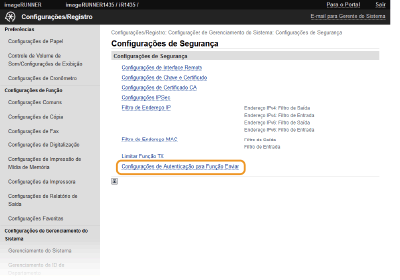
8
Clique em [Editar...].
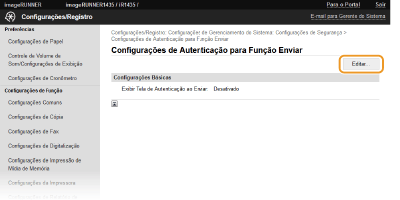
9
Selecione a caixa de verificação [Exibir Tela de Autenticação Quando Operação de Envio Começar] para ativar o Envio autorizado.
Se quiser que a máquina mostre um ecrã de confirmação quando premir  para termina a sessão, selecione também a caixa de verificação [Exibir Tela de Confirmação ao Fazer Logout].
para termina a sessão, selecione também a caixa de verificação [Exibir Tela de Confirmação ao Fazer Logout].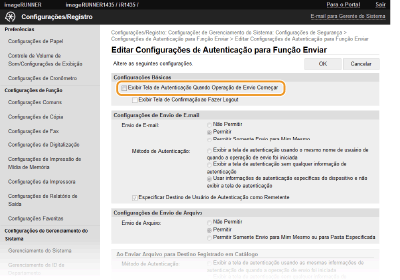
10
Especifique as programações conforme necessário.
 Especificar as definições de envio de mensagens de correio eletrónico
Selecione se quer ou não restringir o envio de mensagens de correio eletrónico pelos utilizadores e especifique como devem os utilizadores autenticar-se para o servidor SMTP.
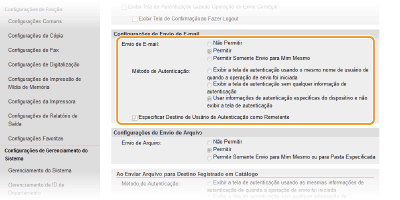
[Envio de E-mail]
Clique no botão de opção para ativar, desativar ou restringir a transmissão de mensagens de correio eletrónico.
Clique no botão de opção para ativar, desativar ou restringir a transmissão de mensagens de correio eletrónico.
|
[Não Permitir]
|
Selecione esta opção para desativar o envio de mensagens de correio eletrónico pelos utilizadores a partir da máquina.
|
|
[Permitir]
|
Selecione esta opção para permitir o envio de mensagens de correio eletrónico pelos utilizadores a partir da máquina.
|
|
[Permitir Somente Envio para Mim Mesmo]
|
Selecione esta opção para restringir o destino de documentos a serem enviados para os endereços de correio eletrónico dos utilizadores que iniciaram sessão.
|
[Método de Autenticação:]
Clique no botão de opção para especificar como devem os utilizadores autenticar-se para o servidor SMTP.
Clique no botão de opção para especificar como devem os utilizadores autenticar-se para o servidor SMTP.
|
[Exibir a tela de autenticação usando o mesmo nome de usuário de quando a operação de envio foi iniciada]
|
Selecione esta opção para que os utilizadores confirmem os seus nomes de utilizador e passwords no ecrã de autenticação, antes das transmissões por correio eletrónico. Quando aparecer o ecrã, o nome de utilizador e a password do utilizador que iniciou sessão já terão sido introduzidos nas caixas de texto correspondentes.
|
|
[Exibir a tela de autenticação sem qualquer informação de autenticação]
|
Selecione esta opção para que os utilizadores introduzam os seus nomes de utilizador e passwords no ecrã de autenticação, sempre que enviarem mensagens de correio eletrónico. Antes das transmissões por correio eletrónico, aparece um ecrã com caixas de texto em branco.
|
|
[Usar informações de autenticação específicas do dispositivo e não exibir a tela de autenticação]
|
Selecione esta opção para usar o nome de utilizador e a password da máquina para autenticação SMTP. O ecrã de autenticação para introduzir o nome de utilizador e a password não aparece quando são enviadas mensagens de correio eletrónico. Configurar a máquina para digitalizar para correio eletrónico
|
NOTA:
Para obter mais informações sobre a autenticação SMTP, contacte o fornecedor de serviços de Internet ou o administrador de rede.
[Especificar Destino de Usuário de Autenticação como Remetente]
Selecione a caixa de verificação para usar o endereço de correio eletrónico do utilizador que, nesse momento, iniciou sessão. Selecione a caixa de verificação para utilizar o endereço de correio eletrónico da máquina (Configurar definições de correio eletrónico).
Especificar definições para envio de ficheiros
Especifique se quer ou não restringir o envio de ficheiros pelos utilizadores via SMB/FTP e especifique como devem os utilizadores autenticar-se para a pasta partilhada ou para o servidor de ficheiros.
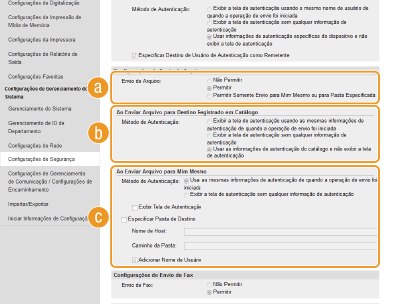
 [Envio de Arquivo:]
Clique no botão de opção para ativar, desativar ou restringir a transmissão de ficheiros.
|
[Não Permitir]
|
Selecione esta opção para desativar o envio de ficheiros pelos utilizadores a partir da máquina.
|
|
[Permitir]
|
Selecione esta opção para permitir o envio de ficheiros pelos utilizadores a partir da máquina.
|
|
[Permitir Somente Envio para Mim Mesmo ou para Pasta Especificada]
|
Selecione esta opção para restringir o destino de documentos a serem enviados para a pasta de um utilizador com sessão iniciada ou para a pasta especificada na definição [Especificar Pasta de Destino]. A localização da pasta de um utilizador com sessão iniciada é programada pela definição do diretório inicial LDAP e depende da definição [Ao Enviar Arquivo para Mim Mesmo].
|
 [Ao Enviar Arquivo para Destino Registrado em Catálogo]
Se a opção [Permitir] estiver selecionada para [Envio de Arquivo:], clique no botão de opção para especificar como devem os utilizadores autenticar-se para o servidor de ficheiros que selecionaram no Livro de endereços.
|
[Exibir a tela de autenticação usando as mesmas informações de autenticação de quando a operação de envio foi iniciada]
|
Selecione esta opção para que os utilizadores confirmem os seus nomes de utilizador e passwords no ecrã de autenticação, antes das transmissões de ficheiros. Quando aparecer o ecrã, o nome de utilizador e a password do utilizador que iniciou sessão já terão sido introduzidos nas caixas de texto correspondentes.
|
|
[Exibir a tela de autenticação sem qualquer informação de autenticação]
|
Selecione esta opção para que os utilizadores introduzam os seus nomes de utilizador e passwords no ecrã de autenticação, sempre que enviarem ficheiros. Antes das transmissões de ficheiros, aparece um ecrã com caixas de texto em branco.
|
|
[Usar as informações de autenticação do catálogo e não exibir a tela de autenticação]
|
Selecione esta opção para autenticar utilizadores, confirmando o nome de utilizador e a password gravados no livro de endereços. Se selecionar esta definição, não aparece o ecrã de autenticação.
|
 [Ao Enviar Arquivo para Mim Mesmo]
[Método de Autenticação:]
Se [Permitir Somente Envio para Mim Mesmo ou para Pasta Especificada] estiver selecionado para [Envio de Arquivo:], clique no botão de opção para especificar como devem os utilizadores autenticar-se para o servidor de ficheiros.
|
[Usar as mesmas informações de autenticação de quando a operação de envio foi iniciada]
|
Selecione esta opção para autenticar automaticamente os utilizadores ou para que os utilizadores confirmem os seus nomes de utilizador e passwords no ecrã de autenticação, antes das transmissões de ficheiros. Se esta opção estiver selecionada, programe também a definição [Exibir Tela de Autenticação]. Quando aparecer o ecrã de autenticação, o nome de utilizador e a password do utilizador que iniciou sessão já terão sido introduzidos nas caixas de texto correspondentes.
|
|
[Exibir a tela de autenticação sem qualquer informação de autenticação]
|
Selecione esta opção para que os utilizadores introduzam os seus nomes de utilizador e passwords no ecrã de autenticação, sempre que enviarem ficheiros. Antes das transmissões de ficheiros, aparece um ecrã com caixas de texto em branco.
|
[Exibir Tela de Autenticação]
Selecione a caixa de texto para aceder ao ecrã de autenticação e confirmar o nome de utilizador e a password. Esta definição está disponível apenas quando é selecionada a opção [Usar as mesmas informações de autenticação de quando a operação de envio foi iniciada] para [Método de Autenticação:].
[Especificar Pasta de Destino]
Se quiser especificar manualmente uma pasta de destino quando a opção [Permitir Somente Envio para Mim Mesmo ou para Pasta Especificada] estiver selecionada para [Envio de Arquivo:], selecione a caixa de verificação e especifique as caixas de texto [Nome de Host:] e [Caminho da Pasta:].
[Nome de Host:]
Introduza o nome ou o endereço IP do computador no qual se encontra a pasta de destino.
[Caminho da Pasta:]
Introduza o nome (ou o caminho) da pasta de destino. O limite de carateres válido para o nome da pasta é de 120 no máximo, incluindo o nome de utilizador adicionado com a definição [Adicionar Nome de Usuário:].
[Adicionar Nome de Usuário:]
Selecione a caixa de verificação para adicionar ao caminho da pasta o nome de utilizador de um utilizador com sessão iniciada. Se a caixa de verificação estiver selecionada, os ficheiros são enviados para uma pasta específica de um utilizador, criada dentro da pasta de destino especificada.
Selecionar envio de fax
Pode ativar e desativar a transmissão de faxes. Selecione a definição adequada às suas necessidades.
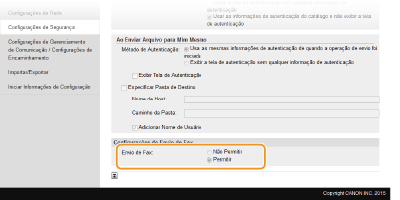
[Envio de Fax:]
|
[Não Permitir]
|
Selecione esta opção para desativar o envio de faxes pelos utilizadores a partir da máquina.
|
|
[Permitir]
|
Selecione esta opção para permitir o envio de faxes pelos utilizadores a partir da máquina.
|
|
NOTA
|
|
Não pode desativar o envio de faxes a partir do PC especificando aqui a definição.
|
11
Clique em [OK].
12
Reinicie a máquina.
Desligue a máquina, aguarde pelo menos 10 segundos e volte a ligá-la.