Înregistrare destinaţii la tastele rapide
Puteţi înregistra destinaţiile folosite frecvent la 19 taste rapide de pe panoul de operare (Panoul de operare).
1
Apăsaţi  sau
sau  .
.
sau .Dacă apare un ecran pentru autentificare, consultaţi Conectarea la Transmitere Autorizată.
2
Apăsaţi  (Agenda).
(Agenda).3
Folosiţi  /
/ pentru a selecta <
 >.
>.
/ pentru a selecta <>.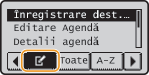
4
Folosiţi  /
/ pentru a selecta <Înregistrare destinaţie nouă în agendă> şi apăsaţi
  .
.
/ pentru a selecta <Înregistrare destinaţie nouă în agendă> şi apăsaţi .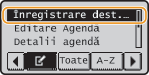
Dacă apare un ecran care vă solicită introducerea unui PIN, introduceţi PIN-ul corect folosind tastele numerice şi apăsaţi . Setarea unui PIN pentru Agendă
. Setarea unui PIN pentru Agendă5
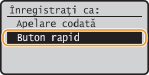
Selectaţi <Selectare rapidă> şi apăsaţi .
.
6
Selectaţi <Fax> sau <E-Mail> şi apăsaţi .
.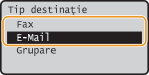
Selectaţi <Fax> când înregistraţi un număr de fax sau selectaţi <E-Mail> când înregistraţi o adresă de e-mail.
Tipurile de destinaţii care pot fi selectate depind de modelul aparatului.
7
Selectaţi numărul tastei rapide la care doriţi să înregistraţi destinaţia şi apăsaţi .
.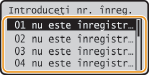
Numărul pe care l-aţi selectat la acest pas corespunde numărului tastei rapide de pe panoul de operare. Panoul de operare
 Înregistrarea destinaţiilor cu serverul LDAP
NOTĂ:
Dacă biroul dumneavoastră are instalat un server LDAP, puteţi înregistra destinaţiile căutate de pe server în Agendă. Înainte trebuie să specificaţi setările pentru conectare la un server LDAP. Înregistrare servere LDAP
|
1
|
Selectaţi <Specificare de pe serverul LDAP> şi apăsaţi
. |
|
2
|
Căutaţi destinaţia pe care doriţi să o înregistraţi.
Vedeţi paşii 3 - 8 de la Specificarea destinaţiilor de pe un server LDAP (Fax) pentru procedură.
În conformitate cu conţinutul înregistrat pe serverul LDAP, numele utilizatorului şi numărul de fax/adresa e-mail pentru destinaţia specificată care este înregistrată pe serverul LDAP va fi introdusă în mod automat.
|
|
3
|
Selectaţi o destinaţie şi apăsaţi
. |
|
4
|
Continuaţi cu pasul 12.
|
8
Selectaţi <Nume> şi apăsaţi .
.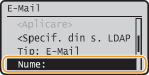
Înregistrarea <Nume> este opţională. Dacă înregistraţi <Nume>, destinaţia poate fi căutată în ordine alfabetică.
9
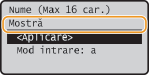
Introduceţi numele cu tastele numerice, selectaţi <Aplicare> şi apăsaţi .
.
10
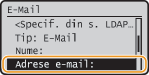
Selectaţi <Număr fax> sau <Adresă E-Mail> şi apăsaţi .
.
11
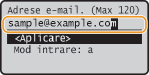
Introduceţi numărul sau adresa cu ajutorul tastelor numerice, selectaţi <Aplicare> şi apăsaţi .
.
12
Selectaţi <Aplicare> şi apăsaţi .
.Editarea Conţinutului Destinaţiilor Înregistrate
După înregistrarea destinaţiilor, puteţi schimba conţinutul acestora precum numere, nume, tipuri şi numerele rapide.
1
Apăsaţi sau .
sau .Dacă apare un ecran pentru autentificare, consultaţi Conectarea la Transmitere Autorizată.
2
Apăsaţi (Agenda).
(Agenda).3
Folosiţi / pentru a selecta <>.
/ pentru a selecta <>.4
Folosiţi / pentru a selecta <Editare Agendă> şi apăsaţi .
/ pentru a selecta <Editare Agendă> şi apăsaţi .Dacă apare un ecran care vă solicită introducerea unui PIN, introduceţi PIN-ul corect folosind tastele numerice şi apăsaţi . Setarea unui PIN pentru Agendă
. Setarea unui PIN pentru Agendă5
Selectaţi < >.
>.
>.6
Selectaţi destinaţia pe care doriţi să o editaţi şi apăsaţi .
.7
Selectaţi articolul pe care doriţi să îl editaţi, apăsaţi , şi apoi realizaţi editarea.
, şi apoi realizaţi editarea.8
Selectaţi <Aplicare> şi apăsaţi .
.Ştergerea unei destinaţii înregistrată
1
Apăsaţi sau .
sau .Dacă apare un ecran pentru autentificare, consultaţi Conectarea la Transmitere Autorizată.
2
Apăsaţi (Agenda).
(Agenda).3
Folosiţi / pentru a selecta <>.
/ pentru a selecta <>.4
Folosiţi / pentru a selecta <Ştergere din agendă> şi apăsaţi .
/ pentru a selecta <Ştergere din agendă> şi apăsaţi .Dacă apare un ecran care vă solicită introducerea unui PIN, introduceţi PIN-ul corect folosind tastele numerice şi apăsaţi . Setarea unui PIN pentru Agendă
. Setarea unui PIN pentru Agendă5
Selectaţi <>.
>.6
Selectaţi destinaţia pe care doriţi să o ştergeţi şi apăsaţi .
.7
Selectaţi <Da> şi apăsaţi .
.