Înregistrarea destinaţiilor pentru fişierele scanate în Agendă
Această secţiune descrie cum să înregistraţi e-mail-ul şi destinaţia pentru un server de fişiere folosind IU la distanţă. Destinaţiile servere de fişiere se pot înregistra doar prin IU la distanţă.
|
NOTĂ
|
|
Puteţi modifica setările doar când sunteţi autentificat în modul Administrator Sistem.
|
1
Porniţi IU la Distanţă Pornirea IU la Distanţă
2
Clic pe [Address Book].
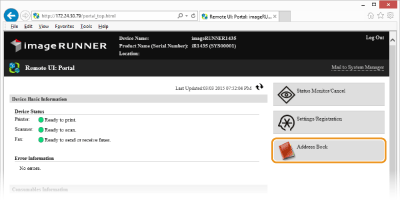
NOTĂ:
Dacă este afişată pagina pentru introducerea PIN-ului
Dacă este afişată pagina pentru introducerea PIN-ului
Agenda este protejată printr-un PIN. Introduceţi PIN-ul în [PIN:] şi clic pe [OK].
3
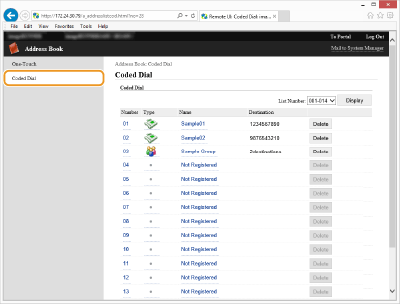
Clic pe [Coded Dial].
Puteţi înregistra destinaţii şi la tastele rapide. În acest caz, clic pe [One-Touch] în loc de [Coded Dial]. Înregistrarea Agendei
4
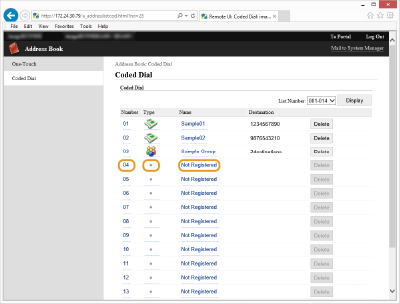
Clic pe legătura text de sub [Number], [Type] sau [Name] pentru un articol denumit "Neînregistrat."
NOTĂ:
Puteţi edita o destinaţie înregistrată făcând clic pe legătura text de sub [Number], [Type] sau [Name].
Puteţi şterge o destinaţie înregistrată dacă faceţi clic pe [Delete].
5
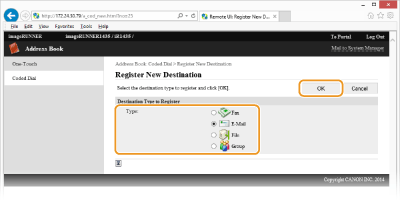
Selectaţi [E-Mail] sau [File] în [Destination Type to Register] şi faceţi clic pe [OK].
6
Specificaţi setările necesare şi faceţi clic pe [OK].
 Înregistrarea unei adrese de e-mail
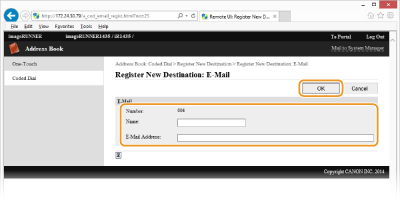
[Name]
Introduceţi numele pe care doriţi să-l înregistraţi.
Introduceţi numele pe care doriţi să-l înregistraţi.
[E-Mail Address:]
Introduceţi adresa e-mail a destinaţiei.
Introduceţi adresa e-mail a destinaţiei.
Înregistrarea unei adrese pentru un server de fişiere
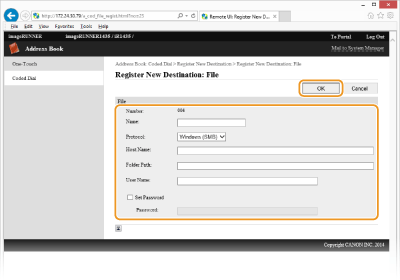
[Name]
Introduceţi numele pe care doriţi să-l înregistraţi.
Introduceţi numele pe care doriţi să-l înregistraţi.
[Protocol:]
Selectaţi [Windows (SMB)] sau [FTP].
Selectaţi [Windows (SMB)] sau [FTP].
[Host Name:]
Specificaţi numele gazdei sau adresa adresa IP a destinaţiei.
Specificaţi numele gazdei sau adresa adresa IP a destinaţiei.
[Folder Path:]
Introduceţi calea directorului pentru serverul de fişiere.
Introduceţi calea directorului pentru serverul de fişiere.
[User Name:] / [Password:]
Dacă sunt setate restricţii de acces directorului, sunt necesare numele de utilizator şi parola. Dacă aveţi nevoie de o parolă, selectaţi căsuţa şi introduceţi parola.
Dacă sunt setate restricţii de acces directorului, sunt necesare numele de utilizator şi parola. Dacă aveţi nevoie de o parolă, selectaţi căsuţa şi introduceţi parola.