Регистрация нескольких адресатов в качестве группы
Нескольких адресатов можно объединить в группу. После регистрации группы можно добавлять в нее адресатов или удалять их.
1
Нажмите  или
или  .
.
или .При отображении экрана входа в систему см. раздел Вход в функцию авторизованной отправки.
2
Нажмите клавишу  (Адресная книга).
(Адресная книга).3
Используйте  /
/ для выбора <
 >.
>.
/ для выбора <>.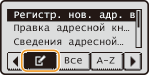
4
Используя  /
/ , выберите <Регистрировать новых адр. в адр. книгу> и нажмите
  .
.
/, выберите <Регистрировать новых адр. в адр. книгу> и нажмите .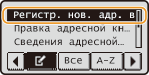
Если появляется экран с запросом ввода PIN-кода, введите допустимый PIN-код на цифровой клавиатуре и нажмите . Задание PIN-кода для адресной книги
. Задание PIN-кода для адресной книги5
Выберите <Кодированный набор> и нажмите .
.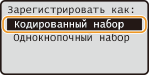
Группы можно также зарегистрировать под клавишами быстрого набора. Выберите <Однокнопочный набор> для регистрации группы адресатов под клавишей быстрого набора.
6
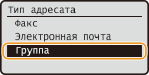
Выберите <Группа> и нажмите .
.
Если на шаге 5 был выбран вариант <Однокнопочный набор>, отображается экран для указания номера быстрого набора. Выберите номер клавиши быстрого набора и нажмите .
.7
Выберите <Имя> и нажмите .
.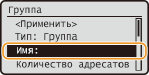
Регистрация позиции <Имя> не является обязательной. Если зарегистрировать <Имя>, поиск адресата можно выполнять по алфавиту.
8
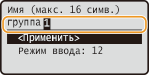
Введите имя группы с помощью цифровых клавиш, выберите <Применить> и нажмите .
.
9
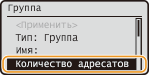
Выберите <Количество адресатов> и нажмите .
.
10
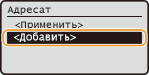
Выберите <Добавить> и нажмите .
.
11
Используйте клавишу / для выбора вкладки и клавишу /, чтобы выбрать количество адресов, которые хотите зарегистрировать, затем нажмите .
/ для выбора вкладки и клавишу /, чтобы выбрать количество адресов, которые хотите зарегистрировать, затем нажмите .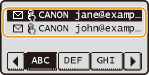
12
Повторяйте шаги 10 и 11, пока не зарегистрируете всех требуемых адресатов, выберите <Применить> и нажмите .
.13
Выберите <Применить> и нажмите .
.Редактирование содержимого зарегистрированных групп
После регистрации адресатов можно изменить содержимое групп, например имена, адресатов и кодированные номера набора.
1
Нажмите или .
или .При отображении экрана входа в систему см. раздел Вход в функцию авторизованной отправки.
2
Нажмите клавишу (Адресная книга).
(Адресная книга).3
Используйте / для выбора <>.
/ для выбора <>.4
Используя /, выберите <Правка адресной книги> и нажмите .
/, выберите <Правка адресной книги> и нажмите .Если появляется экран с запросом ввода PIN-кода, введите допустимый PIN-код на цифровой клавиатуре и нажмите . Задание PIN-кода для адресной книги
. Задание PIN-кода для адресной книги5
Выберите < >.
>.
>.6
Выберите группу, которую требуется править, и нажмите .
.7
Выберите элемент, который следует изменить, нажмите , затем выполните правку.
, затем выполните правку.Для добавления адресата к группе выберите <Количество адресатов>  <Добавить> выберите адресата, которого требуется добавить, <Применить> .
<Добавить> выберите адресата, которого требуется добавить, <Применить> .Для удаления адресата из группы выберите <Количество адресатов> выберите адресата, которого требуется удалить, <Удалить из группы> <Да> <Применить> .
выберите адресата, которого требуется удалить, <Удалить из группы> <Да> <Применить> .8
Выберите <Применить> и нажмите .
.Удаление группы
1
Нажмите или .
или .При отображении экрана входа в систему см. раздел Вход в функцию авторизованной отправки.
2
Нажмите клавишу (Адресная книга).
(Адресная книга).3
Используйте / для выбора <>.
/ для выбора <>.4
Используя /, выберите <Удалить из адресной книги> и нажмите .
/, выберите <Удалить из адресной книги> и нажмите .Если появляется экран с запросом ввода PIN-кода, введите допустимый PIN-код на цифровой клавиатуре и нажмите . Задание PIN-кода для адресной книги
. Задание PIN-кода для адресной книги5
Выберите <>.
>.6
Выберите группу, которую требуется удалить, и нажмите .
.7
Выберите <Да> и нажмите .
.