Настройка изображения копии
Градацией называется непрерывность перехода от темных оттенков цвета к светлым. Чем больше оттенков в градации цветов при печати, тем более естественно выглядят распечатки. Если копии значительно отличаются от оригинального документа по градации или плотности, выполните операцию настройку градации, чтобы привести результаты копирования в большее соответствие с оригинальным документом. Обратите внимание: выполнение этой настройки невозможно во время выполнения аппаратом некоторых других функций, например, сканирования или печати.
1
Нажмите клавишу  .
.
.2
С помощью клавиш  /
/ выберите <Настройка/Обслуживание> и нажмите
  .
.
/ выберите <Настройка/Обслуживание> и нажмите .3
Выберите <Настройка изображения для копирования> и нажмите .
.4
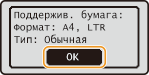
Убедитесь в том, что в аппарат загружена бумага именно того типа и формата, который отображается на экране, и нажмите .
.
5
Подтвердите процедуру и нажмите .
.Начинается настройка. Примерно через 15 с выполняется печать настроечного изображения.
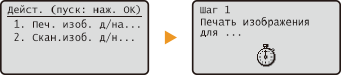
6
После исчезновения экрана индикатора выполнения печати откройте устройство подачи.
7
Поместите настроечное изображение на стекло экспонирования стороной для печати вниз.
Установите настроечное изображение черной полосой ( ) к левой стороне аппарата.
) к левой стороне аппарата.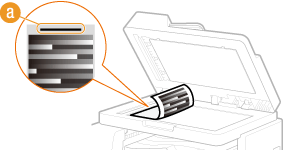
8
Осторожно закройте крышку устройства подачи.
9
Нажмите клавишу  .
.
.Аппарат начинает сканировать настроечное изображение. Приблизительно через 15 с настройка завершается.

10
Нажмите клавишу , чтобы закрыть экран меню.
, чтобы закрыть экран меню.11
Откройте устройство подачи и извлеките настроечное изображение.
12
Осторожно закройте устройство подачи.
|
ПРИМЕЧАНИЕ
|
Если отображается сообщение <Ошибка коррекции.>Была ли загружена в источник бумаги обычная бумага формата A4 или Letter?
Было ли настроечное изображение установлено стороной для печати вниз и черной полосой к левой стороне аппарата?
Произошло ли замятие бумаги?
|