Сканирование с помощью AirPrint
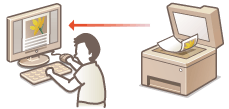
AirPrint можно использовать для передачи документов, отсканированных на аппарате, напрямую на компьютер Mac.
Требования к системе
Чтобы воспользоваться возможностью сканирования с помощью AirPrint, на компьютере Mac должна быть установлена ОС Mac OS X версии 10.9 или более поздней.
Сетевое окружение
Одна из следующих конфигураций окружения является обязательной.
Устройство Mac и аппарат подключены к одной локальной сети.
Устройство Mac и аппарат подключены с помощью USB.
ПРИМЕЧАНИЕ.
При использовании USB-соединения
задайте <Выберите ОС для ПК, подкл. через USB> в значение <Mac OS>. Выберите ОС для ПК, подкл. через USB (Использование AirPrint)
При использовании USB-соединения
задайте <Выберите ОС для ПК, подкл. через USB> в значение <Mac OS>. Выберите ОС для ПК, подкл. через USB (Использование AirPrint)
ВАЖНО |
|
Чтобы воспользоваться возможностью сканирования, для параметра <Использовать Network Link Scan> необходимо задать значение <Вкл.>. Изменение функций, доступных для AirPrint
Перед сканированием аппарат должен быть доступен в сети. Если <Автоподкл. к сети для удаленного сканир.> имеет значение <Выкл.> (Автоподкл. к сети для удаленного сканир. *1), нажмите
  <Удаленный сканер>, чтобы аппарат был доступен в сети, и затем запустите сканирование. <Удаленный сканер>, чтобы аппарат был доступен в сети, и затем запустите сканирование.Нельзя сканировать документы во время настройки печати, копирования или отправки факсов либо в случае, если аппарат выполняет какое-либо другое действие.
|
Сканирование документов с устройства Mac
1
Убедитесь, что аппарат включен и подключен к вашему устройству Mac.
Дополнительные сведения о настройке и эксплуатации маршрутизатора беспроводной сети и мобильных устройств см. в руководствах по эксплуатации для устройств либо свяжитесь с производителями.
2
Добавьте аппарат в устройство Mac в разделе [System Preferences] (Системные настройки) [Printers & Scanners] (Принтеры и сканеры).
[Printers & Scanners] (Принтеры и сканеры).Это действие необязательно, если регистрация уже была выполнена для печати или отправки факсов.
3
Выберите данный аппарат из списка принтеров в разделе [Printer & Scanners] (Принтеры и сканеры).
4
Нажмите кнопку [Scan] (Сканировать).
5
Нажмите кнопку [Open Scanner] (Открыть сканер).
Появится экран [Scanner] (Сканер).
6
При необходимости настройте параметры сканирования.
7
Нажмите кнопку [Scan] (Сканировать).
Сканирование начинается, и появляются отсканированные данные.