Указание параметров авторизованной отправки
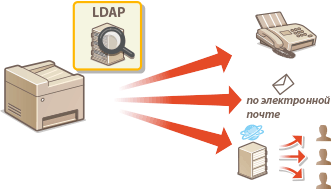
Авторизованная отправка — это функция защиты, при которой сервер LDAP в сети используется для предотвращения несанкционированную передачу сообщений электронной почты, файлов или факсов. При использовании этой функции пользователи, прежде чем отправлять документы, должны подтвердить свои полномочия путем аутентификации своих учетных данных, зарегистрированных на сервере LDAP. Функция авторизованной отправки позволяет также разрешать отправку документов только зарегистрированным адресатам или полностью запрещать отправку документов пользователями.
|
ПРИМЕЧАНИЕ
Требования к системе |
|
Аппарат поддерживает следующие серверы LDAP: Windows Server 2003/Server 2008/Server 2012 Active Directory.
Для обмена данными с серверами LDAP аппарат использует LDAPv3.
UTF-8 является поддерживаемой кодировкой символов, которая используется при передаче текстовых данных между аппаратом и сервером LDAP.
Функция авторизованной отправки недоступна в среде IPv6.
|
1
Запустите удаленный ИП и войдите в систему в режиме администратора системы. Запуск удаленного ИП
2
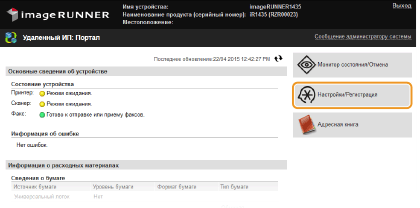
Нажмите кнопку [Настройки/Регистрация].
3
Нажмите кнопки [Настройки сети]  [Настройки сервера LDAP].
[Настройки сервера LDAP].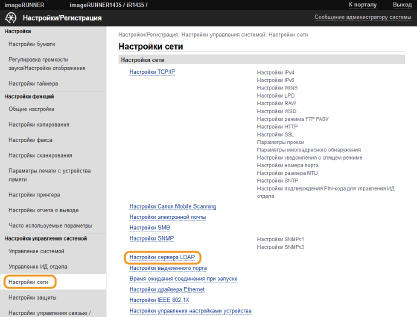
4
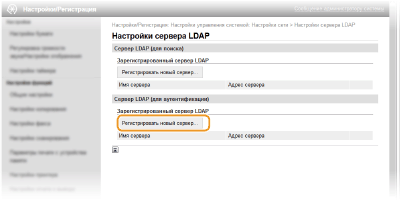
Нажмите [Регистрировать новый сервер...] в пункте [Сервер LDAP (для аутентификации)].
NOTE:
Для редактирования данных зарегистрированного сервера
Для редактирования данных зарегистрированного сервера
Нажмите текстовую ссылку под кнопкой [Имя сервера], чтобы открыть экран редактирования.
Для удаления данных зарегистрированного сервера
Нажмите [Удалить] справа от имени сервера, который требуется удалить, нажмите [OK].
нажмите [OK].5
Укажите необходимые параметры.
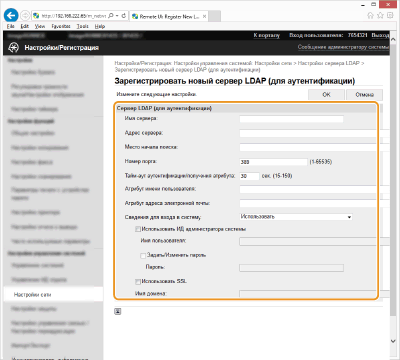
[Имя сервера]
Введите имя сервера LDAP (не более 24 алфавитно-цифровых символов).
[Адрес сервера]
Введите IP-адрес сервера LDAP или введите имя хоста сервера (не более 47 алфавитно-цифровых символов) (пример: ldap.example.com).
ВАЖНО.
[Адрес сервера] и DNS
[Адрес сервера] и DNS
Во избежание ошибок при поиске адресатов обязательно проверьте соответствие следующим условиям:
Если для параметра [Адрес сервера] задано имя хоста, убедитесь в том, что сервер DNS доступен в сети.
Если для параметра [Адрес сервера] задан IP-адрес, проверьте, не поддерживает ли сервер DNS только прямой поиск. Если сервер поддерживает только прямой поиск, выберите [Использовать] в пункте [Сведения для входа в систему:]. Если выбран вариант [Использовать (защитная аутентификация)], убедитесь в том, что сервер DNS поддерживает также обратный поиск.
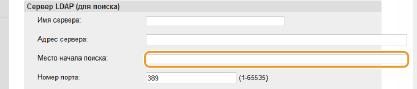
[Место начала поиска:]
Укажите узел в информационном дереве каталогов (ИДК), с которого необходимо начать поиск. Если оставить это текстовое поле пустым, аппарат начинает поиск с произвольного узла, выбранного автоматически.
В зависимости от типа используемых символов можно ввести до 120 символов.
При указании узла введите «DC=» и далее имя узла (строка символов с разделением точками в доменном имени Active Directory) и разделите записи запятыми. Например, если используется доменное имя john.example.com, введите «DC=john,DC=example,DC=com».
[Номер порта:]
Введите номер порта, используемого для обмена данными с сервером LDAP. Номер порта по умолчанию — 389, если только не установлен флажок [Использовать TLS].
[Тайм-аут аутентификации/получения атрибута:]
Укажите продолжительность поиска для аппарата. Введите значение в диапазоне от 30 до 300 секунд.
[Атрибут имени пользователя:]
Укажите атрибут имени пользователя для пользователя, которому предстоит войти в систему сервера LDAP. Эта настройка действует, если выбрать [Использовать] в пункте [Сведения для входа в систему:]. Можно ввести до 64 символов. Если оставить это текстовое поле пустым, аппарат настраивается на автоматическое указание атрибута имени пользователя.
[Атрибут адреса электронной почты:]
Укажите атрибут адреса электронной почты на сервере LDAP. Атрибут используется для указания адреса электронной почты, если выбрать [Разрешить только отправку себе] в пункте [Отправка электронной почты:]. Можно ввести до 64 символов. Если оставить это текстовое поле пустым, аппарат настраивается на автоматическое указание атрибута адреса электронной почты.
[Сведения для входа в систему:]
Выберите [Использовать] или [Использовать (защитная аутентификация)] в зависимости от типа аутентификации, реализуемого сервером LDAP.
|
[Использовать]
|
Выберите для аутентификации аппарата с использованием учетных данных.
|
|
[Использовать (защитная аутентификация)]
|
Выберите для использования данных, полученных сетевым протоколом аутентификации Kerberos, для пароля аутентификации. Если выбран этот вариант, часы на аппарате должны быть синхронизированы с часами сервера LDAP (Настройка SNTP).
|
[Использовать ИД администратора системы]
Установите этот флажок для входа в систему под именем пользователя (DN) администратора сервера LDAP. Если этот флажок установлен, необходимо указать имя пользователя и пароль.
[Имя пользователя]
Если установлен флажок [Использовать ИД администратора системы], введите имя пользователя администратора сервера LDAP в формате «(имя пользователя)» (пример: ldap1).
[Задать/Изменить пароль]
Чтобы указать или изменить пароль, установите этот флажок и введите до 24 символов в текстовом поле [Пароль:].
[Использовать TLS]
Установите этот флажок, чтобы использовать TLS для кодирования обмена данными с сервером LDAP. Если этот флажок установлен, настройка параметра [Номер порта:] изменяется на «636».
[Имя домена:]
Если в пункте [Сведения для входа в систему:] выбран вариант [Использовать (защитная аутентификация)], введите имя дерева каталогов (не более 120 алфавитно-цифровых символов) в Active Directory (пример: example.com).
6
Нажмите кнопку [OK].
7
Нажмите кнопки [Настройки защиты] [Настройки аутентификации для функции "Отправить"]
[Настройки аутентификации для функции "Отправить"]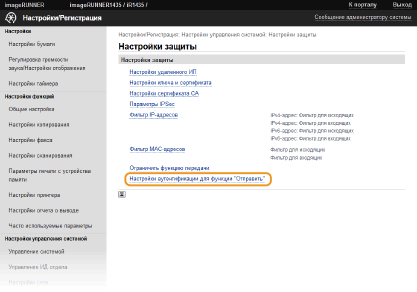
8
Нажмите кнопку [Изменить...].
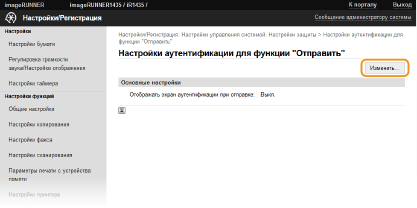
9
Установите флажок [Отображать экран аутентификации при запуске операции отправки] для активации функции авторизованной отправки.
Если требуется, чтобы при нажатии  для выхода из системы на аппарате отображался экран подтверждения, установите также флажок [Отображать экран подтверждения при выходе из системы].
для выхода из системы на аппарате отображался экран подтверждения, установите также флажок [Отображать экран подтверждения при выходе из системы].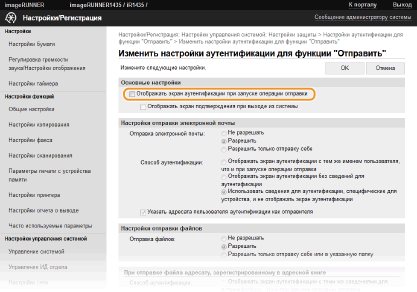
10
Если требуется, укажите параметры.
 Указание параметров отправки сообщений электронной почты
Выберите, следует ли ограничить отправку сообщений электронной почты пользователями, и укажите способ аутентификации пользователей на сервере SMTP.
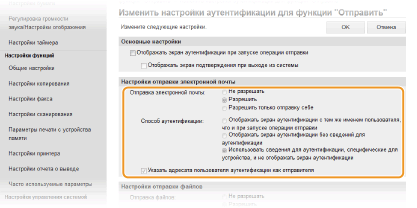
[Отправка электронной почты]
Нажмите этот переключатель для активации, отключения или ограничения передачи сообщений электронной почты.
Нажмите этот переключатель для активации, отключения или ограничения передачи сообщений электронной почты.
|
[Не разрешать]
|
Выберите, чтобы запретить пользователям отправлять сообщения электронной почты с аппарата.
|
|
[Разрешить]
|
Выберите, чтобы разрешить пользователям отправлять сообщения электронной почты с аппарата.
|
|
[Разрешить только отправку себе]
|
Выберите, чтобы ограничить адресата отправляемых документов собственными адресами электронной почте пользователей, вошедших в систему.
|
[Способ аутентификации:]
Нажмите этот переключатель, чтобы указать способ аутентификации пользователей на сервере SMTP.
Нажмите этот переключатель, чтобы указать способ аутентификации пользователей на сервере SMTP.
|
[Отображать экран аутентификации с тем же именем пользователя, что и при запуске операции отправки]
|
Выберите, чтобы обязать пользователей проверять свои имена пользователей и пароли на экране аутентификации перед передачей сообщений электронной почты. При отображении экрана имя пользователя и пароль вошедшего в систему уже введены в соответствующие поля.
|
|
[Отображать экран аутентификации без сведений для аутентификации]
|
Выберите, чтобы обязать пользователей вводить свои имена пользователей и пароли на экране аутентификации при каждой передаче сообщений электронной почты. Перед передачей сообщений электронной почты отображается экран с пустыми текстовыми полями.
|
|
[Использовать сведения для аутентификации, специфические для устройства, и не отображать экран аутентификации]
|
Выберите, чтобы использовать для аутентификации на сервере SMTP имени пользователя и пароля аппарата. При отправке сообщений электронной почты экран аутентификации для ввода имени пользователя и пароля не отображается. Настройка аппарата для сканирования в электронную почту
|
ПРИМЕЧАНИЕ.
Для получения дополнительных сведений об аутентификации на сервере SMTP обратитесь к поставщику интернет-услуг или администратору сети.
[Указать адресата пользователя аутентификации как отправителя]
Установите этот флажок, чтобы использовать адрес электронной почты пользователя, вошедшего в систему в настоящий момент. Снимите этот флажок, чтобы использовать адрес электронной почты аппарата (Настройка параметров электронной почты).
Указание параметров отправки файлов
Выберите, следует ли ограничить отправку файлов с помощью протокола SMB/FTP пользователями, и укажите способ аутентификации пользователей при доступе к общей папке или на файловом сервере.
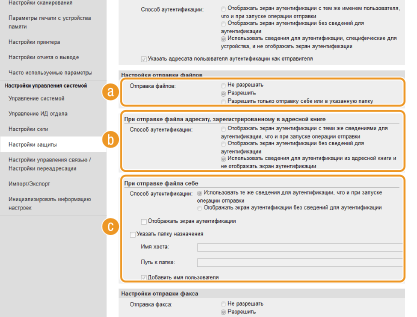
 [Отправка файлов:]
Нажмите этот переключатель для активации, отключения или ограничения передачи файлов.
|
[Не разрешать]
|
Выберите, чтобы запретить пользователям отправлять файлы с аппарата.
|
|
[Разрешить]
|
Выберите, чтобы разрешить пользователям отправлять файлы с аппарата.
|
|
[Разрешить только отправку себе или в указанную папку]
|
Выберите, чтобы ограничить адресата отправляемых документов папкой пользователя, вошедшего в систему, или папкой, указанной в настройке параметра [Указать папку назначения]. Местонахождение папки пользователя, вошедшего в систему, определяется настройкой исходного каталога LDAP и зависит от настройки параметра [При отправке файла себе].
|
 [При отправке файла адресату, зарегистрированному в адресной книге]
Если в пункте [Отправка файлов:] выбран вариант [Разрешить], нажмите этот переключатель, чтобы указать способ аутентификации пользователей на файловом сервере, который они выбрали с помощью адресной книги.
|
[Отображать экран аутентификации с теми же сведениями для аутентификации, что и при запуске операции отправки]
|
Выберите, чтобы обязать пользователей проверять свои имена пользователей и пароли на экране аутентификации перед передачей файлов. При отображении экрана имя пользователя и пароль вошедшего в систему уже введены в соответствующие поля.
|
|
[Отображать экран аутентификации без сведений для аутентификации]
|
Выберите, чтобы обязать пользователей вводить свои имена пользователей и пароли на экране аутентификации при каждой отправке файлов. Перед передачей файлов отображается экран с пустыми текстовыми полями.
|
|
[Использовать сведения для аутентификации из адресной книги и не отображать экран аутентификации]
|
Выберите, чтобы аутентификация пользователей выполнялась путем проверки имени пользователя и пароля, зарегистрированных в адресной книге. При выборе этой настройки экран аутентификации не отображается.
|
 [При отправке файла себе]
[Способ аутентификации:]
Если в пункте [Отправка файлов:] выбран вариант [Разрешить только отправку себе или в указанную папку], нажмите этот переключатель, чтобы указать способ аутентификации пользователей на файловом сервере.
|
[Использовать те же сведения для аутентификации, что и при запуске операции отправки]
|
Выберите, чтобы аутентификация пользователей выполнялась автоматически или чтобы обязать пользователей проверять свои имена пользователей и пароли на экране аутентификации перед передачей файлов. Если выбран этот вариант, задайте также настройку [Отображать экран аутентификации]. При отображении экрана аутентификации имя пользователя и пароль вошедшего в систему уже введены в соответствующие текстовые поля.
|
|
[Отображать экран аутентификации без сведений для аутентификации]
|
Выберите, чтобы обязать пользователей вводить свои имена пользователей и пароли на экране аутентификации при каждой отправке файлов. Перед передачей файлов отображается экран с пустыми текстовыми полями.
|
[Отображать экран аутентификации]
Установите этот флажок, чтобы отображался экран аутентификации для подтверждения имени пользователя и пароля. Этот параметр доступен только при выборе варианта [Использовать те же сведения для аутентификации, что и при запуске операции отправки] в пункте [Способ аутентификации:].
[Указать папку назначения]
Если при выборе варианта [Разрешить только отправку себе или в указанную папку] для параметра [Отправка файлов:] требуется указать папку назначения вручную, установите этот флажок и укажите [Имя хоста:] и [Путь к папке:] в соответствующих полях.
[Имя хоста:]
Введите имя хоста или IP-адрес компьютера, на котором находится папка назначения.
[Путь к папке:]
Введите имя (или местонахождение) папки назначения. Обратите внимание: допустимый предел для имени папки составляет 120 символов, включая имя пользователя, которое добавляется в соответствии с настройкой параметра [Добавить имя пользователя:].
[Добавить имя пользователя:]
Установите этот флажок, чтобы к местонахождению папку было добавлено имя пользователя, вошедшего в систему. Если этот флажок установлен, файлы отправляются в папку конкретного пользователя, созданную в указанной папке назначения.
Selecting fax sending
Можно разрешить или запретить отправку факсов. Выберите параметры в соответствии со своими потребностями.
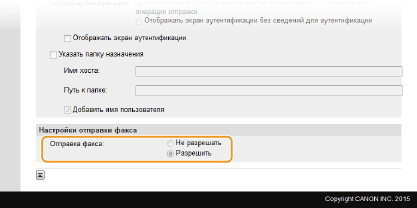
[Отправка факса:]
|
[Не разрешать]
|
Выберите, чтобы запретить пользователям отправлять факсы с аппарата.
|
|
[Разрешить]
|
Выберите, чтобы разрешить пользователям отправлять факсы с аппарата.
|
|
ПРИМЕЧАНИЕ
|
|
Запретить передачу факсов с компьютера этими настройками невозможно.
|
11
Нажмите кнопку [OK].
12
Перезапустите аппарат.
Выключите аппарат и подождите как минимум 10 секунд, прежде чем включить его снова.