Nastavenie kopírovaného obrazu
Gradácia je kontinuálny prechod farebných odtieňov od tmavých po svetlé. Čím viac je odtieňov vo vytlačených gradáciách farieb, tým prirodzenejšie výtlačky vyzerajú. Keď sa gradácia alebo sýtosť kópií významne líši od originálnych dokumentov, vykonajte nastavenie gradácie, aby sa výsledky kopírovania viac podobali originálnemu dokumentu. Upozorňujeme, že toto nastavenie nemôžete vykonať, keď stroj vykonáva niektoré funkcie vrátane skenovania a tlače.
1
Stlačte  .
.
.2
Pomocou  /
/ vyberte položku <Nastavenie/údržba> a stlačte
  .
.
/ vyberte položku <Nastavenie/údržba> a stlačte .3
Vyberte voľbu Nastaviť kópiu obrazu a stlačte .
.4
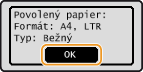
Skontrolujte, či je v stroji vložený papier formátu a typu zobrazeného na obrazovke, a stlačte .
.
5
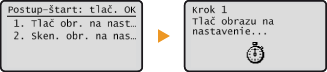
Potvrďte postup a stlačte .
.Začne sa nastavenie. V priebehu približne 15 sekúnd sa vytlačí nastavovací obraz.
6
Po zmiznutí obrazovky postupu tlače otvorte podávač.
7
Dajte na kopírovaciu dosku nastavovací obraz tlačenou stranou lícom dole.
Dajte nastavovací obraz tak, aby čierny pás ( ) smeroval k ľavej strane stroja.
) smeroval k ľavej strane stroja.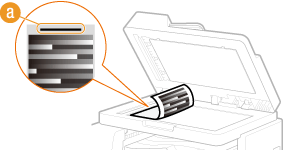
8
Opatrne zatvorte podávač.
9
Stlačte  .
.
.Stroj začne skenovať nastavovací obraz. V priebehu približne 15 sekúnd sa dokončí nastavenie.

10
Stlačením tlačidla zatvoríte obrazovku menu.
zatvoríte obrazovku menu.11
Otvorte podávač a odstráňte nastavovací obraz.
12
Opatrne zatvorte podávač.
|
POZNÁMKA
|
Ak sa zobrazí správa <Korekcia zlyhala.>Vložili ste do zdroja papiera bežný papier formátu A4 alebo Letter?
Dali ste nastavovací obraz potlačenou stranou lícom dole s čiernym pásom smerom k ľavej časti stroja?
Zachytil sa papier?
|