Skenovanie pomocou technológie AirPrint
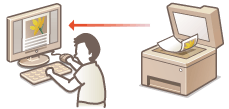
Pomocou technológie AirPrint je možné prenášať údaje naskenované strojom priamo do počítača Mac.
Systémové požiadavky
Ak chcete skenovať cez AirPrint, potrebujete počítač Mac s nainštalovaným systémom Mac OS X 10.9 alebo novším.
Sieťové prostredie
Je potrebné jedno z nasledujúcich prostredí.
Počítač Mac a stroj sú pripojené do tej istej siete LAN.
Počítač Mac a stroj sú prepojené cez USB.
POZNÁMKA:
Ak používate pripojenie cez USB
nastavte možnosť <Vybrať OS pre PC pripojené cez USB> na <Mac OS>. Vybrať OS pre PC pripojené cez USB
Ak používate pripojenie cez USB
nastavte možnosť <Vybrať OS pre PC pripojené cez USB> na <Mac OS>. Vybrať OS pre PC pripojené cez USB
DÔLEŽITÉ |
|
Na skenovanie je potrebné nastaviť možnosť <Použiť funkciu Network Link Scan> na <Zap.>. Zmena nastavení funkcií dostupných s technológiou AirPrint
Pred skenovaním sa stroj musí pripojiť online. Keď je možnosť <Automaticky online pri diaľk. skenovaní> nastavená na <Vyp.> (Automaticky online pri diaľk. skenovaní), stlačením
  <Vzdialený skener> pripojte stroj online a potom spustite postup skenovania. <Vzdialený skener> pripojte stroj online a potom spustite postup skenovania.Skenovať nie je možné počas vykonávania nastavení tlače, kopírovania alebo faxovania alebo keď stroj vykonáva akúkoľvek inú operáciu.
|
Skenovanie z počítača Mac
1
Skontrolujte, či je stroj zapnutý a prepojený s počítačom Mac.
Ďalšie informácie o postupoch nastavenia a použitia bezdrôtového smerovača LAN a mobilných zariadení nájdete v príručkách k zariadeniam alebo sa obráťte na výrobcu.
2
Pridajte stroj do počítača Mac z ponuky [System Preferences] (Predvoľby systému) [Printers & Scanners] (Tlačiarne a skenery).
[Printers & Scanners] (Tlačiarne a skenery).Táto operácia nie je potrebná, ak už bola vykonaná registrácia na tlač alebo faxovanie.
3
Vyberte svoj stroj zo zoznamu tlačiarní v ponuke [Printers & Scanners] (Tlačiarne a skenery).
4
Kliknite na [Scan] (Skenovať).
5
Kliknite na [Open Scanner] (Otvoriť skener).
Zobrazí sa obrazovka [Scanner] (Skener).
6
Podľa potreby nakonfigurujte nastavenia skenovania.
7
Kliknite na [Scan] (Skenovať).
Spustí sa skenovanie a zobrazia sa naskenované údaje.