Špecifikácia nastavení autorizovaného odoslania
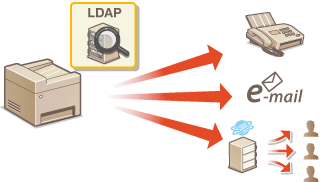
Autorizované odoslanie je bezpečnostná funkcia, ktorá používa server LDAP v sieti na zabránenie výskytu neoprávnených e-mailov, súborov alebo faxov. Pri tejto funkcii sa pred odosielaním dokumentov musia užívatelia overiť pomocou ich vlastných prihlasovacích informácií, ktoré sú uložené na serveri LDAP. Autorizované odoslanie vám tiež umožňuje obmedziť odosielanie dokumentov iba na uložené miesta určenia alebo úplne zakázať užívateľom odosielať dokumenty.
|
POZNÁMKA
Systémové požiadavky |
|
Servery LDAP, ktoré stroj podporuje, sú Windows Server 2003/Server 2008/Server 2012 Active Directory.
Stroj komunikuje so servermi LDAP pomocou protokolu LDAPv3.
UTF-8 je podporované kódovanie znakov použité pri prenose textových dát medzi strojom a serverom LDAP.
Autorizované odoslanie nie je v prostredí IPv6 dostupné.
|
1
Spustite vzdialené užívateľské rozhranie a prihláste sa v režime správcu systému. Spustenie vzdialeného užívateľského rozhrania
2
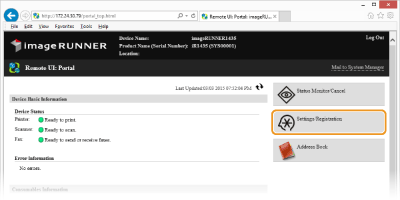
Kliknite na [Settings/Registration].
3
Kliknite na [Network Settings]  [LDAP Server Settings].
[LDAP Server Settings].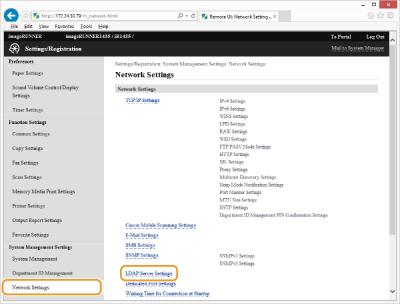
4
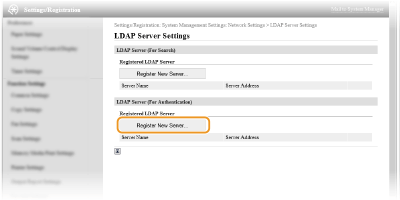
Kliknite na [Register New Server...] v menu [LDAP Server (For Authentication)].
POZNÁMKA:
Ak chcete upraviť uložené serverové informácie
Ak chcete upraviť uložené serverové informácie
Kliknite na textový odkaz v menu [Server Name] na zobrazenie okna na úpravu.
Ak chcete zmazať uložené serverové informácie
Kliknite na [Delete] napravo od názvu servera, ktorý chcete zmazať kliknite na [OK].
kliknite na [OK].5
Špecifikujte potrebné nastavenia.
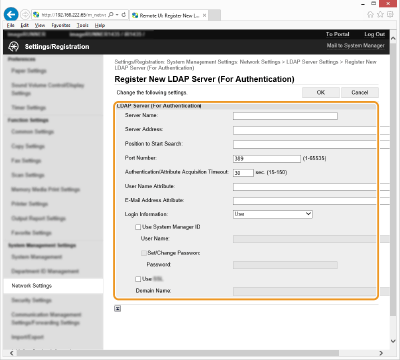
[Server Name]
Pre názov servera LDAP zadajte maximálne 24 znakov písmen alebo čísel.
[Server Address]
Zadajte adresu IP servera LDAP alebo zadajte maximálne 47 znakov písmen alebo čísel pre hostiteľské meno servera (príklad: ldap.example.com).
DÔLEŽITÉ:
[Server Address] a DNS
[Server Address] a DNS
Na zabránenie výskytu chýb pri vyhľadávaní miest určenia nezabudnite skontrolovať nasledujúce:
Ak je pre [Server Address] zadané hostiteľské meno, uistite sa, že je v sieti dostupný server DNS.
Ak je pre [Server Address] zadaná adresa IP, skontrolujte, či server DNS podporuje iba vyhľadávanie smerom dopredu. Ak server podporuje iba vyhľadávanie dopredu, vyberte možnosť [Use] pre voľbu [Login Information:]. Ak vyberiete [Use (Security Authentication)], uistite sa, že server DNS podporuje vyhľadávanie smerom dozadu.
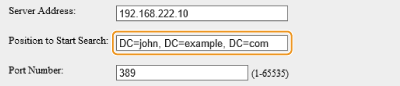
[Position to Start Search:]
Špecifikujte uzol v adresárovom strome informácií (DIT), z ktorého chcete začať vyhľadávanie. Ak necháte textové pole prázdne, nastavíte stroj na začatie vyhľadávania z automaticky vybraného ľubovoľného uzla.
V závislosti od typu použitých znakov môžete zadať maximálne 120 znakov.
Pri špecifikácii uzla zadajte „DC=“, za tým hostiteľské meno (reťazec znakov oddelený bodkami v názve domény Active Directory) a oddeľte každý záznam pomocou čiarky. Ak je napríklad názov domény „john.example.com“, zadajte „DC=john,DC=example,DC=com“.
[Port Number:]
Zadajte číslo portu použité na komunikáciu so serverom LDAP. Predvolené číslo portu je 389, pokiaľ nie je začiarknuté políčko [Use TLS].
[Authentication/Attribute Acquisition Timeout:]
Špecifikujte ako dlho stroj vyhľadáva. Zadajte hodnotu medzi 30 a 300 sekundami.
[User Name Attribute:]
Špecifikujte pre užívateľa atribút užívateľského mena na prihlásenie k serveru LDAP. Nastavenie je platné, keď vyberiete voľbu [Use] v menu [Login Information:]. Môžete zadať maximálne 64 znakov. Ak necháte textové pole prázdne, stroj nastavíte na automatickú špecifikáciu atribútu užívateľského mena.
[E-Mail Address Attribute:]
Špecifikujte atribút e-mailovej adresy v serveri LDAP. Atribút sa používa na špecifikáciu e-mailovej adresy, keď vyberiete [Only Allow Sending to Myself] v menu [E-Mail Sending:]. Môžete zadať maximálne 64 znakov. Ak necháte textové pole prázdne, stroj nastavíte na automatickú špecifikáciu atribútu e-mailovej adresy.
[Login Information:]
Vyberte [Use] alebo [Use (Security Authentication)] v závislosti od typu implementovaného overenia pomocou servera LDAP.
|
[Use]
|
Vyberte overovanie stroja pomocou prihlasovacích informácií.
|
|
[Use (Security Authentication)]
|
Vyberte na použitie dát získaných pomocou protokolu Kerberos (protokolu overovania siete) pre heslo overenia. Ak je vybrané toto nastavenie, hodiny stroja musíte synchronizovať s hodinami servera LDAP (Konfigurácia SNTP).
|
[Use System Manager ID]
Označte začiarkavacie políčko na prihlásenie s užívateľským menom (DN) správcu servera LDAP. Ak je označené začiarkavacie políčko, musíte špecifikovať užívateľské meno a heslo.
[User Name]
Keď je označené začiarkavacie políčko [Use System Manager ID], zadajte užívateľské meno správcu servera LDAP vo forme „(užívateľské meno)“ (príklad: ldap1).
[Set/Change Password]
Ak chcete špecifikovať alebo zmeniť heslo, označte začiarkavacie políčko a do textového poľa [Password:] zadajte maximálne 24 znakov.
[Use TLS]
Na šifrovanie komunikácie so serverom LDAP začiarknite políčko na použitie protokolu TLS. Ak je označené začiarkavacie políčko, nastavenie [Port Number:] sa zmení na „636“.
[Domain Name:]
Keď je vybraná voľba [Use (Security Authentication)] pre voľbu [Login Information:], zadajte pre názov adresárového stromu v Active Directory maximálne 120 znakov písmen a čísel (príklad: example.com).
6
Kliknite na [OK].
7
Kliknite na [Security Settings] [Authentication Settings for Send Function]
[Authentication Settings for Send Function]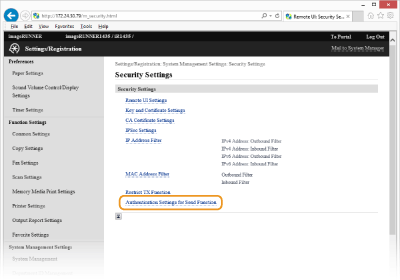
8
Kliknite na [Edit...].
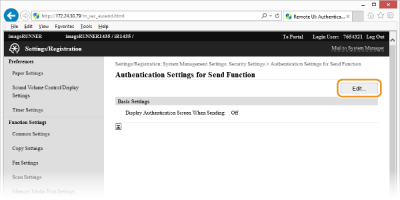
9
Označte začiarkavacie políčko [Display Authentication Screen When Sending Operation Starts] na aktiváciu autorizovaného odoslania.
Ak chcete, aby stroj zobrazoval potvrdzovacie okno, keď sa na odhlásenie stlačí tlačidlo  , označte aj začiarkavacie políčko [Display Confirmation Screen When Logging Out].
, označte aj začiarkavacie políčko [Display Confirmation Screen When Logging Out].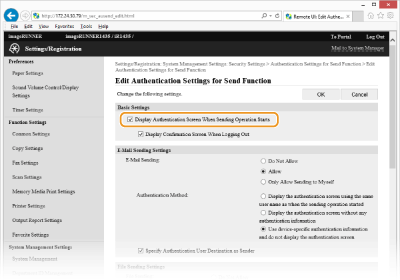
10
Špecifikujte podľa potreby nastavenia.
 Špecifikácia nastavení na odoslanie e-mailu
Vyberte, či sa má užívateľom obmedziť odosielanie e-mailov a špecifikujte spôsob, akým sa užívatelia overia na serveri SMTP.
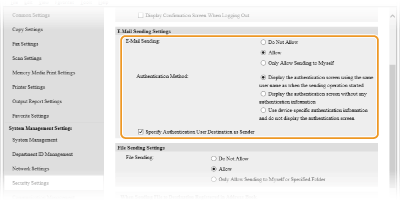
[Odoslanie e-mailu]
Kliknite na prepínač na aktiváciu, deaktiváciu alebo obmedzenie prenosov e-mailov.
Kliknite na prepínač na aktiváciu, deaktiváciu alebo obmedzenie prenosov e-mailov.
|
[Do Not Allow]
|
Vyberte, aby užívatelia nemohli odosielať e-maily zo stroja.
|
|
[Allow]
|
Vyberte, aby užívatelia mohli odosielať e-maily zo stroja.
|
|
[Only Allow Sending to Myself]
|
Vyberte na obmedzenie miesta určenia odosielaných dokumentov na e-mailové adresy prihlásených užívateľov.
|
[Authentication Method:]
Kliknite na prepínač na špecifikáciu toho, ako sa užívatelia overia na serveri SMTP.
Kliknite na prepínač na špecifikáciu toho, ako sa užívatelia overia na serveri SMTP.
|
[Display the authentication screen using the same user name as when the sending operation started]
|
Vyberte, ak chcete, aby užívatelia pred prenosmi e-mailov museli potvrdiť svoje užívateľské mená a heslá v overovacom okne. Keď sa zobrazí okno, v príslušných textových poliach sú už zadané užívateľské meno a heslo prihláseného užívateľa.
|
|
[Display the authentication screen without any authentication information]
|
Vyberte, ak chcete, aby užívatelia pred odoslaním e-mailov museli zadať svoje užívateľské mená a heslá v overovacom okne. Pred prenosom e-mailov sa zobrazí okno s prázdnymi textovými poliami.
|
|
[Use device-specific authentication information and do not display the authentication screen]
|
Vyberte používanie užívateľského mena a hesla stroja na overenie SMTP. Keď sa odosielajú e-maily, okno na zadanie užívateľského mena a hesla sa nezobrazí. Konfigurácia stroja na skenovanie na e-mail
|
POZNÁMKA:
Ďalšie informácie o overení SMTP získate od svojho poskytovateľa internetových služieb alebo správcu siete.
[Specify Authentication User Destination as Sender]
Označte začiarkavacie políčko na použitie e-mailovej adresy aktuálne prihláseného užívateľa. Označte začiarkavacie políčko na použitie e-mailovej adresy stroja (Konfigurácia nastavení e-mailu).
Špecifikácia nastavení na odoslanie súborov
Vyberte, či sa má užívateľom obmedziť odosielanie súborov cez SMB/FTP a špecifikujte spôsob, akým sa užívatelia overia na zdieľanom priečinku alebo súborovom serveri.
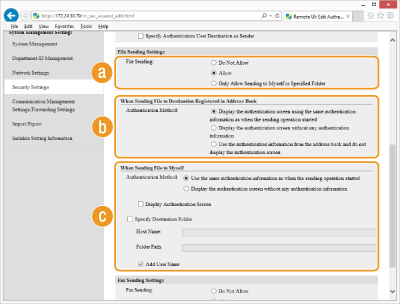
 [File Sending:]
Kliknite na prepínač na aktiváciu, deaktiváciu alebo obmedzenie prenosov súborov.
|
[Do Not Allow]
|
Vyberte, aby užívatelia nemohli odosielať súbory zo stroja.
|
|
[Allow]
|
Vyberte, aby užívatelia mohli odosielať súbory zo stroja.
|
|
[Only Allow Sending to Myself or Specified Folder]
|
Vyberte na obmedzenie miesta určenia odosielaných dokumentov na priečinok prihláseného užívateľa alebo na priečinok špecifikovaný v nastavení [Specify Destination Folder]. Umiestnenie priečinka prihláseného užívateľa definuje nastavenie domovského adresára LDAP a závisí od nastavenia [When Sending File to Myself].
|
 [When Sending File to Destination Registered in Address Book]
Ak je pre voľbu [File Sending:] vybraná možnosť [Allow], kliknite na prepínač na špecifikáciu, ako sa užívatelia overujú na súborovom serveri, ktorý vybrali z telefónneho zoznamu.
|
[Display the authentication screen using the same authentication information as when the sending operation started]
|
Vyberte, ak chcete, aby užívatelia pred prenosmi súborov museli potvrdiť svoje užívateľské mená a heslá v overovacom okne. Keď sa zobrazí okno, v príslušných textových poliach sú už zadané užívateľské meno a heslo prihláseného užívateľa.
|
|
[Display the authentication screen without any authentication information]
|
Vyberte, ak chcete, aby užívatelia pred odoslaním súborov museli zadať svoje užívateľské mená a heslá v overovacom okne. Pred prenosom súborov sa zobrazí okno s prázdnymi textovými poliami.
|
|
[Use the authentication information from the address book and do not display the authentication screen]
|
Vyberte na overenie užívateľov potvrdením užívateľského mena a hesla uloženými v telefónnom zozname. Ak vyberiete toto nastavenie, overovacie okno sa nezobrazí.
|
 [When Sending File to Myself]
[Authentication Method:]
Keď je pre voľbu [File Sending:] vybraná voľba [Only Allow Sending to Myself or Specified Folder], kliknite na prepínač na špecifikáciu toho, ako sa užívatelia overia na súborovom serveri.
|
[Use the same authentication information as when the sending operation started]
|
Vyberte, ak chcete, aby užívatelia automaticky overili alebo aby užívatelia pred prenosmi súborov museli potvrdiť svoje užívateľské mená a heslá v overovacom okne. Ak je vybraná táto voľba, nastavte aj nastavenie [Display Authentication Screen]. Keď sa zobrazí overovacie okno, v príslušných textových poliach sú už zadané užívateľské meno a heslo prihláseného užívateľa.
|
|
[Display the authentication screen without any authentication information]
|
Vyberte, ak chcete, aby užívatelia pred odoslaním súborov museli zadať svoje užívateľské mená a heslá v overovacom okne. Pred prenosom súborov sa zobrazí okno s prázdnymi textovými poliami.
|
[Display Authentication Screen]
Označte začiarkavacie políčko na zobrazenie overovacieho okna na potvrdenie užívateľského mena a hesla. Toto nastavenie je dostupné iba keď je v menu [Authentication Method:] vybraná voľba [Use the same authentication information as when the sending operation started].
[Specify Destination Folder]
Ak chcete ručne špecifikovať priečinok miesta určenia, keď je vybraná možnosť [Only Allow Sending to Myself or Specified Folder] pre voľbu [File Sending:], označte začiarkavacie políčko a špecifikujte textové polia [Host Name:] a [Folder Path:].
[Host Name:]
Zadajte názov alebo adresu IP počítača, na ktorom sa nachádza priečinok miesta určenia.
[Folder Path:]
Zadajte názov (alebo cestu k) priečinka miesta určenia. Pamätajte si, že platný limit znakov pre názov priečinka je maximálne 120 znakov vrátane užívateľského mena, ktoré je priradené pomocou nastavenia [Add User Name:].
[Add User Name:]
Označte začiarkavacie políčko na pridanie užívateľského mena prihláseného užívateľa k ceste k priečinku. Keď je označené začiarkavacie políčko, súbory sa odošlú do priečinka príslušného užívateľa, ktorý sa vytvorí v špecifikovanom priečinku miesta určenia.
Výber odosielania faxu
Môžete aktivovať alebo deaktivovať faxovanie. Vyberte si nastavenie, ktoré vyhovuje vašim potrebám.
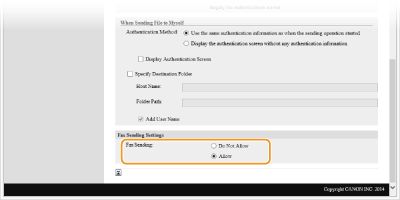
[Fax Sending:]
|
[Do Not Allow]
|
Vyberte, aby užívatelia nemohli odosielať faxy zo stroja.
|
|
[Allow]
|
Vyberte, aby užívatelia mohli odosielať faxy zo stroja.
|
|
POZNÁMKA
|
|
Špecifikáciou nastavenia na tomto mieste nemôžete deaktivovať faxovanie z počítača.
|
11
Kliknite na [OK].
12
Reštartujte stroj.
Vypnite stroj a pred jeho opätovným zapnutím počkajte aspoň 10 sekúnd.