Registracija večjega števila prejemnikov v skupino
Več prejemnikov lahko združite v skupino. Ko je skupina registrirana, lahko dodajate ali brišete posamezne številke v ali iz skupine.
1
Pritisnite  ali
ali  .
.
ali .Če se odpre zaslon za prijavo, glejte Prijava v Pooblaščeno oddajo.
2
Pritisnite  (Adresar).
(Adresar).3
S pomočjo  /
/ izberite <
 >.
>.
/ izberite <>.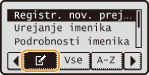
4
S pomočjo  /
/ izberite <Registracija novega prejemnika v imenik>, nato pritisnite
  .
.
/ izberite <Registracija novega prejemnika v imenik>, nato pritisnite .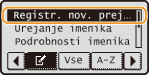
Če se odpre zaslon, na katerem morate vnesti kodo PIN, s številskimi tipkami vnesite PIN in pritisnite . Nastavitev kode PIN za imenik
. Nastavitev kode PIN za imenik5
Izberite <Kodno izbiranje> in pritisnite .
.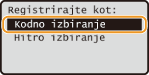
Tudi skupine lahko registrirate pod tipke za hitro izbiranje. Izberite <Hitro izbiranje> za registracijo skupine pod tipko za hitro izbiranje.
6
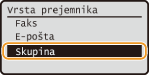
Izberite <Skupina> in pritisnite .
.
Če ste izbrali <Hitro izbiranje> v koraku 5, se odpre zaslon za izbiro številke za hitro izbiranje. Izberite številko tipke za hitro izbiranje, nato pritisnite .
.7
Izberite <Ime> in pritisnite .
.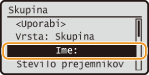
Registracija možnosti <Ime> je izbirna. Če registrirate <Ime>, lahko prejemnike iščete po abecedi.
8
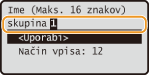
Vpišite me skupine s pomočjo številskih tipk, izberite <Uporabi>, nato pritisnite .
.
9
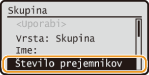
Izberite <Število prejemnikov> in pritisnite .
.
10
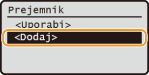
Izberite <Dodaj> in pritisnite .
.
11
S pomočjo / izberite zavihek in s pomočjo / izberite številko ali naslov, ki ga želite registrirati, nato pritisnite .
/ izberite zavihek in s pomočjo / izberite številko ali naslov, ki ga želite registrirati, nato pritisnite .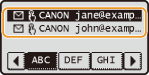
12
Ponavljajte koraka 10 in 11, dokler ne registrirate vseh želenih prejemnikov, nato izberite <Uporabi> in pritisnite .
.13
Izberite <Uporabi> in pritisnite .
.Urejanje vsebine registriranih skupin
Ko registrirate prejemnike, lahko spremenite vsebino skupin, npr. imena, prejemnike in kode za kodno izbiranje.
1
Pritisnite ali .
ali .Če se odpre zaslon za prijavo, glejte Prijava v Pooblaščeno oddajo.
2
Pritisnite (Adresar).
(Adresar).3
S pomočjo / izberite <>.
/ izberite <>.4
S pomočjo / izberite <Sprememba imenika>, nato pritisnite .
/ izberite <Sprememba imenika>, nato pritisnite .Če se odpre zaslon, na katerem morate vnesti kodo PIN, s številskimi tipkami vnesite PIN in pritisnite . Nastavitev kode PIN za imenik
. Nastavitev kode PIN za imenik5
Izberite < >.
>.
>.6
Izberite skupino, ki jo želite urediti, in pritisnite .
.7
Izberite postavko, ki jo želite urediti, pritisnite , nato uredite postavko.
, nato uredite postavko.Za dodatek prejemnika v skupino izberite <Število prejemnikov>  <Dodaj> izberite prejemnika, ki ga želite dodati <Uporabi> .
<Dodaj> izberite prejemnika, ki ga želite dodati <Uporabi> .Za izbris prejemnika iz skupine izberite <Število prejemnikov> izberite prejemnika, ki ga želite izbrisati <Odstrani iz skupine> <Da> <Uporabi> .
izberite prejemnika, ki ga želite izbrisati <Odstrani iz skupine> <Da> <Uporabi> .8
Izberite <Uporabi> in pritisnite .
.Izbris skupine
1
Pritisnite ali .
ali .Če se odpre zaslon za prijavo, glejte Prijava v Pooblaščeno oddajo.
2
Pritisnite (Adresar).
(Adresar).3
S pomočjo / izberite <>.
/ izberite <>.4
S pomočjo / izberite <Izbris iz Imenika>, nato pritisnite .
/ izberite <Izbris iz Imenika>, nato pritisnite .Če se odpre zaslon, na katerem morate vnesti kodo PIN, s številskimi tipkami vnesite PIN in pritisnite . Nastavitev kode PIN za imenik
. Nastavitev kode PIN za imenik5
Izberite <>.
>.6
Izberite skupino, ki jo želite izbrisati, in pritisnite .
.7
Izberite <Da> in pritisnite .
.