Registracija prejemnikov skeniranih datotek v imenik
To poglavje vsebuje napotke za registracijo prejemnika e-pošte in datotečnega strežnika s pomočjo Remote UI (daljinskega uporabniškega vmesnika). Sprejemni datotečni strežnik lahko registrirate samo v Remote UI (oddaljeni uporabniški vmesnik).)
|
OPOMBA
|
|
Nastavitve lahko spreminjate le, če se prijavite v načinu ureditve sistema.
|
1
Zaženite vmesnik Remote UI (oddaljeni uporabniški vmesnik). Zagon vmesnika Remote UI
2
Kliknite [Address Book].
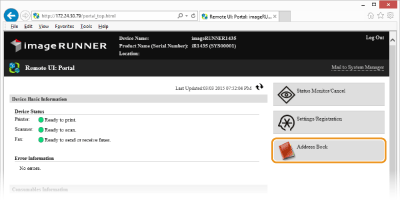
OPOMBA:
Če se prikaže stran za vnos kode PIN
Če se prikaže stran za vnos kode PIN
Imenik je zaščiten s kodo PIN. Vpišite PIN v [PIN:] in kliknite [OK].
3
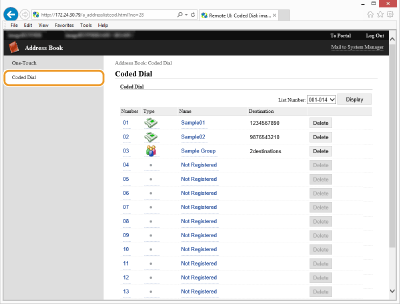
Kliknite [Coded Dial].
Prejemnike lahko registrirate tudi pod tipke za hitro izbiranje. V tem primeru kliknite [One-Touch] namesto [Coded Dial]. Registracija imenika
4
Kliknite besedilno povezavo pod [Number], [Type], or [Name] za postavko z nazivom "Not Registered" (ni registrirano).
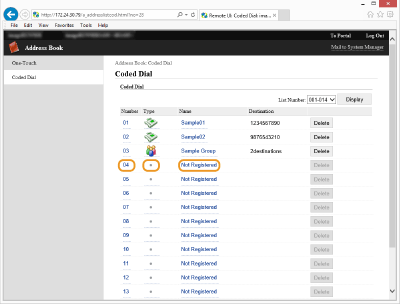
OPOMBA:
Registriranega prejemnika lahko uredite tako, da kliknete ustrezno besedilno povezavo pod [Number], [Type] ali [Name].
Registriranega prejemnika lahko izbrišete s klikom na [Delete].
5
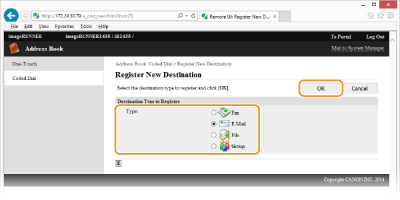
Izberite [E-Mail] ali [File] v [Destination Type to Register] in kliknite [OK].
6
Izberite zahtevane nastavitve in kliknite [OK].
 Registracija e-poštnih naslovov
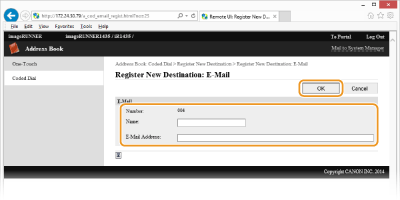
[Name]
Vpišite ime, ki ga želite registrirati.
Vpišite ime, ki ga želite registrirati.
[E-Mail Address:]
Vpišite e-poštni naslov prejemnika.
Vpišite e-poštni naslov prejemnika.
Registracija naslovov datotečnega strežnika
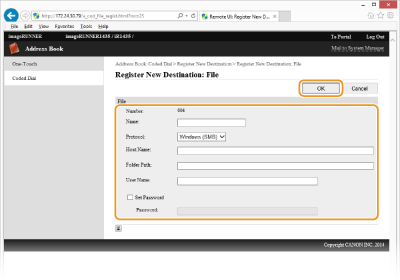
[Name]
Vpišite ime, ki ga želite registrirati.
Vpišite ime, ki ga želite registrirati.
[Protocol:]
Izberite [Windows (SMB)] ali [FTP].
Izberite [Windows (SMB)] ali [FTP].
[Host Name:]
Izberite ime gostitelja ali IP naslov prejemnika.
Izberite ime gostitelja ali IP naslov prejemnika.
[Folder Path:]
Vpišite pot mape datotečnega strežnika.
Vpišite pot mape datotečnega strežnika.
[User Name:] / [Password:]
Če so za mape nastavljene omejitve za dostop, morate vpisati uporabniško ime in geslo. Če potrebujete geslo, izberite potrditveno okno in vpišite geslo.
Če so za mape nastavljene omejitve za dostop, morate vpisati uporabniško ime in geslo. Če potrebujete geslo, izberite potrditveno okno in vpišite geslo.