Izbira nastavitev Pooblaščenega oddajanja
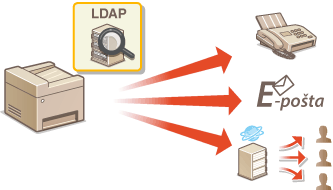
Pooblaščena oddaja je varnostna funkcija, ki za preprečevanje nepooblaščenih e-poštnih sporočil, datotek ali faksov uporablja LDAP strežnik v omrežju. S to funkcijo se morajo uporabniki overiti s svojimi lastnimi prijavnimi podatki, ki so registrirani v LDAP strežniku, preden lahko pošljejo dokumente. Funkcija Pooblaščeno oddajanje omogoča tudi omejitev pošiljanja dokumentov samo na registrirane naslove ali popolno prepoved pošiljanja dokumentov uporabnikom.
|
OPOMBA
Sistemske zahteve |
|
LDAP strežniki, ki jih stroj podpira, so Windows Server 2003/Server 2008/Server 2012 Active Directory.
Stroj komunicira s strežniki LDAP prek protokola LD.
UTF-8 je podprti nabor znakov, ki se uporablja za prenos besedila med strojem in strežnikom LDAr.
Ta funkcija v omrežju IPv6 ni na voljo.
|
1
Zaženite Daljinski UI in se prijavite v načinu ureditve sistema. Zagon vmesnika Remote UI
2
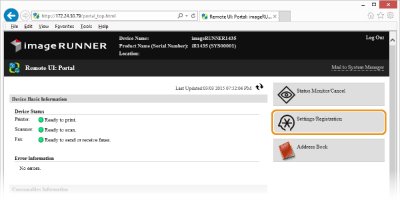
Kliknite [Settings/Registration].
3
Kliknite [Network Settings]  [LDAP Server Settings].
[LDAP Server Settings].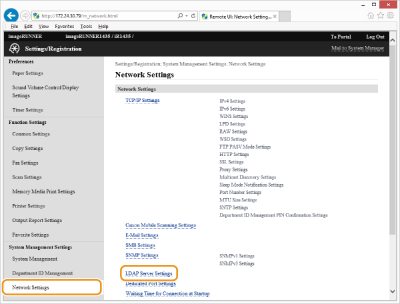
4
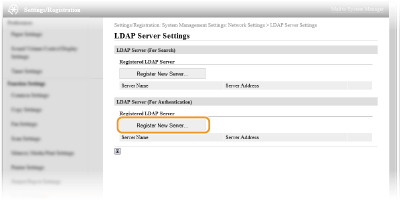
Kliknite [Register New Server...] v [LDAP Server (For Authentication)].
OPOMBA:
Urejanje registriranih informacij o strežniku
Urejanje registriranih informacij o strežniku
Kliknite besedilno povezavo pod [Server Name] za zaslon za urejanje.
Brisanje registriranih informacij o strežniku
Kliknite [Delete] desno od imena politike, ki jo želite izbrisati kliknite [OK].
kliknite [OK].5
Izberite zahtevane nastavitve.
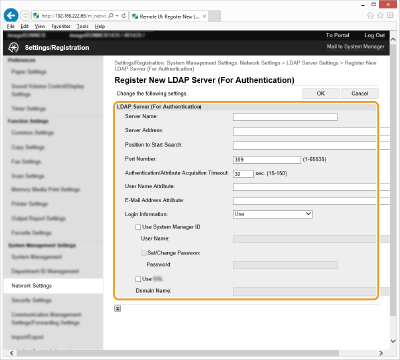
[Server Name]
Vnesite največ 24 črkovno-številskih znakov za ime strežnika LDAP.
[Server Address]
Vpišite naslov IP strežnika LDAP ali 47 črkovno-številskih znakov za ime gostitelja strežnika (Primer: ldap.example.com).
POMEMBNO:
[Server Address] in DNS
[Server Address] in DNS
Če želite preprečiti napake pri iskanju prejemnikov, preverite naslednje:
Če je za [Server Address] vneseno ime gostitelja, preverite, ali je strežnik DNS na voljo v omrežju.
Če je za [Server Address] vnesen naslov IP, preverite, ali strežnik DNS podpira samo iskanje naprej. Če strežnik podpira samo iskanje naprej, izberite [Use] za [Login Information:]. Če izberete [Use (Security Authentication)], preverite, ali strežnik DNS podpira obratno iskanje.
[Position to Start Search:]
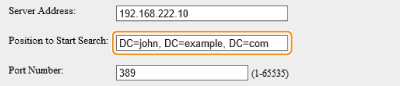
Določite zanko v drevesu imeniških podatkov (DIT), s katero želite začeti iskanje. Če to polje pustite prazno, bo stroj začel iskati od samodejno izbrane poljubne zanke.
Vnesete lahko največ 120 znakov, odvisno od vrste znakov.
Ko vnašate zanko, vnesite "DC=" in zatem ime gostitelja (s piko ločen niz znakov v imenu domene Active Directory), posamezne vnose pa ločite z vejico. Če je ime domene na primer "janez.primer.com", vnesite "DC=janez,DC=primer,DC=com".
[Port Number:]
Vnesite številko vhoda, ki se uporablja za komunikacijo s strežnikom LDAP. Privzeta številka vhoda je 389, razen če je izbrano potrditveno okno [Use TLS].
[Authentication/Attribute Acquisition Timeout:]
Določite, kako dolgo naj stroj išče. Vnesite od 30 do 300 sekund.
[User Name Attribute:]
Določite atribut uporabniškega imena za uporabnika za prijavo v LDAP strežnik. Ta nastavitev postane veljavna, ko izberete [Use] v [Login Information:]. Vnesete lahko največ 64 znakov. Če to polje pustite prazno, bo stroj samodejno nastavil atribut uporabniškega imena.
[E-Mail Address Attribute:]
Določite atribut e-poštnega naslova v LDAP strežniku. Atribut se uporablja za določitev e-poštnega naslova, ko izberete [Only Allow Sending to Myself] v [E-Mail Sending:]. Vnesete lahko največ 64 znakov. Če to polje pustite prazno, bo stroj samodejno nastavitev atribut e-poštnega naslova.
[Login Information:]
Izberite [Use] ali [Use (Security Authentication)] glede na vrsto overjanja, ki jo uporablja strežnik LDAP.
|
[Use]
|
Izberite, če želite stroj overjati s prijavnimi podatki.
|
|
[Use (Security Authentication)]
|
Izberite, če želite kot geslo za overjanje uporabiti podatke, ki jih dobite prek protokola za omrežno overjanje Kerberos. Če je ta nastavitev izbrana, boste morali uro v stroju sinhronizirati z uro v strežniku LDAP (Konfiguriranje storitve SNTP).
|
[Use System Manager ID]
Izberite potrditveno polje za prijavo z uporabniškim imenom (DN) skrbnika LDAP strežnika. Če izberete potrditveno okno, morate izbrati uporabniško ime in geslo.
[User Name]
Če izberete potrditveno okno [Use System Manager ID], vpišite uporabniško ime in geslo skrbnika LDAP strežnika v obliki "(uporabniško me)" (Primer: ldap1).
[Set/Change Password]
Če želite določiti ali spremeniti geslo, potrdite to polje in vpišite največ 24 znakov v besedilno polje [Password:].
[Use TLS]
Potrdite polje za uporabo protokola TLS za šifriranje komuniciranja s strežnikom LDAP. Če izberete potrditveno okno, se nastavitev [Port Number:] spremeni v »636«.
[Domain Name:]
Če je [Use (Security Authentication)] izbrano za [Login Information:], vnesite največ 120 črkovno-številskih znakov za ime imeniškega drevesa v storitvi Active Directory (Primer: example.com).
6
Kliknite [OK].
7
Kliknite [Security Settings] [Authentication Settings for Send Function]
[Authentication Settings for Send Function]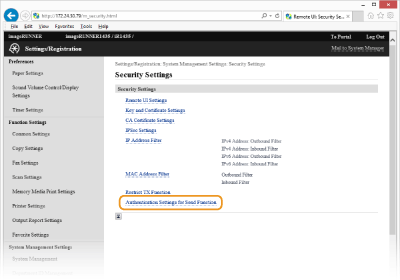
8
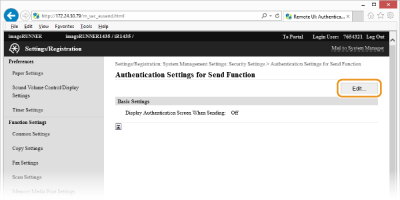
Kliknite [Edit...].
9
Izberite potrditveno okno [Display Authentication Screen When Sending Operation Starts], da omogočite Pooblaščeno oddajo.
Če želite, da stroj prikazuje potrditveni zaslon, ko pritisnite  za odjavo, izberite tudi potrditveno okno [Display Confirmation Screen When Logging Out].
za odjavo, izberite tudi potrditveno okno [Display Confirmation Screen When Logging Out].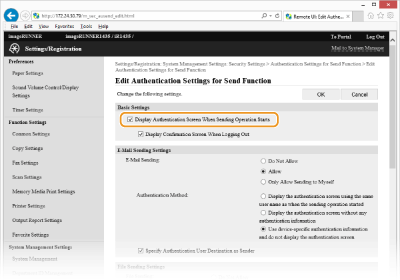
10
Po potrebi določite nastavitve.
 Izbira nastavitev za pošiljanje e-pošte
Izberite, ali želite oz. ne želite omejiti uporabnikom možnosti pošiljanja e-pošte ter določite, kako naj se uporabniki overovijo na SMTP strežniku.
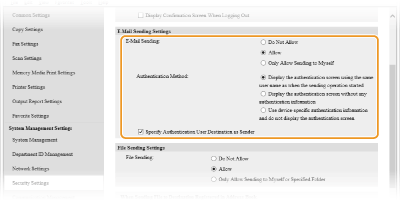
[Pošiljanje E-pošte]
Kliknite okrogli izbirni gumb za vklop, izklop ali omejitev prenosov e-pošte.
Kliknite okrogli izbirni gumb za vklop, izklop ali omejitev prenosov e-pošte.
|
[Do Not Allow]
|
Izberite in onemogočite pošiljanje e-pošte iz stroja.
|
|
[Allow]
|
Izberite in omogočite uporabnikom pošiljanje e-pošte iz stroja.
|
|
[Only Allow Sending to Myself]
|
Izberite za omejitev prejemnika dokumentov, ki jih pošiljate prek e-pošte, na e-poštne naslove prijavljenih uporabnikov.
|
[Authentication Method:]
Kliknite okrogli izbirni gumb in izberite način, kako se uporabniki overijo na SMTP strežniku.
Kliknite okrogli izbirni gumb in izberite način, kako se uporabniki overijo na SMTP strežniku.
|
[Display the authentication screen using the same user name as when the sending operation started]
|
Izberite, če želite, da uporabniki potrdijo svoja uporabniška imena in gesla na overovitvenem zaslonu pred prenosom e-pošte. Ko je prikazan zaslon, sta uporabniško in geslo prijavljenega uporabnika že vnesena v ustrezna besedilna polja.
|
|
[Display the authentication screen without any authentication information]
|
Izberite, če želite, da uporabniki vpišejo svoja uporabniška imena in gesla na overovitvenem zaslonu ob vsakem pošiljanju e-pošte. Pred pošiljanjem e-pošte je prikazan zaslon s praznimi besedilnimi polji.
|
|
[Use device-specific authentication information and do not display the authentication screen]
|
Izberite za uporabo uporabniškega imena in gesla stroja za SMTP overovitev. Overovitveni zaslon za vnos uporabniškega imena in gesla ni prikazan ob pošiljanju e-pošte. Konfiguriranje stroja za skeniranje v e-pošto
|
OPOMBA:
Za več informacij o SMTP overovitvi se obrnite na ponudnika internetnih storitev ali skrbnika omrežja.
[Specify Authentication User Destination as Sender]
Izberite potrditveno okno za uporabo e-poštnega naslova uporabnika, ki je trenutno prijavljen. Počistite potrditveno okno za uporabo e-poštnega naslova stroja (Izbira nastavitev e-pošte).
Izbira nastavitev za pošiljanje datotek
Izberite, ali želite oz. ne želite omejiti uporabnikom možnosti pošiljanja datotek prek SMB/FTP ter določite, kako naj se uporabniki overovijo za mapo v souporabi ali na datotečnem strežniku.
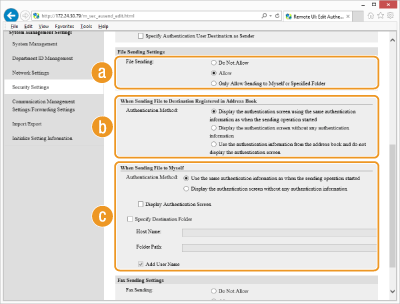
 [File Sending:]
Kliknite okrogli izbirni gumb za vklop, izklop ali omejitev prenosov datotek.
|
[Do Not Allow]
|
Izberite in onemogočite pošiljanje datotek iz stroja.
|
|
[Allow]
|
Izberite in omogočite uporabnikom pošiljanje datotek iz stroja.
|
|
[Only Allow Sending to Myself or Specified Folder]
|
Izberite za omejitev prejemnika dokumentov za oddajo na mapo ali na prijavljenega uporabnika ali na mapo, izbrano v nastavitvi [Specify Destination Folder]. Lokacija mape prijavljenega uporabnika je določena z nastavitvijo domačega direktorija LDAP in je odvisna od nastavitve [When Sending File to Myself].
|
 [When Sending File to Destination Registered in Address Book]
Če je [Allow] izbrano za [File Sending:], kliknite okrogli izbirni gumb za določitev, kako naj se uporabniki overovijo na datotečnem strežniku, ki so ga izbrali v imeniku.
|
[Display the authentication screen using the same authentication information as when the sending operation started]
|
Izberite, če želite, da uporabniki potrdijo svoja uporabniška imena in gesla na overovitvenem zaslonu pred prenosom datotek. Ko je prikazan zaslon, sta uporabniško in geslo prijavljenega uporabnika že vnesena v ustrezna besedilna polja.
|
|
[Display the authentication screen without any authentication information]
|
Izberite, če želite, da uporabniki vpišejo svoja uporabniška imena in gesla na overovitvenem zaslonu ob vsakem pošiljanju datoteke. Pred pošiljanjem datoteke je prikazan zaslon s praznimi besedilnimi polji.
|
|
[Use the authentication information from the address book and do not display the authentication screen]
|
Izberite za overovitev prejemnikov s potrditvijo uporabniškega imena in gesla, ki sta registrirana v imeniku. Če izberete to nastavitev, zaslon za overovitev ni prikazan.
|
 [When Sending File to Myself]
[Authentication Method:]
Če je izbrano [Only Allow Sending to Myself or Specified Folder] za [File Sending:], kliknite okrogli izbirni gumb in izberite način, kako se uporabniki overijo na datotečnem strežniku
|
[Use the same authentication information as when the sending operation started]
|
Izberite, če želite samodejno overovitev uporabnikov ali da uporabniki potrdijo svoja uporabniška imena in gesla na overovitvenem zaslonu pred prenosom datotek. Če je izbrana ta možnost, izberite tudi nastavitev [Display Authentication Screen]. Ko je prikazan zaslon za overovitev, sta uporabniško in geslo prijavljenega uporabnika že vnesena v ustrezna besedilna polja.
|
|
[Display the authentication screen without any authentication information]
|
Izberite, če želite, da uporabniki vpišejo svoja uporabniška imena in gesla na overovitvenem zaslonu ob vsakem pošiljanju datoteke. Pred pošiljanjem datoteke je prikazan zaslon s praznimi besedilnimi polji.
|
[Display Authentication Screen]
Izberite potrditveno polje za prikaz overovitvenega zaslona za potrditev uporabniškega imena in gesla. Ta nastavitev je na voljo samo, če je izbrano [Use the same authentication information as when the sending operation started] za [Authentication Method:].
[Specify Destination Folder]
Če želite ročno izbrati ciljno mapo, ko je [Only Allow Sending to Myself or Specified Folder] izbrano za [File Sending:], izberite potrditveno okno in izberite besedilni okni [Host Name:] in [Folder Path:].
[Host Name:]
Vnesite ime ali naslov IP računalnika, v katerem se nahaja ciljna mapa.
[Folder Path:]
Vpišite ime (ali pot do) ciljne mape. Upoštevajte, da je omejitev veljavnih znakov za ime mape 120 znakov vključno z uporabniškim imenom, ki j dodano z nastavitvijo [Add User Name:].
[Add User Name:]
Izberite potrditveno okno za dodatek uporabniškega imena prijavljenega uporabnika k poti za mapo. Ko je potrditveno okno izbrano, so datoteke poslane v mapo za specifičnega uporabnika, ki je ustvarjena v okviru izbrane ciljne mape.
Izbira pošiljanja faksa
Faksiranje lahko omogočite ali onemogočite. Izberite nastavitev, ki najbolje ustreza vašim potrebam.
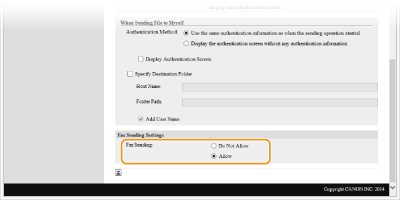
[Fax Sending:]
|
[Do Not Allow]
|
Izberite in onemogočite pošiljanje faksov iz stroja.
|
|
[Allow]
|
Izberite in omogočite uporabnikom pošiljanje faksov iz stroja.
|
|
OPOMBA
|
|
Z izbiro nastavitve tukaj pošiljanja faksov iz računalnika ne morete onemogočiti.
|
11
Kliknite [OK].
12
Ponovno zaženite stroj.
Ugasnite stroj in počakajte najmanj 10 sekund, nato ga znova vključite.