Registrera inställningar för eget papper i universalfacket
Du kan registrera upp till tre vanliga egna pappersformat.
1
Tryck på  (Välj papper/inställningar).
(Välj papper/inställningar).Om skärmen <Välj papper> som visas nedan visas, använder du  /
/ för att välja <Pappersinställningar> och sedan trycker du på
  .
.
/ för att välja <Pappersinställningar> och sedan trycker du på .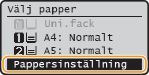
2
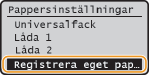
Välj <Registrera eget papper> och tryck på .
.
3
Välj <Ej registrerat> och tryck på .
.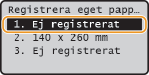
Om pappersformaten <1> till <3> redan har registrerats ändrar eller tar du bort inställningen för att fortsätta. Hur du ändrar och tar bort dessa inställningar beskrivs nedan.
 Ändra en inställning
|
1
|
Välj det registrerade format som du vill ändra och tryck på
. |
|
2
|
Välj <Redigera>, tryck på
och fortsätt till steg 4.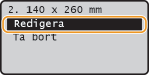 |
Ta bort en inställning
|
1
|
Välj det registrerade format som du vill ta bort och tryck på
. |
|
2
|
Välj <Ta bort> och tryck på
.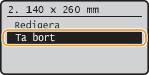 |
|
3
|
Välj <Ja> och tryck på
.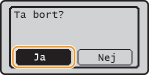 |
4
Ange pappersformat.
|
1
|
Ange längden på <X>-sidan (kort).
Välj <X> och tryck på
.Ange längden på <X>-sidan med hjälp av
/ eller sifferknapparna och tryck på .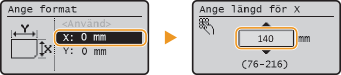 |
|
2
|
Ange längden på <Y>-sidan (lång).
Välj <Y> och tryck på
.Ange längden på <Y>-sidan och tryck på
.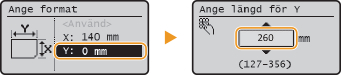 |
|
3
|
Välj <Använd> och tryck på
. |
5
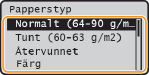
Välj papperstyp och tryck på .
.
Välja en inställning för registrerat eget papper
När papper har fyllts på i universalfacket visas skärmen där du kan välja pappersformat för universalfacket. De pappersformat som registreras ovan visas på den här skärmen. Ange pappersformat och typ i universalfacket
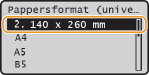
OBS!
De registrerade pappersformaten visas även när du anger standardpappersinställningar för universalfacket. På den här skärmen kan du välja ett av de visade formaten som standardpappersformat för universalfacket. Registrera universalfackets standardinställningar för papper
De registrerade pappersformaten visas även när du anger standardpappersinställningar för universalfacket. På den här skärmen kan du välja ett av de visade formaten som standardpappersformat för universalfacket. Registrera universalfackets standardinställningar för papper