Skriva ut ett dokument
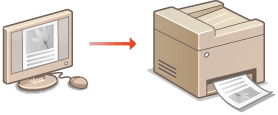
I det här avsnittet beskrivs hur du skriver ut ett dokument på datorn genom att använda skrivardrivrutinen.
1
Öppna ett dokument i ett program och visa dialogrutan för utskrift.
Hur du öppnar dialogrutan kan variera beroende på vilket program du använder. För mer information, se användarhandboken för det aktuella programmet.
2
Välj enhetens skrivardrivrutin och klicka på [Inställningar] (eller [Egenskaper]).
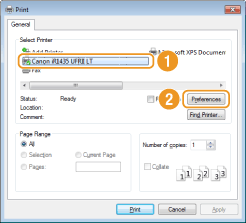
Den skärm som visas kan variera beroende på vilket program du använder.
3
Ange utskriftsinställningar, t.ex. antal kopior och riktning och klicka på [OK].
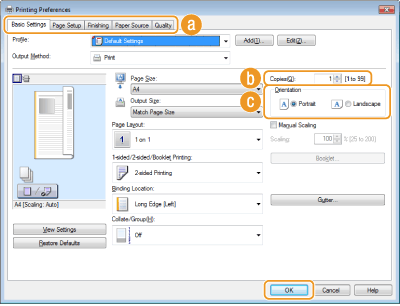
 Flikar
Klicka på varje flik för att visa skärmen för utskriftsinställningar och ange inställningar efter behov. Olika utskriftsinställningar
OBS!
Standardinställningen är 2-sidig utskrift. Du kan ändra inställningarna. Ändra 1-sidig och 2-sidig utskrift
 [Kopior]
Ange antal kopior.
 [Orientering]
Ange utskriftsriktning ([Stående] eller [Liggande]). Riktningsinställningarna för dokumentet som angetts i programmet återspeglas vanligtvis i skrivardrivrutinen.
OBS!
Du kan registrera inställningarna du angett i det här steget som en "profil" och använda profilen när du vill skriva ut. Du slipper då ange samma inställningar varje gång du skriver ut. Registrera kombinationer av vanliga utskriftsinställningar
|
TIPS
|
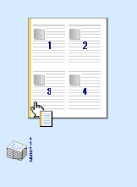
Klickbart användargränssnittDu kan intuitivt ange sidlayout, bindningsplats m.m. på förhandsgranskningsbilden. Mer information får du om du klickar på [Hjälp] på skrivardrivrutinsskärmen.
 |
4
Klicka på [Skriv ut] (eller [OK]).
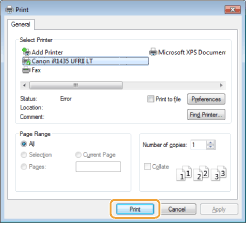
Utskriften startar. I vissa program visas nedanstående skärm.
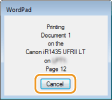
Om du vill avbryta utskriften klickar du på [Avbryt] när ovanstående skärm visas. När skärmen visas eller om den inte visas kan du avbryta utskriften på något av dessa sätt. Avbryta utskrifter
OBS!
När du skickar från Windows Store-appen
När du skickar från Windows Store-appen
Windows 8/Server 2012: Visa snabbknappsfältet till höger på skärmen och tryck eller klicka på [Enheter]  den skrivare du använder [Skriv ut]. När du skriver ut på det här sättet kan du bara ställa in vissa utskriftsfunktioner.
den skrivare du använder [Skriv ut]. När du skriver ut på det här sättet kan du bara ställa in vissa utskriftsfunktioner.Windows 8.1/Server 2012 R2: Visa snabbknappsfältet till höger på skärmen och tryck eller klicka på [Enheter] [Skriv ut] den skrivare du använder [Skriv ut]. När du skriver ut på det här sättet kan du bara ställa in vissa utskriftsfunktioner.
[Skriv ut] den skrivare du använder [Skriv ut]. När du skriver ut på det här sättet kan du bara ställa in vissa utskriftsfunktioner.Om [The printer requires your attention. Go to the desktop to take care of it.] (Något behöver åtgärdas med skrivaren. Gå till skrivbordet och ta hand om det.) visas, går du till skrivbordet och följer anvisningarna i dialogrutan. Meddelandet visas när enheten är inställd på att visa användarnamn under utskrift och liknande instanser.