Kopyalama Görüntüsünün Ayarlanması
Tonlama, rengin koyudan açığa doğru gölgelerin sürekliliğini ifade eder. Yazdırılan renk tonlamalarında ne kadar fazla gölge olursa çıktılar o kadar doğal görünür. Kopyaların tonlaması veya yoğunluğu orijinal belgeninkinden önemli oranda farklı olduğunda, kopya sonuçları orijinal belgeye daha yakın olacak şekilde tonlama ayarlaması yapın. Tarama ve yazdırma dahil olmak üzere makine bazı fonksiyonları gerçekleştirirken bu ayarlamayı gerçekleştiremeyeceğinizi unutmayın.
1
 seçeneğine basın.
2
 /
/ tuşlarını kullanarak <Ayarlama/Bakım> seçeneğini seçin ve
  tuşuna basın.
3
<Kopya Görüntüyü Ayarla> seçeneğini seçin ve tuşuna basın.
tuşuna basın.4
Ekranda görüntülenen kağıt boyutunun ve türünün makineye yüklenip yüklenmediğini kontrol edin ve tuşuna basın.
tuşuna basın.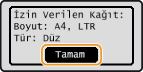
5
İşlemi onaylayın ve tuşuna basın.
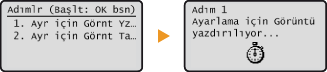
tuşuna basın.Ayarlama başlar. Yaklaşık 15 saniye içinde, bir ayarlama görüntüsü yazdırılır.
6
Yazdırma işlemi ilerleme ekranı kaybolduktan sonra besleyiciyi açın.
7
Ayar resmini yazdırma tarafı aşağı bakacak şekilde plaka camına yerleştirin.
Ayarlama görüntüsünü siyah çizgi ( ) makinenin sol tarafına bakacak şekilde yerleştirin.
) makinenin sol tarafına bakacak şekilde yerleştirin.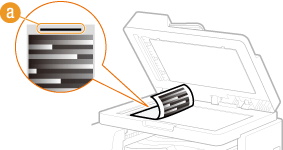
8
Besleyiciyi yavaşça kapatın.
9
 seçeneğine basın.
Makine, ayar resmini taramaya başlar. Yaklaşık 15 saniye içinde, ayarlama tamamlanır.

10
Menü ekranını kapatmak için tuşuna basın.
tuşuna basın.11
Besleyiciyi açıp ayar resmini çıkarın.
12
Besleyiciyi yavaşça kapatın.
|
NOT
|
<Düzeltme başarısız oldu.> mesajı görüntüleniyorsaBir kağıt çekmecesine düz A4 veya Letter boyutlu kağıt yüklediniz mi?
Ayarlama görüntüsünü yazdırma tarafı aşağı bakacak ve siyah çizgi makinenin sol tarafına bakacak şekilde yerleştirdiniz mi?
Kağıt sıkışması mı oluştu?
|