Belge Yazdırma
Bu bölümde, yazıcı sürücüsünü kullanarak bilgisayarınızda belge yazdırma konusu açıklanmaktadır.

1
Bir uygulamada belgeyi açın ve yazdırma iletişim kutusunu görüntüleyin.
Her bir uygulama için yazdırma iletişim kutusunun görüntülenme şekli değişir. Daha fazla bilgi için, kullanmakta olduğunuz uygulamanın talimat kılavuzuna bakın.
2
Makinenin yazıcı sürücüsünü seçin ve [Preferences] (Tercihler) (veya [Properties] (Özellikler)) öğesini tıklatın.
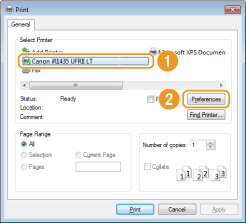
Görüntülenen ekran, kullandığınız uygulamaya bağlı olarak değişir.
3
Kopya sayısı ve yazdırma yönü gibi yazdırma ayarlarını belirtin ve [OK] (Tamam) öğesini tıklatın.
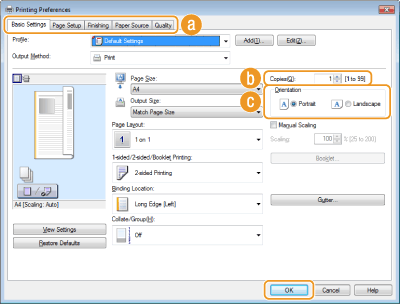
 Sekmeler
Yazdırma ayarı ekranlarını görüntülemek için sekmelere tıklayın ve gereken şekilde yazdırma ayarlarını belirleyin. Çeşitli Yazdırma Ayarları
NOT:
Varsayılan ayar, 2 taraflı yazdırma içindir. Gerektiği şekilde ayarı değiştirin. 1-Yönlü ve 2-Yönlü Yazdırma Arasında Geçiş Yapma
 [Kopyalar]
Kopya sayısını belirtin.
 [Yön]
[Yön]Yazdırma yönünü ([Dikey] veya [Yatay]) belirtin. Uygulamada belirtilen belgenin yön ayarı genellikle yazıcı sürücüsünde yansıtılır.
NOT:
Bu adımda belirttiğiniz ayarları bir "profil" olarak kaydedebilir ve her yazdırma işlemi yaptığınızda profili kullanabilirsiniz. Yazdırma yaptığınız her seferinde aynı ayarları belirtme gereksinimini ortadan kaldırabilirsiniz. Sık Kullanılan Yazdırma Ayarları Kombinasyonlarının Kaydedilmesi
|
İPUÇLARI
|
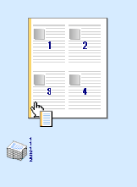
Tıklanabilir ArabirimSayfa düzenini, ciltleme konumunu vb. önizleme görüntüsü üzerinde sezgisel olarak kolayca seçebilirsiniz. Daha fazla bilgi için, yazıcı sürücüsü ekranında [Yardım] düğmesini tıklatın.
 |
4
[Yazdır] (veya [Tamam]) öğesini tıklatın.
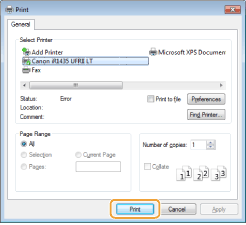
Yazdırma başlar. Bazı uygulamalarda aşağıdakine benzeyen bir ekran görüntülenir.
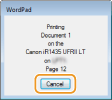
Yazdırmayı iptal etmek için, yukarıda gösterilen ekran görüntülendiğinde [İptal] öğesini tıklatın. Ekran görüntülenince veya ekran görüntülenmezse yazdırmayı başka şekilde iptal edebilirsiniz. Yazdırmaları İptal Etme
NOT:
Windows Store uygulamasından yazdırırken
Windows Store uygulamasından yazdırırken
Windows 8/Server 2012: Ekranın sağ tarafındaki düğmeleri görüntüleyin ve [Devices] (Cihazlar)  kullandığınız yazıcı [Print] (Yazdır) seçeneğine dokunun veya tıklayın. Bu şekilde yazdırma yaptığınızda, yazdırma fonksiyonlarından yalnızca bir kısmına yönelik ayarları belirleyebilirsiniz.
kullandığınız yazıcı [Print] (Yazdır) seçeneğine dokunun veya tıklayın. Bu şekilde yazdırma yaptığınızda, yazdırma fonksiyonlarından yalnızca bir kısmına yönelik ayarları belirleyebilirsiniz.Windows 8,1/Server 2012 R2: Ekranın sağ tarafındaki düğmeleri görüntüleyin ve [Devices] (Cihazlar) [Print] (Yazdır) kullandığınız yazıcı [Print] (Yazdır) seçeneğine dokunun veya tıklayın. Bu şekilde yazdırma yaptığınızda, yazdırma fonksiyonlarından yalnızca bir kısmına yönelik ayarları belirleyebilirsiniz.
[Print] (Yazdır) kullandığınız yazıcı [Print] (Yazdır) seçeneğine dokunun veya tıklayın. Bu şekilde yazdırma yaptığınızda, yazdırma fonksiyonlarından yalnızca bir kısmına yönelik ayarları belirleyebilirsiniz.[The printer requires your attention. Go to the desktop to take care of it.] (Yazıcıyla ilgilenmeniz gerekiyor. İlgilenmek için masaüstüne gidin.) mesajı görüntülenirse masaüstüne gidin ve iletişim kutusunda görüntülenen talimatları uygulayın. Makine yazdırma ve benzer olaylar sırasında kullanıcı adını görüntülemeye ayarlandığında, bu mesaj belirir.