Uzak Kullanıcı Arabirimini Başlatma
Uzaktan çalıştırmak için makinenin IP adresini Web tarayıcısına girmeniz ve Uzak Kullanıcı Arabirimini başlatmanız gerekir. Önceden makineye ayarlanan IP adresini denetleyin (Ağ Ayarlarını Görüntüleme). Emin değilseniz, Ağ Yöneticinize danışın.
1
Web tarayıcısını başlatın.
2
Adres alanına "http://(makinenin IP adresi)/" bilgisini girin ve klavyedeki [ENTER] tuşuna basın.
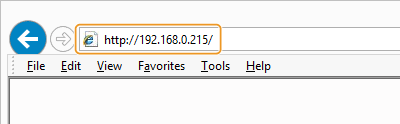
Bir IPv6 adresi kullanmak istiyorsanız, IPv6 adresini köşeli parantez içine alın (Örnek: http://[fe80::2e9e:fcff:fe4e:dbce]/).
NOT:
Bir güvenlik uyarısı görüntülenirse
Bir güvenlik uyarısı görüntülenirse
Uzak Kullanıcı Arabirimi iletişimi şifreli olduğunda bir güvenlik uyarısı görüntülenebilir (Uzak Kullanıcı Arabirimi için TLS Şifreli İletişimi Etkinleştirme Sertifika ayarları veya TLS ayarlarında hata yoksa Uzak Kullanıcı Arabirimi'ne göz atmaya devam edin.
3
Uzak Kullanıcı Arabirimine giriş yapın.
 Departman Kimliği Yönetimi devre dışı olduğunda
[Sistem Yöneticisi Modu] veya [Son-Kullanıcı Modu] seçin.
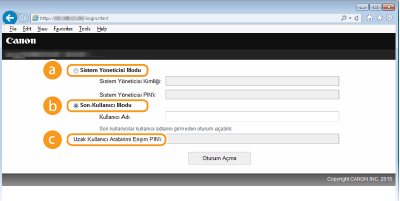
 [Sistem Yöneticisi Modu]
Tüm Uzak Kullanıcı Arabirimi işlemlerini gerçekleştirebilir ve ayarları yapılandırabilirsiniz. Uygun Kimliği (ID) [Sistem Yöneticisi Kimliği:] seçeneğine ve PİN'i [Sistem Yöneticisi PIN'i:] (Sistem Yöneticisi Kimliğini Ayarlama) seçeneğine girin.
 [Son-Kullanıcı Modu]
Belgelerin veya makinenin durumunu denetleyebilir, bunun yanı sıra ayarlardan bazılarını değiştirebilirsiniz. Yazdırma belgelerini silmek istiyorsanız, belgelerin kullanıcı adını [Kullanıcı Adı:] seçeneğine girin. Kullanıcı adı, bilgisayarınızın adı veya bilgisayarınızın oturum açma adı gibi bilgilere dayalı olarak belgeleri yazdırmak üzere otomatik olarak belirlenir.
 [Uzak Kullanıcı Arabirimi Erişim PIN'i]
[Uzak Kullanıcı Arabirimi Erişim PIN'i] ayarlandıysa, PIN'i girin. Uzak Kullanıcı Arabirimi PIN'i ayarlama
Departman Kimliği Yönetimi etkin olduğunda
Uygun Kimliği (ID) [Departman Kimliği:] seçeneğine ve PİN'i [PIN:] (Departman Kimliği Yönetimini Ayarlama) seçeneğine girin.
4
[Oturum Açma] seçeneğine tıklayın.
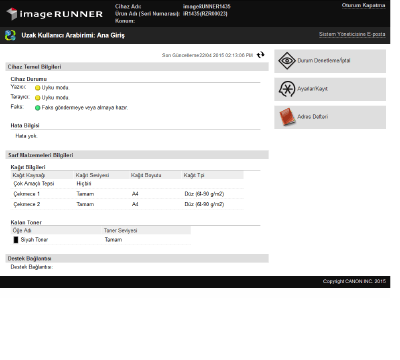
Portal Sayfası (ana sayfa) görüntülenir. Uzak Kullanıcı Arabirimi Ekranları