Настроювання параметрів авторизованого надсилання (Authorized Send)
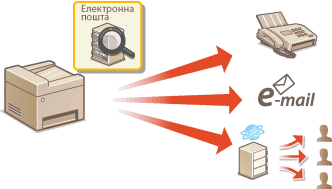
Authorized Send (Авторизоване надсилання) — це функція безпеки, що використовує в мережі сервер LDAP, щоб попередити неавторизовані повідомлення електронної пошти, файли або факси. Ця функція передбачає, що користувачі повинні перед надсиланням документів виконати автентифікацію, використовуючи власні дані входу, зареєстровані на сервері LDAP. Функція авторизованого надсилання також дає змогу заборонити надсилання документів незареєстрованим адресатам або повністю заборонити користувачам надсилати документи.
|
ПРИМІТКА
Вимоги до системи |
|
Сервери LDAP, які підтримує апарат, — це Windows Server 2003/Server 2008/Server 2012 Active Directory.
Апарат зв’язується із серверами LDAP за допомогою протоколу LDAPv3.
Для передавання текстових даних між апаратом і сервером LDAP використовується кодування символів UTF-8.
У середовищі IPv6 функція авторизованого надсилання недоступна.
|
1
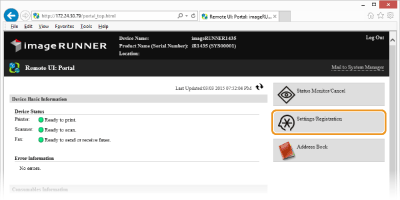
Запустіть Remote UI (Інтерфейс віддаленого користувача) і виконайте вхід у режимі системного адміністратора. Запуск Remote UI (Інтерфейс віддаленого користувача)
2
Натисніть [Settings/Registration].
3
Натисніть елементи [Network Settings]  [LDAP Server Settings].
[LDAP Server Settings].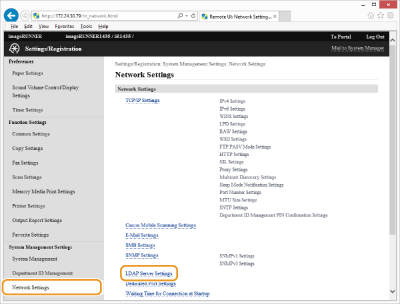
4
Натисніть кнопку [Register New Server...] у пункті [LDAP Server (For Authentication)].
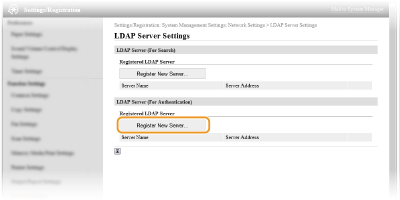
ПРИМІТКА.
Редагування відомостей про зареєстрований сервер
Редагування відомостей про зареєстрований сервер
Виберіть текстове посилання під елементом [Server Name], щоб редагувати екран.
Видалення відомостей про зареєстрований сервер
Натисніть кнопку [Delete] праворуч від імені сервера, який потрібно видалити і натисніть кнопку [OK].
і натисніть кнопку [OK].5
Вкажіть потрібні параметри.
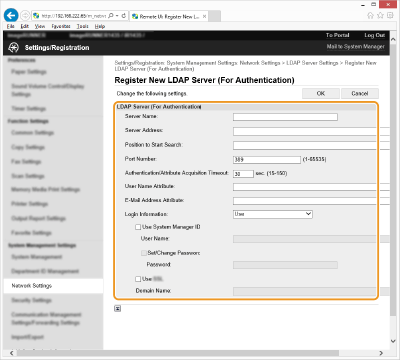
[Server Name]
Введіть ім’я сервера LDAP завдовжки до 24 символів (букви та цифри).
[Server Address]
Введіть IP-адресу LDAP-сервера або введіть ім’я вузла сервера завдовжки до 47 символів (букви та цифри) (приклад: ldap.example.com).
ВАЖЛИВО!
[Server Address] та DNS
[Server Address] та DNS
Щоб запобігти помилкам, що трапляються під час пошуку адресатів, перевірте таке:
якщо для [Server Address] введено ім’я вузла, переконайтеся, що сервер DNS доступний у мережі;
якщо для [Server Address] введено IP-адресу, перевірте, чи сервер DNS підтримує лише прямий пошук. Якщо сервер DNS підтримує лише прямий пошук, виберіть значення [Use] для пункту [Login Information:]. Перш ніж вибрати команду [Use (Security Authentication)], переконайтеся, що сервер DNS підтримує зворотний пошук.
[Position to Start Search:]
Укажіть вузол інформаційного дерева каталогів (DIT), з якого потрібно розпочати пошук. Якщо залишити текстове поле пустим, апарат починатиме пошук із випадкового вузла, що вибиратиметься автоматично.
Залежно від типу використовуваних символів можна ввести до 120 символів.
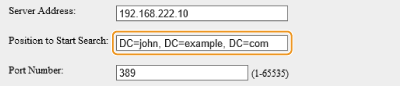
Указуючи вузол, введіть «DC=», потім ім’я хоста (рядок символів, розділених крапками, в імені домену Active Directory), відділяючи записи комами. Наприклад, якщо ім’я домену — «john.example.com», введіть «DC=john,DC=example,DC=com».
[Port Number:]
Введіть номер порту, що використовується для встановлення зв’язку із LDAP-сервером. Якщо прапорець [Use TLS] не встановлено, номер порту за промовчанням — 389.
[Authentication/Attribute Acquisition Timeout:]
Введіть час, протягом якого апарат має виконувати пошук. Введіть значення між 30 та 300 секундами.
[User Name Attribute:]
Зазначте атрибут імені користувача для входу на сервер LDAP. Після вибору пункту [Use] з меню [Login Information:] параметр буде підтверджено. Можна ввести до 64 символів. Якщо залишити текстове поле пустим, апарат установить атрибут імені користувача автоматично.
[E-Mail Address Attribute:]
Зазначте атрибут адреси електронної пошти на сервері LDAP. Цей атрибут використовується для встановлення адреси електронної пошти під час вибору елемента [Only Allow Sending to Myself] з меню [E-Mail Sending:]. Можна ввести до 64 символів. Якщо залишити текстове поле пустим, апарат установить атрибут адреси електронної пошти автоматично.
[Login Information:]
Виберіть параметр [Use] або [Use (Security Authentication)] залежно від типу автентифікації, виконуваного сервером LDAP.
|
[Use]
|
За цього вибраного параметра автентифікація апарата здійснюватиметься за допомогою даних входу в систему.
|
|
[Use (Security Authentication)]
|
За цього вибраного параметра дані, отримані Kerberos і протоколом автентифікації мережі, використовуватимуться як пароль автентифікації. Якщо вибрано цей параметр, слід синхронізувати годинник апарата з годинником сервера LDAP (див. розділ Настроювання SNTP).
|
[Use System Manager ID]
Установіть цей прапорець, щоб увійти за допомогою імені користувача (DN) адміністратора LDAP-сервера. Якщо встановлено цей прапорець, потрібно вказати ім’я користувача та пароль.
[User Name]
Якщо встановлено прапорець [Use System Manager ID], введіть ім’я користувача адміністратора LDAP-сервера в полі «(ім’я користувача)» (приклад: ldap1).
[Set/Change Password]
Щоб указати або змінити пароль, установіть прапорець і введіть до 24 символів у текстовому полі [Password:].
[Use TLS]
Установіть прапорець, щоб використовувати протокол TLS для шифрування зв’язку із сервером LDAP. Якщо встановлено цей прапорець, значення параметра [Port Number:] змінюється на «636».
[Domain Name:]
Якщо параметр [Use (Security Authentication)] вибрано для пункту [Login Information:], введіть ім’я дерева каталогів в Active Directory завдовжки до 120 символів (букви та цифри) (приклад: example.com).
6
Натисніть [OK].
7
Натисніть елементи [Security Settings] [Authentication Settings for Send Function].
[Authentication Settings for Send Function].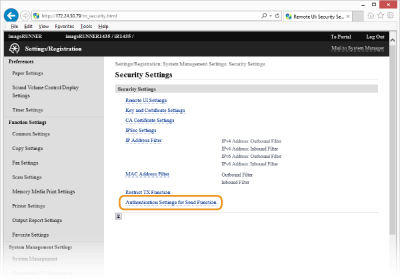
8
Натисніть [Edit...].
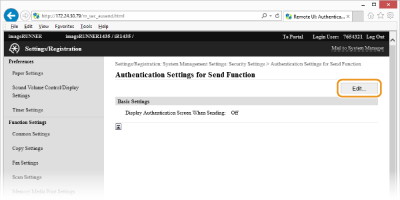
9
Установіть прапорець [Display Authentication Screen When Sending Operation Starts] для активації функції авторизованого надсилання.
Установіть також прапорець [Display Confirmation Screen When Logging Out], щоб після натискання кнопки  відображався екран підтвердження.
відображався екран підтвердження.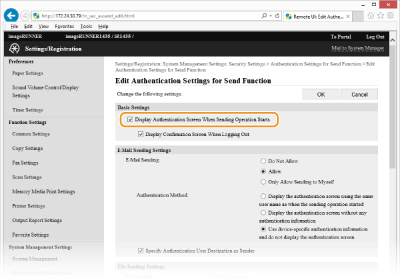
10
За потреби зазначте параметри.
 Настроювання параметрів надсилання повідомлень електронної пошти
Зазначте, чи обмежувати користувачам можливість надсилати повідомлення електронної пошти, і встановіть спосіб автентифікації користувачів на сервері SMTP.
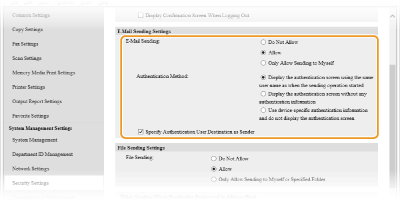
[E-Mail Sending]
Натисніть перемикач, щоб дозволити, заборонити або обмежити передавання повідомлень електронної пошти.
Натисніть перемикач, щоб дозволити, заборонити або обмежити передавання повідомлень електронної пошти.
|
[Do Not Allow]
|
Виберіть, щоб заборонити користувачам надсилати повідомлення електронної пошти з апарата.
|
|
[Allow]
|
Виберіть, щоб дозволити користувачам надсилати повідомлення електронної пошти з апарата.
|
|
[Only Allow Sending to Myself]
|
Виберіть, щоб дозволити надсилання документів на адреси електронної пошти лише користувачів, які увійшли в систему.
|
[Authentication Method:]
Натисніть перемикач, щоб установити спосіб автентифікації користувачів на сервері SMTP.
Натисніть перемикач, щоб установити спосіб автентифікації користувачів на сервері SMTP.
|
[Display the authentication screen using the same user name as when the sending operation started]
|
Користувач повинен підтвердити своє ім’я користувача та пароль на екрані автентифікації перед початком передавання повідомлень електронної пошти. Коли відображається цей екран, пароль та ім’я користувача, який увійшов у систему, вже введені у відповідні текстові поля.
|
|
[Display the authentication screen without any authentication information]
|
Користувач повинен вводити своє ім’я користувача та пароль на екрані автентифікації перед кожним надсиланням повідомлень електронної пошти. Перед початком передавання повідомлень електронної пошти відображається екран із пустими текстовими полями.
|
|
[Use device-specific authentication information and do not display the authentication screen]
|
Виберіть, щоб використовувати ім’я користувача та пароль апарата для автентифікації SMTP. Під час надсилання повідомлень електронної пошти екран автентифікації для введення імені користувача та пароля не відображається. Настроювання апарата для сканування в повідомлення електронної пошти
|
ПРИМІТКА.
Для отримання докладнішої інформації про автентифікацію SMTP зверніться до постачальника інтернет-послуг або адміністратора мережі.
[Specify Authentication User Destination as Sender]
Установіть цей прапорець, щоб використовувати адресу електронної пошти користувача, який увійшов у систему. Зніміть цей прапорець, щоб використовувати адресу електронної пошти апарата (див. розділ. Настроювання параметрів електронної пошти).
Настроювання параметрів надсилання файлів
Зазначте, чи обмежувати користувачам можливість надсилати файли через SMB або FTP, і встановіть спосіб автентифікації для доступу до спільної папки або файлового сервера.
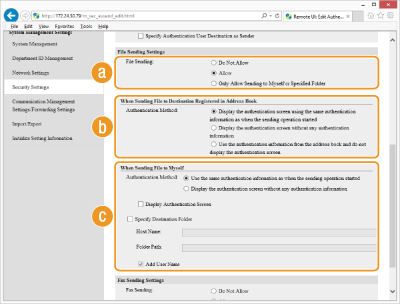
 [File Sending:]
Натисніть перемикач, щоб дозволити, заборонити або обмежити передавання файлів.
|
[Do Not Allow]
|
Виберіть, щоб заборонити користувачам надсилати файли з апарата.
|
|
[Allow]
|
Виберіть, щоб дозволити користувачам надсилати файли з апарата.
|
|
[Only Allow Sending to Myself or Specified Folder]
|
Виберіть, щоб дозволити надсилання документів лише до папки користувача, який увійшов у систему, або папки, зазначеної в параметрі [Specify Destination Folder] Розташування папки користувача, який увійшов у систему, визначається основним каталогом LDAP і залежить від параметра [When Sending File to Myself].
|
 [When Sending File to Destination Registered in Address Book]
Якщо для параметра [File Sending:] вибрано значення [Allow], натисніть перемикач, щоб установити спосіб автентифікації користувачів на файловому сервері, який вони вибрали з адресної книги.
|
[Display the authentication screen using the same authentication information as when the sending operation started]
|
Користувач повинен підтвердити своє ім’я користувача та пароль на екрані автентифікації перед початком передавання файлів. Коли відображається цей екран, пароль та ім’я користувача, який увійшов у систему, вже введені у відповідні текстові поля.
|
|
[Display the authentication screen without any authentication information]
|
Користувач повинен вводити своє ім’я користувача та пароль на екрані автентифікації перед кожним надсиланням файлів. Перед початком передавання файлів відображається екран із пустими текстовими полями.
|
|
[Use the authentication information from the address book and do not display the authentication screen]
|
Для автентифікації користувач повинен підтвердити своє ім’я користувача та пароль, зареєстровані в адресній книзі. У разі вибору цього параметра екран автентифікації не відображається.
|
 [When Sending File to Myself]
[Authentication Method:]
Якщо для параметра [File Sending:] вибрано значення [Only Allow Sending to Myself or Specified Folder], натисніть перемикач, щоб установити спосіб автентифікації користувачів на файловому сервері.
|
[Use the same authentication information as when the sending operation started]
|
Автентифікація користувачів відбувається автоматично або користувач повинен підтвердити своє ім’я користувача та пароль на екрані автентифікації перед початком передавання файлів. Якщо вибрано цей пункт, укажіть також параметр [Display Authentication Screen]. Коли відображається екран автентифікації, пароль та ім’я користувача, який увійшов у систему, вже введені у відповідні текстові поля.
|
|
[Display the authentication screen without any authentication information]
|
Користувач повинен вводити своє ім’я користувача та пароль на екрані автентифікації перед кожним надсиланням файлів. Перед початком передавання файлів відображається екран із пустими текстовими полями.
|
[Display Authentication Screen]
Установіть цей прапорець, щоб відобразити екран автентифікації для підтвердження імені користувача та пароля. Цей параметр доступний, лише коли для параметра [Authentication Method:] вибрано значення [Use the same authentication information as when the sending operation started].
[Specify Destination Folder]
Якщо потрібно встановити папку призначення вручну, коли для параметра [File Sending:] вибрано значення [Only Allow Sending to Myself or Specified Folder], установіть прапорець і заповніть текстові поля [Host Name:] та [Folder Path:].
[Host Name:]
Введіть ім’я або IP-адресу комп’ютера, на якому розміщена папка призначення.
[Folder Path:]
Введіть ім’я папки призначення (або шлях до неї). Зауважте, що ім’я папки не має перевищувати 120 символів, включно з іменем користувача, яке додається за допомогою параметра [Add User Name:].
[Add User Name:]
Установіть прапорець, щоб додати ім’я користувача, який увійшов у систему, до шляху до папки. Коли встановлено цей прапорець, файли надсилаються до спеціальної папки користувача, створеної в зазначеній папці призначення.
Вибір надсилання факсів
Можна ввімкнути або вимкнути надсилання факсів. Виберіть параметр відповідно до ваших потреб.
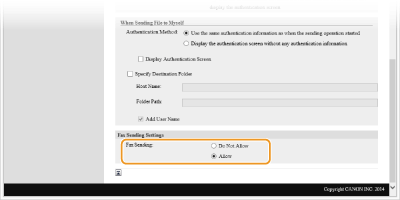
[Fax Sending:]
|
[Do Not Allow]
|
Виберіть, щоб заборонити користувачам надсилати факси з апарата.
|
|
[Allow]
|
Виберіть, щоб дозволити користувачам надсилати факси з апарата.
|
|
ПРИМІТКА
|
|
Надсилання факсів із комп’ютера не можна вимкнути, встановивши параметр тут.
|
11
Натисніть [OK].
12
Перезапустіть апарат.
Вимкніть апарат, зачекайте принаймні 10 секунд і знову ввімкніть його.