إعداد خادم الطباعة
من خلال خادم الطباعة، يمكنك تقليل الحمل عن جهاز الكمبيوتر الذي تستخدمه في الطباعة. كما يعمل خادم الطابعة على تمكين كل كمبيوتر من تثبيت برامج تشغيل الطابعة عبر الشبكة، ممّا يوفر عناء تثبيت برامج التشغيل على كل كمبيوتر باستخدام القرص المضغوط. لإعداد جهاز كمبيوتر متصل بالشبكة كخادم طباعة، قم بتكوين الإعدادات لمشاركة الطابعة.
|
هام
|
|
لتنفيذ الإجراء التالي، قم بتسجيل الدخول إلى جهاز الكمبيوتر باستخدام حساب المسؤول.
قد يتعذر عليك تثبيت برامج التشغيل عبر الشبكة وذلك بحسب نظام التشغيل وهندسة البت (٣٢ بت أو ٦٤ بت) الخاصة بخادم الطباعة وأجهزة كمبيوتر العميل.
يرجى الرجوع إلى مسئول الشبكة عند تنفيذ خادم طباعة في بيئة مجال.
تتوافر برامج تشغيل الطابعة لنظام تشغيل OS 64 بت على الموقع الإلكتروني لشركة Canon.
|
|
ملاحظة
|
استخدام إدارة معرف القسم مع خادم طباعةيجب إضافة "Canon Driver Information Assist Service" أثناء تثبيت برنامج تشغيل الطابعة. لمزيد من المعلومات, فارجع إلى دليل تثبيت برامج تشغيل MF المتضمنة في القرص المضغوط لبرامج المستخدم والأدلة.
|
1
جهز القرص المضغوط لبرامج المستخدم والأدلة.
2
افتح مجلد الطابعة. عرض مجلد الطابعة
3
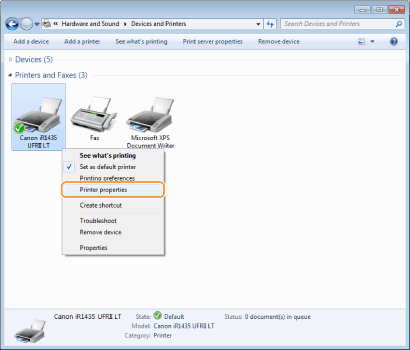
انقر بزر الماوس الأيمن فوق رمز الطابعة ثم انقر فوق [Printer properties] (خصائص الطابعة) (أو [Properties] (خصائص)).
4
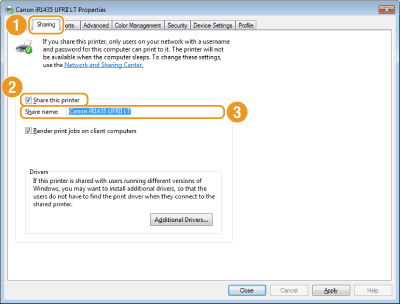
انقر فوق علامة التبويب [Sharing] (مشاركة)، وحدد [Share this printer] (مشاركة هذه الطابعة)، ثم أدخل اسم المشاركة الخاص بالجهاز.
ملاحظة:
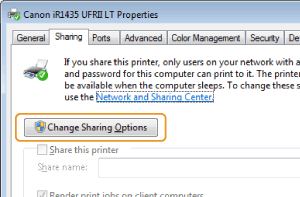
في حالة عرض [Change Sharing Options] (تغيير خيارات المشاركة)
انقر فوق [Change Sharing Options] (تغيير خيارات المشاركة). إذا ظهر مربع الحوار [User Account Control] (التحكم في حساب المستخدم)، فانقر فوق [Yes] (نعم) (أو [Continue] (متابعة).
في حالة عرض [Change Sharing Options] (تغيير خيارات المشاركة)
انقر فوق [Change Sharing Options] (تغيير خيارات المشاركة). إذا ظهر مربع الحوار [User Account Control] (التحكم في حساب المستخدم)، فانقر فوق [Yes] (نعم) (أو [Continue] (متابعة).
5
قم بتثبيت برامج تشغيل إضافية عند الحاجة.
يجب القيام بهذه العملية إذا كنت تريد تثبيت برامج تشغيل الطابعة على أجهزة كمبيوتر أخرى تعمل بهندسة بت مختلفة من خلال خادم الطباعة.
|
1
|
انقر فوق [Additional Drivers] (برامج تشغيل إضافية).
|
||||||
|
2
|
حدد مربع الاختيار لهندسة البت التي تعمل بها أجهزة الكمبيوتر الأخرى، ثم انقر فوق [OK] (موافق).
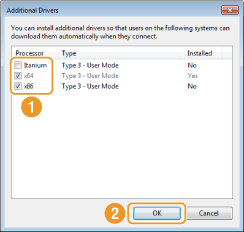 حدد برامج التشغيل الإضافية من خلال الجزء التالي، وفقًا لنظام التشغيل الخاص بخادم الطباعة.
ملاحظة:
إذا كنت لا تعرف ما إذا كان نظام التشغيلWindows Vista/7/8/8.1/Server 2008/Server 2012 إصدار 32 بت أو 64-بت، فارجع التحقق من هندسة البت.
|
||||||
|
3
|
أدخل القرص المضغوط لبرامج المستخدم والأدلة إلى برنامج التشغيل على جهاز الكمبيوتر، ثم انقر فوق [Browse] (استعراض) لتحديد المجلد الذي يحتوي على برامج تشغيل الطابعة، ثم انقر فوق [OK] (موافق).
إذا كان خادم الطابعة يعمل بنظام تشغيل 32 بت، فحدد مجلدات [DRIVERS] (برامج التشغيل)
 [XXXXXX]* [32 بت] [Driver] (برامج التشغيل) في القرص المضغوط المرفق. [XXXXXX]* [32 بت] [Driver] (برامج التشغيل) في القرص المضغوط المرفق.إذا كان خادم الطابعة يعمل بنظام تشغيل 64 بت, فحدد مجلدات[DRIVERS] (برامج التشغيل)
[XXXXXX]* [x64] [Driver] (برنامج التشغيل) التي تم تخزينها في جهاز الكمبيوتر.* بالنسبة لـ [XXXXXX] حدد لغتك المفضلة.
|
||||||
|
4
|
اتبع الإرشادات التي تظهر على الشاشة لتثبيت برامج التشغيل.
|
6
انقر فوق [OK] (موافق).
تثبيت برامج تشغيل الطابعة على كمبيوتر من خلال خادم الطباعة
1
حدد موقع الطابعة المشتركة في خادم الطباعة. عرض الطابعات المشتركة في خادم الطباعة
2
انقر نقرًا مزدوجًا فوق الطابعة المشتركة.
3
اتبع الإرشادات التي تظهر على الشاشة لتثبيت برامج التشغيل.