طباعة مستند
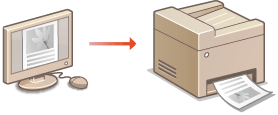
يوضح هذا القسم كيفية طباعة مستند على جهاز الكمبيوتر باستخدام برنامج تشغيل الطابعة.
1
افتح مستندًا في أحد التطبيقات ثم اعرض مربع حوار الطباعة.
تختلف طريقة عرض مربع حوار الطباعة لكل تطبيق. لمزيد من المعلومات، راجع دليل التعليمات الخاص بالتطبيق الذي تستخدمه.
2
حدد برنامج تشغيل الطابعة الخاص بالجهاز، وانقر فوق [Preferences] (تفضيلات) أو [Properties] (خصائص).
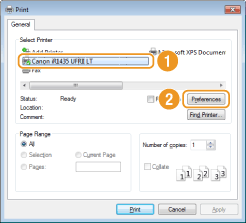
قد تختلف الشاشة التي يتم عرضها حسب التطبيق الذي تستخدمه.
3
حدد إعدادات الطباعة، مثل عدد النسخ واتجاه الطباعة، وانقر فوق [موافق].
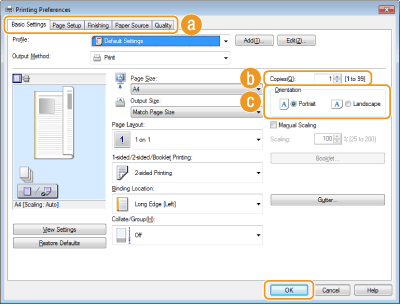
 علامات التبويب
انقر فوق علامات التبويب لعرض شاشات إعداد الطباعة وحدد إعدادات الطباعة حسب الحاجة. إعدادات الطباعة المختلفة
ملاحظة:
الإعداد الافتراضي هو الطباعة على الوجهين. قم بتغيير الإعداد حسب الحاجة. التبديل بين الطباعة على وجه واحد والطباعة على الوجهين
 [عدد النسخ]
حدد عدد النُسَخ.
 [الاتجاه]
حدد اتجاه الطباعة ([طولي] أو [عرضي]). عادةً ما ينطبق إعداد اتجاه المستند الذي تم تحديده في التطبيق على برنامج تشغيل الطابعة.
ملاحظة:
يمكنك تسجيل الإعدادات التي قمت بتحديدها في هذه الخطوة على أنها "ملف تعريف" واستخدام ملف التعريف عندما تقوم بالطباعة. يمكنك إلغاء الحاجة إلى تحديد نفس الإعدادات في كل مرة تقوم فيها بالطباعة. تسجيل مجموعات إعدادات الطباعة متكررة الاستخدام
|
تلميحات
|
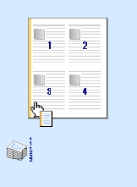
واجهة المستخدم القابلة للنقريمكنك بسهولة تحديد تخطيط الصفحة وموضع التجليد وما إلى ذلك بداهةً في صورة المعاينة. لمزيد من المعلومات، انقر فوق [تعليمات] على شاشة برنامج تشغيل الطابعة.
 |
4
انقر فوق [طباعة] (أو [موافق]).
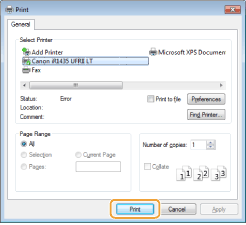
تبدأ الطباعة. في بعض التطبيقات، تظهر شاشة مثل الشاشة المعروضة أدناه.
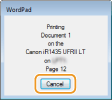
لإلغاء الطباعة، انقر فوق [إلغاء] عندما يتم عرض الشاشة الموضحة أعلاه. بعد اختفاء الشاشة أو إذا لم يتم عرضها، فستتمكن من إلغاء الطباعة بطرق أخرى. إلغاء المطبوعات
ملاحظة:
عند الطباعة من تطبيق Windows Store
عند الطباعة من تطبيق Windows Store
Windows 8/Server 2012: قم بعرض الرموز الموجودة على الجانب الأيمن من الشاشة، ثم حدد باللمس أو انقر فوق [Devices] (الأجهزة) الطابعة التي تستخدمها [طباعة]. عند الطباعة بهذه الطريقة، يمكنك فقط تحديد الإعدادات لبعض وظائف الطباعة.
الطابعة التي تستخدمها [طباعة]. عند الطباعة بهذه الطريقة، يمكنك فقط تحديد الإعدادات لبعض وظائف الطباعة.Windows 8.1/Server 2012 R2: قم بعرض الرموز الموجودة على الجانب الأيمن من الشاشة، ثم حدد باللمس أو انقر فوق [Devices] (الأجهزة) [طباعة] الطابعة التي تستخدمها [طباعة]. عند الطباعة بهذه الطريقة، يمكنك فقط تحديد الإعدادات لبعض وظائف الطباعة.
[طباعة] الطابعة التي تستخدمها [طباعة]. عند الطباعة بهذه الطريقة، يمكنك فقط تحديد الإعدادات لبعض وظائف الطباعة.في حالة ظهور الرسالة [The printer requires your attention. Go to the desktop to take care of it.] (تتطلب الطابعة عنايتك. انتقل إلى سطح المكتب للعناية بها.)، انتقل إلى سطح المكتب واتبع التعليمات الموجودة في مربع الحوار المعروض. تظهر هذه الرسالة عندما يتم ضبط الجهاز لعرض اسم المستخدم أثناء الطباعة وفي حالات مماثلة.