تحديد عناوين MAC لقواعد جدار الحماية
يمكنك إما تحديد الاتصال بالأجهزة التي تحتوي على عناوين MAC محددة فقط أو حظر أجهزة بعناوين MAC محددة مع السماح بالاتصالات الأخرى. يمكن تحديد ما يصل إلى 32 عنوان MAC.
1
قم بتشغيل Remote UI (واجهة المستخدم البعيدة) ثم قم بتسجيل الدخول إلى "وضع إدارة النظام". بدء تشغيل واجهة المستخدم عن بعد
2
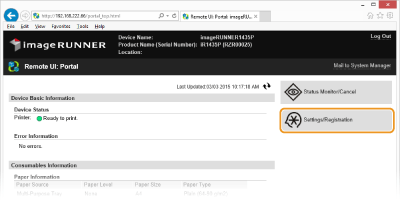
انقر فوق [Settings/Registration].
3
انقر فوق [Security Settings]  [MAC Address Filter].
[MAC Address Filter].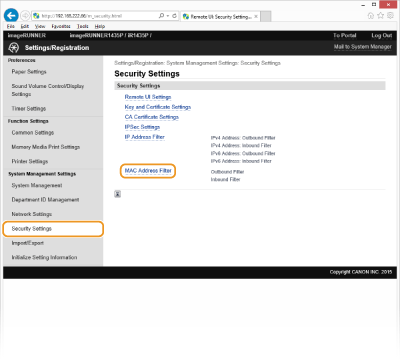
4
انقر فوق [Edit...] لنوع عامل التصفية.
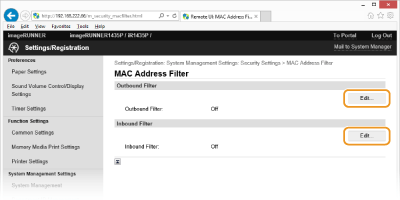
[Outbound Filter]
حدد هذا الخيار لتقييد إرسال البيانات من الجهاز إلى أي كمبيوتر من خلال تحديد عناوين MAC.
حدد هذا الخيار لتقييد إرسال البيانات من الجهاز إلى أي كمبيوتر من خلال تحديد عناوين MAC.
[Inbound Filter]
حدد هذا الخيار لتقييد استلام البيانات من الجهاز إلى أي كمبيوتر من خلال تحديد عناوين MAC.
حدد هذا الخيار لتقييد استلام البيانات من الجهاز إلى أي كمبيوتر من خلال تحديد عناوين MAC.
5
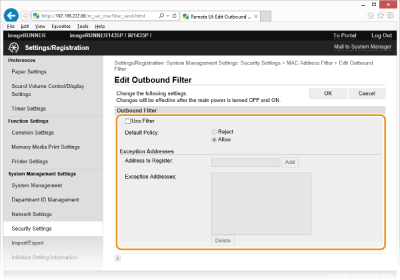
حدد الإعدادات الخاصة بعامل تصفية الحزم.
حدد الشرط المسبق (السياسة الافتراضية) سواء للسماح باتصال الأجهزة الأخرى بالجهاز أو رفضه، ثم حدد عناوين MAC الخاصة بالاستثناءات.
|
1
|
حدد خانة الاختيار [Use Filter] وانقر فوق [Reject] أو [Allow] زر الاختيار من أجل [Default Policy:].
[Use Filter]
حدد مربع الاختيار لتقييد الاتصال. امسح مربع الاختيار لتعطيل التقييد. [Default Policy:]
حدد الشرط المسبق سواء للسماح باتصال الأجهزة الأخرى بالجهاز أو رفضه.
|
||||
|
2
|
حدد استثناءات العناوين.
أدخل عنوان MAC في مربع النص [Address to Register:] ، ثم انقر فوق .Add].
لست بحاجة إلى تحديد العنوان بالواصلات أو علامات النقطتين.
هام:
تحقق من عدم وجود أخطاء في الإدخال إذا تم إدخال عناوين MAC بشكل غير صحيح، فقد تكون غير قادر على الوصول إلى الجهاز من Remote UI (واجهة المستخدم البعيدة)، وفي هذه الحالة تحتاج إلى تعيينMAC Address Filter> إلى <Off>. MAC Address Filter
ملاحظة:
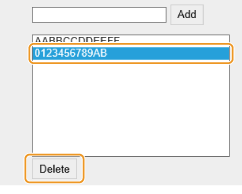
عند [Reject] تحديد لعامل تصفية صادر. لا يمكن تصفية البث المتعدد الصادر وحزم الإرسال. حذف عنوان MAC من الاستثناءات
حدد عنوان MAC ثم انقر فوق.[Delete].
 |
||||
|
3
|
انقر فوق [OK].
|
6
أعد تشغيل الجهاز.
قم بإيقاف تشغيل الجهاز، وانتظر لمدة 10 ثوانٍ على الأقل، ثم قم بتشغيل الجهاز مرة أخرى.
|
ملاحظة
|
|
يمكنك تمكين إعدادات عامل تصفية عنوان IP أو تعطيلها
 . MAC Address Filter . MAC Address Filter |