Дисплей
 |
|
Дисплеят показва екраните за функцията за USB печат и нейните настройки. Чрез дисплея можете да проверявате и друга информация, като напр. съобщения за грешки и работен статус.
|
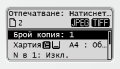
Главен екран
Когато натиснете  , се извежда главният екран за функцията за USB печат.
, се извежда главният екран за функцията за USB печат.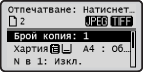
Екран <Избор на хартия>
Когато използвате функцията за USB печат, натиснете  (Избор на хартия/Настройки), за да изберете хартията, която желаете да използвате, от екрана <Избор на хартия>. Също така, можете да натиснете този бутон, за да промените настройките за хартия, когато зареждате хартия с формат или тип, който е различен от преди това заредения формат или тип хартия. Имайте предвид, че настройките за хартия трябва да бъдат зададени правилно, за да не възникнат проблеми с подаването на хартия.
(Избор на хартия/Настройки), за да изберете хартията, която желаете да използвате, от екрана <Избор на хартия>. Също така, можете да натиснете този бутон, за да промените настройките за хартия, когато зареждате хартия с формат или тип, който е различен от преди това заредения формат или тип хартия. Имайте предвид, че настройките за хартия трябва да бъдат зададени правилно, за да не възникнат проблеми с подаването на хартия. 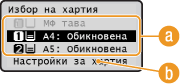
 Избор на хартия
Използвайте, за да изберете хартията, върху която желаете да отпечатвате.
 <Настройки за хартия>
Използвайте, за да зададете формат и тип на хартията, заредена в касетата за хартия. Можете също така да запаметите настройки за хартията, която зареждате често в многофункционалната тава. Задаване на формат и тип на хартията
Екран <Меню>
Когато натиснете  , се извежда екранът <Меню>. В този екран можете да зададете основните настройки на машината, като например <Общи настройки> или <Настройки на таймер>, както и много от настройките за печат.
, се извежда екранът <Меню>. В този екран можете да зададете основните настройки на машината, като например <Общи настройки> или <Настройки на таймер>, както и много от настройките за печат.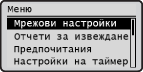
Екран <Статус монитор>
Когато натиснете  (Екран за състоянието), се извежда екран, чрез който можете да проверите статуса на документи, които се отпечатват. Можете също така да проверите статуса на устройството, като например нивото на тонера или настройките на мрежата (например IP адреса на машината).
(Екран за състоянието), се извежда екран, чрез който можете да проверите статуса на документи, които се отпечатват. Можете също така да проверите статуса на устройството, като например нивото на тонера или настройките на мрежата (например IP адреса на машината). 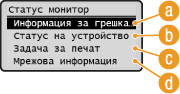
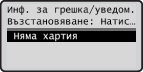
<Информация за грешка/уведомление>
Показва подробна информация за различни грешки, които възникват. Когато се покаже съобщение за грешка
<Статус на устройство>
Показва статуса на устройството, като например оставащо количество хартия или тонер.
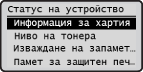
<Информация за хартия>
Показва ориентировъчно колко хартия е заредена във всеки източник на хартия.
Показва ориентировъчно колко хартия е заредена във всеки източник на хартия.
<Ниво на тонера>
Показва нивото на оставащия тонер.
Показва нивото на оставащия тонер.
<Изваждане на запаметяващ носител>
Използвайте за безопасно отстраняване на USB паметта. Отпечатване от USB памет (USB печат)
Използвайте за безопасно отстраняване на USB паметта. Отпечатване от USB памет (USB печат)
<Употреба памет за защитен печат>
Показва текущо заетия обем на паметта за съхранение на защитени документи. Отпечатване на защитен чрез ПИН код документ (Защитен печат)
Показва текущо заетия обем на паметта за съхранение на защитени документи. Отпечатване на защитен чрез ПИН код документ (Защитен печат)
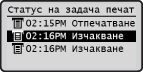
 Статус на задачи за печат
Показва текущото състояние на задачите за печат.
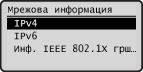
 <Мрежова информация>
Показва мрежовите настройки, като напр. IP адреса на устройството.
Екран <Проверка на брояча>
Когато натиснете  (Проверка на брояча), се извежда екранът <Проверка на брояча>. В този екран можете да видите стойността на брояча, както и серийния номер и конфигурацията на машината.
(Проверка на брояча), се извежда екранът <Проверка на брояча>. В този екран можете да видите стойността на брояча, както и серийния номер и конфигурацията на машината.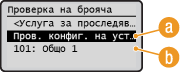
<Проверка на конфигур. на устр.>
Показва серийния номер на машината и списък на оборудването, което е монтирано или активирано, като например опционна касета за хартия.
Брояч
Изберете брояча, за да проверите неговата стойност. Преглед на стойността на брояча
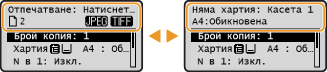
Когато е изведено съобщение
Съобщения се извеждат в горната част на дисплея в ситуации, като например изразходване на хартията или ниско ниво на тонера. На дисплея алтернативно се извеждат нормалния екран и съобщението.
Когато възникне грешка
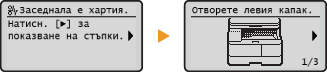
В някои случаи, когато възникне грешка, се извеждат инструкции как да се реагира при тази грешка. Следвайте инструкциите на екрана, за да отстраните проблема. Екранът, който се извежда при засядане на хартия, е показан по-долу (Отстраняване на заседнала хартия).