Конфигуриране на DNS
Системата за имена на домейните (DNS) предоставя услуга за преобразуване на имена на хост (или домейн) в IP адрес. Задайте настройки за DNS, mDNS или DHCP, ако е необходимо. Обърнете внимание, че процедурите за конфигуриране на DNS са различни от тези за IPv4 и IPv6.

1
Стартирайте потребителския интерфейс за отдалечено управление и влезте в режим на системeн оператор. Стартиране на Remote UI (Отдалечен ПИ)
2
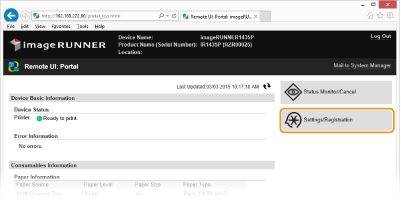
Щракнете върху [Settings/Registration].
3
Щракнете върху [Network Settings]  [TCP/IP Settings].
[TCP/IP Settings].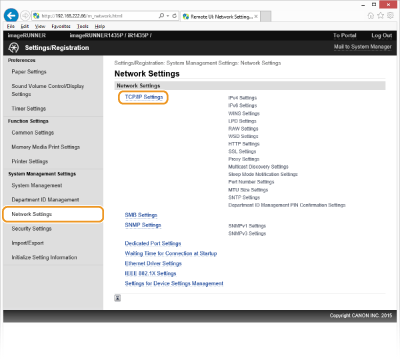
4
Конфигурирайте настройките за DNS.
 Конфигуриране на IPv4 DNS
|
1
|
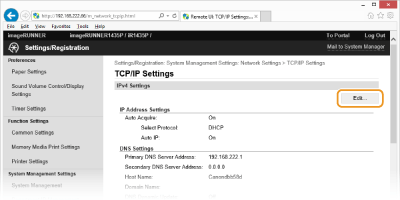
Щракнете върху [Edit...] в [IPv4 Settings].
 |
|
2
|
Конфигурирайте настройките за IPv4 DNS.
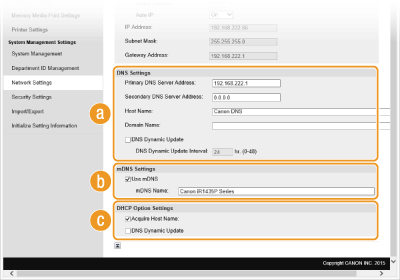  [DNS Settings] [DNS Settings][Primary DNS Server Address:]
Въведете IP адреса на DNS сървър. [Secondary DNS Server Address:]
Въведете IP адреса на вторичен DNS сървър, ако има такъв. [Host Name:]
Въведете до 47 символа (цифри и букви) за име на хост на машината, което ще бъде запаметено в DNS сървъра. [Domain Name:]
Въведете до 47 символа (цифри и букви) за име на домейна на машината (например "example.com"). [DNS Dynamic Update:]
Поставете отметка в квадратчето за динамично обновяване на DNS записите при всяка промяна на IP адреса на машината. Когато задавате период от време между обновленията, задайте времето в часове в текстовото поле [DNS Dynamic Update Interval:].  [mDNS Settings] [mDNS Settings][Use mDNS:]
Възприет от Bonjour, mDNS (multicast DNS) е протокол за преобразуване на име на хост в IP адрес без DNS сървър. Поставете отметка в квадратчето, за да активирате mDNS и въведете mDNS името в текстовото поле [mDNS Name:].  [DHCP Option Settings] [DHCP Option Settings][Acquire Host Name:]
Поставете отметка в квадратчето, за да активирате Option 12 и да получите име на хост от DHCP сървъра. [DNS Dynamic Update:]
Поставете отметка в квадратчето, за да активирате Option 81 и динамично да обновявате DNS записите чрез DHCP сървъра. |
|
3
|
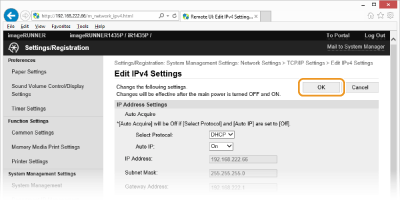
Щракнете върху [OK].
 |
Конфигуриране на IPv6 DNS
|
1
|
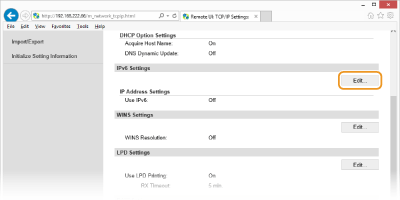
Щракнете върху [Edit...] в [IPv6 Settings].
 |
|
2
|
Конфигурирайте настройките за IPv6 DNS.
За да конфигурирате настройките, е необходимо да поставите отметка в квадратчето [Use IPv6]. Задаване на IPv6 адреси
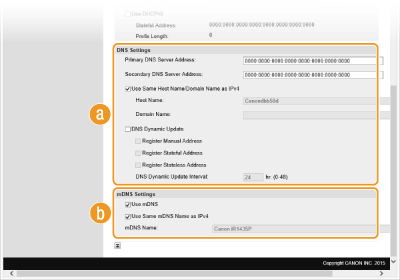 [DNS Settings] [DNS Settings][Primary DNS Server Address:]
Въведете IP адреса на DNS сървър. Започващи с "ff" адреси (или мултикаст адреси) не могат да бъдат въвеждани. [Secondary DNS Server Address:]
Въведете IP адреса на вторичен DNS сървър, ако има такъв. Започващи с "ff" адреси (или мултикаст адреси) не могат да бъдат въвеждани. [Use Same Host Name/Domain Name as IPv4]
Поставете отметка в квадратчето, за да използвате същите имена на хост и домейн, каквито сте задали за IPv4. [Host Name:]
Въведете до 47 символа (цифри и букви) за име на хост на машината, което ще бъде запаметено в DNS сървъра. [Domain Name:]
Въведете до 47 символа (цифри и букви) за име на домейна на машината (например "example.com"). [DNS Dynamic Update]
Поставете отметка в квадратчето за динамично обновяване на DNS записите при всяка промяна на IP адреса на машината. За да зададете тип(овете) адреси, които желаете да запаметите в DNS сървъра, поставете отметка в квадратчето за [Register Manual Address], [Register Stateful Address] или [Register Stateless Address]. За да зададете период от време между обновленията, въведете времето в часове в текстовото поле [DNS Dynamic Update Interval:]. [mDNS Settings][Use mDNS]
Възприет от Bonjour, mDNS (multicast DNS) е протокол за преобразуване на име на хост в IP адрес без DNS сървър. Поставете отметка в квадратчето, за да активирате mDNS. [Use Same mDNS Name as IPv4]
Поставете отметка в квадратчето, за да използвате същото mDNS име, каквото сте задали за IPv4. За да зададете друго име, отстранете отметката от квадратчето и въведете mDNS името в текстовото поле [mDNS Name:]. |
|
3
|
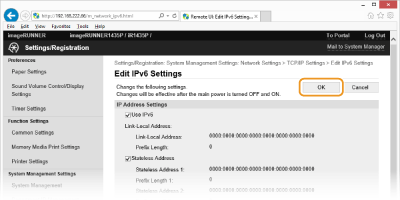
Щракнете върху [OK].
 |
5
Рестартирайте машината.
Изключете машината, изчакайте най-малко 10 секунди и я включете отново.
|
ЗАБЕЛЕЖКА
|
 .
.