Ispis dokumenta
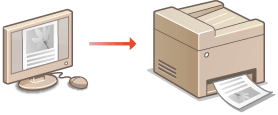
U ovom se odjeljku navodi kako pomoću upravljačkog programa pisača ispisati dokument s računala.
1
Otvorite dokument u aplikaciji i prikažite dijaloški okvir za ispis.
Postupak prikaza dijaloškog okvira za ispis ovisi o aplikaciji. Dodatne informacije potražite u uputama za aplikaciju koju koristite.
2
Odaberite upravljački program pisača za uređaj te kliknite [Preferences] (Vaše postavke) (ili [Properties] (Svojstva)).
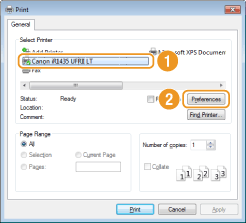
Prikazani zaslon ovisi o aplikaciji koju koristite.
3
Definirajte postavke ispisa, kao što su broj primjeraka i orijentacija ispisa, te kliknite [OK] (U redu).
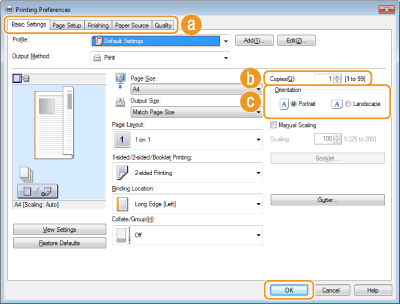
 Kartice
Kliknite kartice da biste prikazali zaslone s postavkama ispisa i definirali potrebne postavke. Razne postavke ispisa
NAPOMENA:
Zadane postavke vrijede za obostrani ispis. Postavke prema potrebi promijenite. Prijelaz s jednostranog na obostrani ispis i obratno
 [Copies] (Primjerci)
Definirajte broj primjeraka.
 [Orientation] (Orijentacija)
Definirajte orijentaciju ispisa ([Portrait] (Portretna) ili [Landscape] (Pejzažna)). Postavke orijentacije dokumenta navedene u aplikaciji obično utječu na upravljački program pisača.
NAPOMENA:
Postavke koje ste naveli u ovom koraku možete registrirati kao "profil" koji ćete koristiti prilikom svakog kopiranja. Možete izbjeći definiranje istih postavki za svaki ispis. Registriranje kombinacija često korištenih postavki ispisa
|
SAVJETI
|
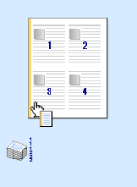
Interaktivno korisničko sučeljeNa slici pretpregleda možete jednostavno i intuitivno odrediti izgled stranice, položaj uveza itd. Dodatne informacije potražite klikom na [Help] (Pomoć) na zaslonu upravljačkog programa pisača.
 |
4
Kliknite [Print] (Ispis) (ili [OK] (U redu)).
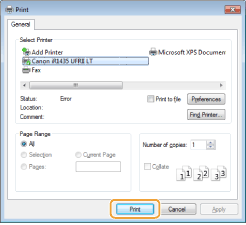
Započinje ispis. U nekim se aplikacijama pojavljuje zaslon poput dolje navedenog.
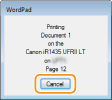
Da biste otkazali ispis, kliknite [Cancel] (Odustani) kada se pojavi gore prikazani zaslon. Kada zaslon nestane ili ako se ne prikaže, ispis možete otkazati na druge načine. Otkazivanje ispisivanja
NAPOMENA:
Ispisivanje s Windows Store aplikacije
Ispisivanje s Windows Store aplikacije
Windows 8/Server 2012: Prikažite alatnu traku desno na zaslonu, dotaknite ili kliknite na [Devices]  pisač koji koristite [Print]. Kada ispisujete na taj način, možete zadati postavke samo za neke funkcije ispisa.
pisač koji koristite [Print]. Kada ispisujete na taj način, možete zadati postavke samo za neke funkcije ispisa.Windows 8,1/Server 2012 R2: Prikažite alatnu traku desno na zaslonu, dotaknite ili kliknite na [Devices] [Print] pisač koji koristite [Print]. Kada ispisujete na taj način, možete zadati postavke samo za neke funkcije ispisa.
[Print] pisač koji koristite [Print]. Kada ispisujete na taj način, možete zadati postavke samo za neke funkcije ispisa.Prikaže li se poruka [The printer requires your attention. Go to the desktop to take care of it.], prijeđite na radnu površinu računala i slijedite upute iz prikazanog dijaloškog okvira. Ta se poruka pojavljuje kada je uređaj postavljen tako da prikazuje ime korisnika tijekom ispisivanja i sličnih radnji.