Ispis iz USB memorije (USB ispis)
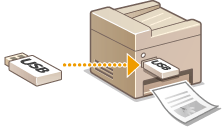
Datoteke pohranjene u USB memoriji možete ispisati tako da memoriju izravno povežete s uređajem. Ta vam funkcija omogućuje ispis bez korištenja računala. Povedite računa da ova funkcija bude aktivirana prije operacije (Ograničavanje funkcije ispisa s USB uređaja).
Dostupni oblici zapisa datoteka
Možete ispisivati sljedeće vrste datoteka.
JPEG (DCF/Exif 2.21 ili starije/JFIF)
TIFF (JPEG/MH/MR/MMR kompresija)
PDF (1.7)
|
NAPOMENA
|
|
Za JPEG i TIFF datoteke, maksimalna veličina podataka koja se može ispisivati po datoteci *1 iznosi 50 MB*2.
*1 Za TIFF datoteke s većim brojem stranica maksimalna količina podataka izražena je po stranici.
*2 Maksimalna količina podataka iznosi 20 MB kada je omogućen zaštićeni ispis.
Za PDF datoteke, maksimalna veličina podataka koja se može ispisivati po datoteci iznosi 2 GB.
Imajte na umu da se čak i neke datoteke manje od gore opisanih možda neće pravilno ispisati.
|
Dostupni USB memorijski uređaji
USB memorijske uređaje možete koristiti sa sljedećim stilovima formatiranja.
FAT16 (kapacitet memorije: do 2 GB)
FAT32 (kapacitet memorije: do 32 GB)
|
VAŽNO
|
|
Nemojte koristiti USB memorijske uređaje koji nisu standardni. Možda nećete moći ispravno ispisivati datoteke na nekim USB memorijskim uređajima.
Ne priključujte ništa osim USB memorijskog uređaja. USB memorijski uređaji ne smiju biti priključeni putem USB koncentratora ili produžnog kabela.
Nemojte koristiti USB memorijske uređaje s posebnim funkcijama, npr. ugrađenim sigurnosnim funkcijama.
|
|
NAPOMENA
|
|
Ako mapa u USB memorijskom uređaju sadrži mnogo datoteka, skeniranje datoteka za ispis dulje će trajati. Pomoću računala izbrišite nepotrebne datoteke s USB memorijskog uređaja ili ih premjestite u neku drugu mapu.
|
1
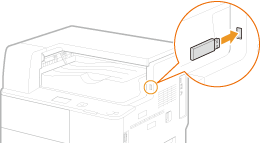
Uključite USB memorijski uređaj u USB priključak.
VAŽNO:
USB port na desnoj strani uređaja, prema straga, nije dostupan.
Ne odspajajte, ne povlačite, niti isključujte uređaj ili memorijski USB uređaj tijekom prijenosa podataka.
2
Pritisnite  (USB PRINT).
(USB PRINT).3
Upotrijebite  /
/ kako biste odabrali <Odabir datoteke i ispisivanje> i pritisnite
  .
.
/ kako biste odabrali <Odabir datoteke i ispisivanje> i pritisnite .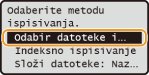
NAPOMENA:
Indeksni ispis
Indeksni ispis
Možete ispisati minijature slikovnih datoteka (samo JPEG) pohranjenih na USB memorijskom uređaju. Da biste ispisali slike u obliku minijatura, odaberite <Indeksno ispisivanje> na zaslonu i prijeđite na sljedeći korak.
 Da biste promijenili redoslijed sortiranja datoteka
Možete promijeniti redoslijed sortiranja datoteka u USB memorijskom uređaju.
NAPOMENA:
Postavke sortiranja kao što su <Naziv (uzlazno)> ili <Datum/vrijeme (uzlazno)> možete definirati kao zadane postavke za redoslijed sortiranja datoteka. Standardne postavke za slaganje datoteka
Postavke sortiranja kao što su <Naziv (uzlazno)> ili <Datum/vrijeme (uzlazno)> možete definirati kao zadane postavke za redoslijed sortiranja datoteka. Standardne postavke za slaganje datoteka
|
1
|
Odaberite <Složi datoteke> a zatim pritisnite
.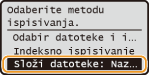 |
|
2
|
Odaberite kriterije sortiranja datoteka i pritisnite
.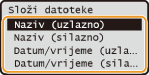 |
|
NAPOMENA:
Kada odaberete <Datum/vrijeme (uzlazno)> ili <Datum/vrijeme (silazno)>, datoteke se sortiraju na temelju datuma i vremena izmjene datoteka.
|
4
Odaberite datoteku koju treba ispisati i pritisnite .
.Možete odabrati veći broj datoteka.
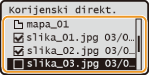
Da biste poništili odabir, odaberite datoteku koju ste odabrali (označenu kao  ) i pritisnite .
) i pritisnite .Da biste prikazali sadržaj mape, odaberite mapu i pritisnite ili  . Da biste se vratili u mapu na višoj razini, pritisnite
  (Natrag) ili
  .
.
ili . Da biste se vratili u mapu na višoj razini, pritisnite (Natrag) ili .NAPOMENA:
Mape i datoteke ispod treće razine se ne prikazuju.
Kada se pomaknete na drugu mapu, prethodni će se odabiri datoteka poništiti.
Ne možete istodobno odabrati JPEG/TIFF i PDF dokumente.
Da biste odabrali sve datoteke
Odaberite <Odaberi sve> a zatim pritisnite . Sve prikazane datoteke su odabrane.
. Sve prikazane datoteke su odabrane.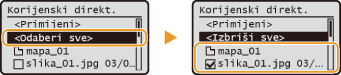
Da biste poništili sve odabire, odaberite <<Izbriši sve>> i pritisnite .
.5
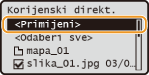
Odaberite <Primijeni> a zatim pritisnite .
.
6
Definirajte postavke ispisa prema potrebi.
Podešavanje postavaka ispisivanja za sve formate datoteka
Pomoću tipki / odaberite postavke, pritisnite i odaberite svaku postavku.
/ odaberite postavke, pritisnite i odaberite svaku postavku.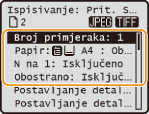
<Broj primjeraka>
Podesite broj kopija od 1 do 99. Pomoću tipki/ ili numeričkih tipki unesite količinu, a zatim pritisnite .
Podesite broj kopija od 1 do 99. Pomoću tipki
/ ili numeričkih tipki unesite količinu, a zatim pritisnite .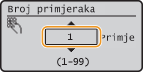
<Papir>
Odaberite papir za ispis. Da biste odabrali papir, koristite tipke/, a zatim pritisnite .
Odaberite papir za ispis. Da biste odabrali papir, koristite tipke
/, a zatim pritisnite .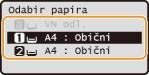
<N na 1>
Na jedan list možete ispisati dvije ili četiri slike. Uporabom/ odaberite <2 na 1> ili <4 na 1> i pritisnite .
Na jedan list možete ispisati dvije ili četiri slike. Uporabom
/ odaberite <2 na 1> ili <4 na 1> i pritisnite .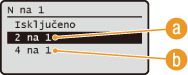
 <2 na 1>
Ispisuje dvije slike na jedan list.
 <4 na 1>
Ispisuje četiri slike na jedan list.
NAPOMENA:
<N na 1> nije dostupno za ispis TIFF datoteka.
<N na 1> nije dostupno za ispis TIFF datoteka.
<Obostrano>
Ispisivati možete obostrano. Pomoću tipki/ odaberite mjesto uveza i pritisnite .
Ispisivati možete obostrano. Pomoću tipki
/ odaberite mjesto uveza i pritisnite .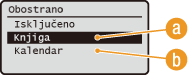
<Knjiga>
Ispisuje slike tako da se ispisane stranice nakon uveza otvaraju vodoravno.

<Kalendar>
Ispisuje slike tako da se ispisane stranice nakon uveza otvaraju okomito.

|
NAPOMENA:
<Obostrano> možda neće biti dostupno za neke formate i vrste papira. Papir
U nastavku se opisuje kako obostrano kopiranje možete podesiti pritiskom na
 (Obostrano), umjesto odabirom <Obostrano>. (Obostrano), umjesto odabirom <Obostrano>. |
Podešavanje postavaka ispisivanja samo za JPEG/TIFF datoteke
Uporabom / odaberite <Postavljanje detalja JPEG/TIFF>  podesite postavku <Primijeni> .
/ odaberite <Postavljanje detalja JPEG/TIFF> podesite postavku <Primijeni> .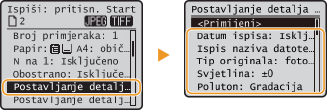
<Datum ispisa>
Ispod svake slike možete ispisati datum izmjene datoteke. Upotrijebite/ kako biste odabrali <Uključeno> i pritisnite .
Ispod svake slike možete ispisati datum izmjene datoteke. Upotrijebite
/ kako biste odabrali <Uključeno> i pritisnite .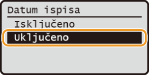
NAPOMENA:
Iako postavka <Datum ispisa> nije dostupna za indeksni ispis, datum izmjene datoteke automatski se ispisuje ispod svake slike.
Iako postavka <Datum ispisa> nije dostupna za indeksni ispis, datum izmjene datoteke automatski se ispisuje ispod svake slike.
<Ispis naziva datoteke>
Ispod svake slike možete ispisati naziv datoteke. Upotrijebite/ kako biste odabrali <Uključeno> i pritisnite .
Ispod svake slike možete ispisati naziv datoteke. Upotrijebite
/ kako biste odabrali <Uključeno> i pritisnite .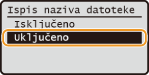
NAPOMENA:
Iako postavka <Ispis naziva datoteke> nije dostupna za indeksni ispis, naziv datoteke automatski se ispisuje ispod svake slike.
Iako postavka <Ispis naziva datoteke> nije dostupna za indeksni ispis, naziv datoteke automatski se ispisuje ispod svake slike.
<Tip originala>
Možete odabrati vrstu originala ovisno o slici koja se ispisuje. Uporabom/ odaberite <Priorit.fotografije> ili <Prioritet teksta> i pritisnite .
Možete odabrati vrstu originala ovisno o slici koja se ispisuje. Uporabom
/ odaberite <Priorit.fotografije> ili <Prioritet teksta> i pritisnite .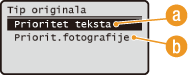
<Prioritet teksta>
Daje prednost jasnom ispisu teksta.
<Priorit.fotografije>
Daje prednost glatkom ispisu fotografija.
<Svjetlina>
Možete prilagoditi svjetlinu ispisa. Pomoću tipki/ prilagodite svjetlinu i pritisnite .
Možete prilagoditi svjetlinu ispisa. Pomoću tipki
/ prilagodite svjetlinu i pritisnite .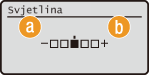
<–>
Ispisane su slike tamnije.
<+>
Ispisane su slike svjetlije.
NAPOMENA:
Svjetlinu TIFF datoteka možete prilagođavati samo kada su komprimirane kao JPEG.
Svjetlinu TIFF datoteka možete prilagođavati samo kada su komprimirane kao JPEG.
<Polutonovi>
Možete odabrati način ispisa radi reprodukcije polutonova (srednji raspon između svjetlijih i tamnijih područja slike) radi postizanja optimalne kvalitete slike. Uporabom/ odaberite <Gradacija> ili <Difuzija pogreške> i pritisnite .
Možete odabrati način ispisa radi reprodukcije polutonova (srednji raspon između svjetlijih i tamnijih područja slike) radi postizanja optimalne kvalitete slike. Uporabom
/ odaberite <Gradacija> ili <Difuzija pogreške> i pritisnite .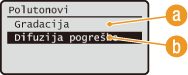
<Gradacija>
Ispisuje slike s finom gradacijom, npr. slike snimljene digitalnim fotoaparatom, s glatkom doradom.
<Difuzija pogreške>
Jasno ispisuje slike sa sitnim tekstom ili tankim linijama.
Podešavanje postavaka ispisivanja samo za PDF datoteke
Uporabom / odaberite <Postavljanje detalja za PDF> podesite postavku <Primijeni> .
/ odaberite <Postavljanje detalja za PDF> podesite postavku <Primijeni> .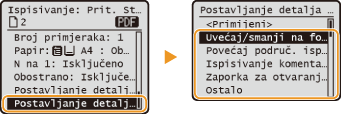
<Uvećaj/smanji na format papira>
Originalne PDF datoteke možete automatski ispisati smanjene ili povećante, kako bi odgovarale veličini papira. Uporabom/ odaberite <Uključeno> i pritisnite .
Originalne PDF datoteke možete automatski ispisati smanjene ili povećante, kako bi odgovarale veličini papira. Uporabom
/ odaberite <Uključeno> i pritisnite .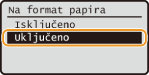
<Povećaj područ. ispisa>
Možete ukloniti marginu i povećati područje ispisivanja sve do ruba papira. Uporabom/ odaberite <Uključeno> i pritisnite .
Možete ukloniti marginu i povećati područje ispisivanja sve do ruba papira. Uporabom
/ odaberite <Uključeno> i pritisnite .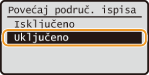
NAPOMENA:
Odaberete li <Uključeno>, neki dijelovi slike blizu ruba papira možda neće biti vidljivi ili će papir biti lagano zatamnjen, ovisno o originalu.
Odaberete li <Uključeno>, neki dijelovi slike blizu ruba papira možda neće biti vidljivi ili će papir biti lagano zatamnjen, ovisno o originalu.
<Ispisivanje komentara>
Možete ispisivati PDF datoteke zajedno s bilješkama. Uporabom/ odaberite <Auto> i pritisnite .
Možete ispisivati PDF datoteke zajedno s bilješkama. Uporabom
/ odaberite <Auto> i pritisnite .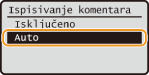
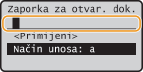
<Zaporka za otvaranje dokumenta>
Možete ispisivati PDF datoteku zaštićenu zaporkom tako da upišete zaporku za otvaranje datoteke. Upišite zaporku i pritisnite.
Možete ispisivati PDF datoteku zaštićenu zaporkom tako da upišete zaporku za otvaranje datoteke. Upišite zaporku i pritisnite
.
<Ostalo>
Možete podesiti postavke za optimalne rezultate ispisivanja. Uporabom/ odaberite podesite postavku <Primijeni> .
Možete podesiti postavke za optimalne rezultate ispisivanja. Uporabom
/ odaberite podesite postavku <Primijeni> .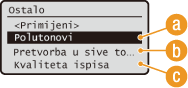
<Polutonovi>
Za opis postavke pogledajte Polutonovi.
<Pretvorba u sive tonove>
Za opis postavke pogledajte Pretvorba u sive tonove.
 <Kvaliteta ispisa>
Za opis postavke pogledajte Kvaliteta ispisa.
7
Pritisnite  .
.
.Započinje ispis.
Za otkazivanje zadatka ispisivanja odaberite <Odustani> <Da> .
<Da> .8
Odspojite USB memorijski uređaj iz USB memorijskog priključka.
|
1
|
Pritisnite
 . . |
|
2
|
Pritisnite
 (Nadzor statusa). (Nadzor statusa). |
|
3
|
Upotrijebite
/ kako biste odabrali <Status uređaja> i pritisnite . |
|
4
|
Odaberite <Ukloni memorijski medij> a zatim pritisnite
.Pričekajte dok se ne prikaže poruka <Memorijski medij može se sigurno ukloniti.>.
|
|
5
|
Odspojite USB memorijski uređaj.
|
|
SAVJETI
|
|
Ako želite uvijek ispisivati s istim postavkama: Promjena zadanih postavki USB ispisa
|