Definiranje MAC adresa za pravila vatrozida
Komunikaciju možete ograničiti samo na uređaje s određenim MAC adresama ili blokirati uređaje s određenim MAC adresama, a omogućiti ostalu komunikaciju. Moguće je navesti najviše 32 MAC adrese.
1
Pokrenite Remote UI (Korisničko sučelje za daljinski pristup), a zatim se prijavite u načinu rada za upravitelja sustava. Pokretanje sučelja Remote UI
2
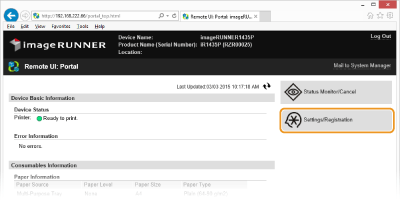
Kliknite na [Settings/Registration].
3
Kliknite na [Security Settings]  [MAC Address Filter].
[MAC Address Filter].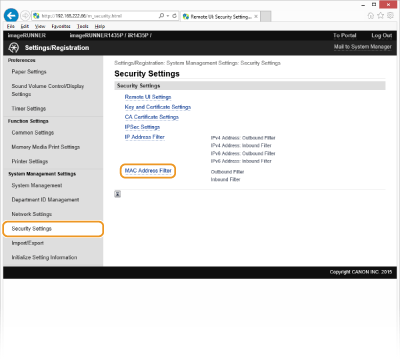
4
Kliknite na [Edit...] za tip filtra.
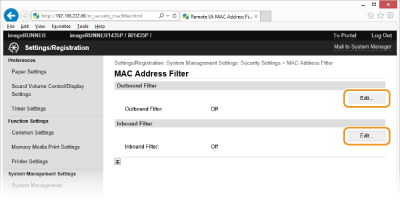
[Outbound Filter]
Odaberite da biste ograničili slanje podataka s uređaja na računalo upisivanjem MAC adresa.
Odaberite da biste ograničili slanje podataka s uređaja na računalo upisivanjem MAC adresa.
[Inbound Filter]
Odaberite da biste ograničili primanje podataka s uređaja na računalo upisivanjem MAC adresa.
Odaberite da biste ograničili primanje podataka s uređaja na računalo upisivanjem MAC adresa.
5
Definirajte postavke filtriranja paketa.
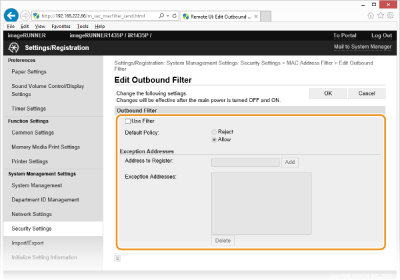
Odaberite preduvjet (zadano pravilo) dopuštanja ili odbijanja komunikacije drugih uređaja s ovim uređajem, a zatim navedite MAC adrese za iznimke.
|
1
|
Potvrdite okvir [Use Filter], a zatim kliknite izborni gumb [Reject] ili [Allow] za [Default Policy:].
[Use Filter]
Potvrdite okvir da biste ograničili komunikaciju. Potvrdite okvir da biste onemogućili ograničenje. [Default Policy:]
Odaberite preduvjet da biste dopustili ili odbili komunikaciju drugih uređaja s ovim uređajem.
|
||||
|
2
|
Definirajte iznimke adresa.
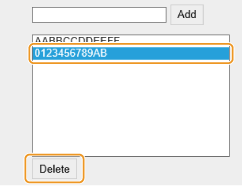
U tekstovni okvir upišite MAC adresu [Address to Register:] i kliknite na [Add].
Adresu nije potrebno odvajati crticama ili dvotočkama.
VAŽNO:
Provjerite pogreške pri unosu Ako MAC adrese nisu ispravno unesene, možda nećete moći pristupiti uređaju putem sučelja Remote UI, a u tom slučaju morate <MAC Address Filter> podesiti na <Off>. Filtar MAC adresa
NAPOMENA:
Kada je za izlazni filtar odabrana mogućnost [Reject] Izlazne višesmjerne i emitirane pakete nije moguće filtrirati. Brisanje MAC adrese iz iznimki
Odaberite MAC adresu i kliknite [Delete].
 |
||||
|
3
|
Kliknite na [OK].
|
6
Ponovo pokrenite uređaj.
Isključite uređaj pa pričekajte barem deset sekundi prije nego ga ponovno uključite.
|
NAPOMENA
|
|
Postavke filtra IP adresa možete omogućiti ili onemogućiti pomoću gumba
 . Filtar MAC adresa . Filtar MAC adresa |