Zadání MAC adres pro přidání do pravidel brány firewall
Můžete buď umožnit komunikaci pouze se zařízeními s určitými MAC adresami, nebo blokovat zařízení s určitými MAC adresami a komunikaci s ostatními povolit. Lze zadat až 32 adres MAC.
1
Spusťte vzdálené uživatelské rozhraní a přihlaste se v režimu správce systému. Spuštění vzdáleného uživatelského rozhraní
2
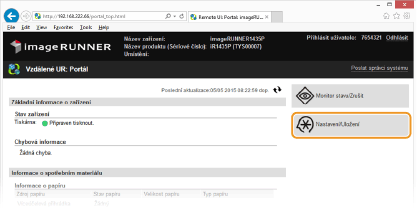
Klikněte na [Nastavení/Uložení].
3
Klikněte na [Nastavení zabezpečení]  [Filtr adres MAC].
[Filtr adres MAC].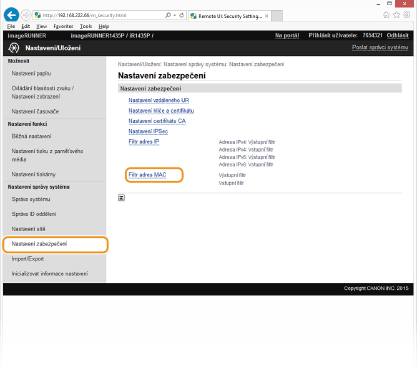
4
Klikněte na [Editovat...] pro typ filtru.
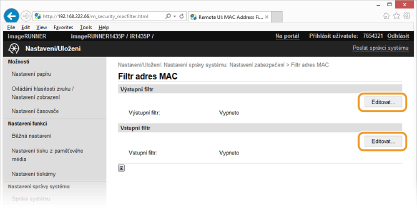
[Výstupní filtr]
Vyberte, chcete-li zakázat odesílání dat ze zařízení do počítače zadáním adres MAC.
Vyberte, chcete-li zakázat odesílání dat ze zařízení do počítače zadáním adres MAC.
[Vstupní filtr]
Vyberte, chcete-li zakázat přijímání dat ze zařízení do počítače zadáním adres MAC.
Vyberte, chcete-li zakázat přijímání dat ze zařízení do počítače zadáním adres MAC.
5
Zadejte nastavení filtrování paketů.
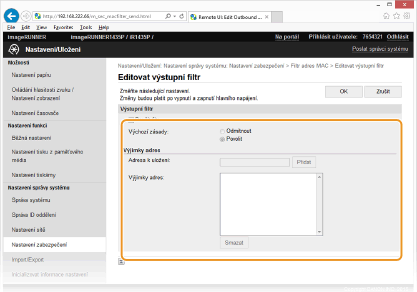
Vyberte předpoklady (výchozí zásady) pro povolení, nebo omezení komunikace dalších zařízení s tímto zařízením a poté zadejte adresy MAC pro výjimky.
|
1
|
Zaškrtněte políčko [Použít filtr] a kliknutím na přepínač [Odmítnout] nebo [Povolit] nastavte [Výchozí zásady:].
[Použít filtr]
Zaškrtněte toto políčko, chcete-li komunikaci zakázat. Zrušením zaškrtnutí políčka zákaz zrušíte. [Výchozí zásady:]
Vyberte výchozí zásady, zda se má povolit, nebo odmítnout komunikace jiných zařízení s tímto zařízením.
|
||||
|
2
|
Zadejte adresy do seznamu výjimek.
Zadejte adresu MAC do textového pole [Adresa k uložení:] a klikněte [Přidat].
Jednotlivé adresy není nutné oddělovat pomlčkami nebo dvojtečkami.
DŮLEŽITÉ:
Zkontrolujte správnost zadaných adres Zadáte-li MAC adresy nesprávně, nebude možné se k zařízení připojit prostřednictvím vzdáleného uživatelského rozhraní. V takovém případě je třeba nastavit <Filtr adres MAC> na <Vypnuto>. Filtr adres MAC
POZNÁMKA:
Když je pro odchozí filtr vybráno [Odmítnout] Odchozí pakety vícesměrového a všesměrového vysílání nemohou být filtrovány. Smazání adresy MAC ze seznamu výjimek
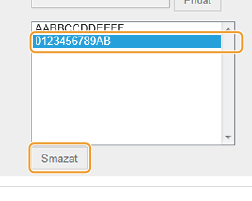
Vyberte adresu MAC a klikněte na [Smazat].
 |
||||
|
3
|
Klikněte na [OK].
|
6
Restartujte zařízení.
Vypněte zařízení, počkejte nejméně 10 sekund a opět jej zapněte.
|
POZNÁMKA
|
|
Nastavení filtru IP adres lze povolit či zakázat z nabídky
 . Filtr adres MAC . Filtr adres MAC |