Useiden asiakirjojen yhdistäminen ja tulostaminen
 |
|
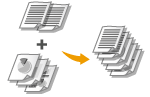
Canon PageComposerilla voit yhdistää useita asiakirjoja yhdeksi tulostustyöksi ja tulostaa sen määritetyillä tulostusasetuksilla. Tämän toiminnon avulla voit esimerkiksi yhdistää eri sovelluksilla luotuja asiakirjoja ja tulostaa kaikki sivut samankokoiselle paperille.
|
1
Avaa asiakirja sovelluksessa ja avaa tulostuksen valintaikkuna.
Tulostuksen valintaikkunan avaamistapa vaihtelee sovelluksen mukaan. Katso lisätietoja käyttämäsi sovelluksen käyttöohjeista.
2
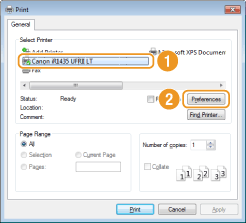
Valitse laitteen tulostinajuri ja napsauta [Yleisasetukset] (tai [Ominaisuudet]).
3
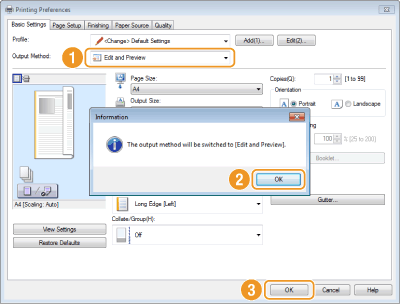
Valitse [Muokkaa ja esikatsele] kohdassa [Tulostustapa].
Napsauta [OK] ponnahdusikkunassa [Tiedot].
Valitse [OK] näytön oikeassa alareunassa.
4
Valitse [Tulosta] (tai [OK]).
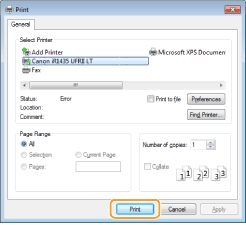
Canon PageComposer käynnistyy. Tulostus ei ala tässä vaiheessa.
5
Toista vaiheet 1–4 asiakirjoille, jotka haluat yhdistää.
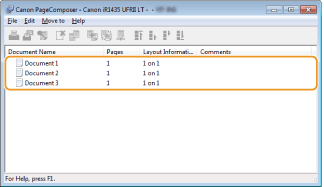
Asiakirjat lisätään Canon PageComposer -ohjelmaan.
6
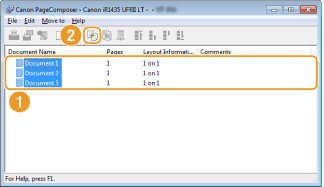
Valitse [Document Name] (Asiakirjan nimi) -luettelosta yhdistettävät asiakirjat ja valitse  .
.
.Jos haluat valita useita asiakirjoja, pidä [SHIFT]- tai [CTRL]-näppäin painettuna, kun valitset asiakirjoja.
7
Muuta asetuksia tarvittaessa ja valitse [Combine] (Yhdistä).
Vaiheessa 6 valitut asiakirjat yhdistetään.
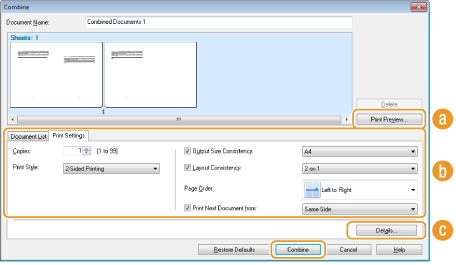
 [Print Preview] (Esikatselu)
Näyttää tulostettavan asiakirjan esikatselussa.
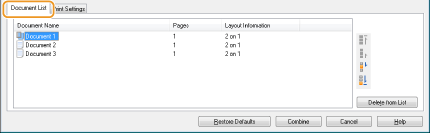
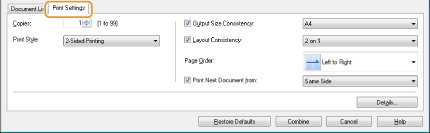
 [Document List] (Asiakirjaluettelo) / [Print Settings] (Tulostusasetukset)
Valitse [Document List] (Asiakirjaluettelo), kun haluat näyttää vaiheissa 1–4 lisätyt asiakirjat. Voit poistaa asiakirjoja valitsemalla ne luettelossa ja valitsemalla [Delete from List] (Poista luettelosta).
[Print Settings] (Tulostusasetukset) -välilehti avaa näytön, jossa määritetään tulostusasetukset, kuten kopioiden määrä ja 1-puolinen/2-puolinen tulostus. Tässä määritettyjä asetuksia käytetään koko tulostustyöhön.
HUOMAUTUS:
Lisätietoja saat valitsemalla Canon PageComposer -näytön kohdan [Help] (Ohje).
 [Details] (Lisätiedot)
Näyttää tulostusajurin tulostusasetusnäytön. Käytettävissä on vähemmän asetuksia kuin normaalitulostuksessa.
8
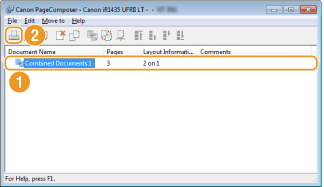
Valitse [Document Names] (Asiakirjojen nimet) -luettelosta haluamasi yhdistetyn asiakirjan tulostustyö ja valitse  .
.
.
Tulostus alkaa.
Lisätietoja tulostuksen peruuttamisesta on kohdassa Tulostuksen peruuttaminen.