Εκτύπωση από Συσκευή Μνήμης USB (Εκτύπωση από USB)
Μπορείτε να εκτυπώσετε αρχεία που είναι αποθηκευμένα σε μια συσκευή μνήμης USB συνδέοντάς την απευθείας στη συσκευή. Χρησιμοποιώντας αυτήν τη λειτουργία, μπορείτε να εκτυπώσετε χωρίς να χρησιμοποιήσετε υπολογιστή. Βεβαιωθείτε ότι είναι ενεργοποιημένη αυτή η λειτουργία πριν προχωρήσετε (Περιορισμός της Λειτουργίας Εκτύπωσης από USB).
Διαθέσιμες Μορφές Αρχείων
Μπορείτε να εκτυπώσετε τους ακόλουθους τύπους αρχείων.
JPEG (DCF/Exif 2.21 ή νεότερη έκδοση/JFIF)
TIFF (συμπίεση JPEG/MH/MR/MMR)
PDF (1.7)
|
ΣΗΜΕΙΩΣΗ
|
|
Για αρχεία JPEG και TIFF, ο μέγιστος όγκος δεδομένων εκτύπωσης ανά αρχείο*1 είναι 50 MB*2.
*1 Για πολυσέλιδα αρχεία TIFF, ο μέγιστος όγκος δεδομένων είναι ανά σελίδα.
*2 Ο μέγιστος όγκος δεδομένων είναι 20 MB όταν είναι ενεργοποιημένη η λειτουργία Ασφαλούς Εκτύπωσης.
Για αρχεία PDF, ο μέγιστος όγκος δεδομένων εκτύπωσης ανά αρχείο είναι 2 GB.
Σημειώστε ότι ενδέχεται να μην εκτυπωθούν σωστά ακόμα και κάποια αρχεία με μέγεθος μικρότερο από αυτό που αναφέρεται παραπάνω.
|
Διαθέσιμες Συσκευές Μνήμης USB
Μπορείτε να χρησιμοποιήσετε συσκευές μνήμης USB με τα ακόλουθα στυλ μορφοποίησης.
FAT16 (χωρητικότητα μνήμης: έως 2 GB)
FAT32 (χωρητικότητα μνήμης: έως 32 GB)
|
ΣΗΜΑΝΤΙΚΟ
|
|
Μην χρησιμοποιείτε μη τυπικές συσκευές μνήμης USB. Ενδέχεται να μην μπορέσετε να εκτυπώσετε σωστά τα αρχεία από ορισμένες συσκευές μνήμης USB.
Μη συνδέετε τίποτα άλλο εκτός από συσκευές μνήμης USB. Οι συσκευές μνήμης USB δεν μπορούν να συνδεθούν μέσω διανομέα USB ή καλώδιο επέκτασης.
Μην χρησιμοποιείτε συσκευές μνήμης USB με ειδικές λειτουργίες, όπως ενσωματωμένες λειτουργίες ασφάλειας.
|
|
ΣΗΜΕΙΩΣΗ
|
|
Εάν ένας φάκελος σε συσκευή μνήμης USB περιέχει πολλά αρχεία, θα χρειαστεί αρκετός χρόνος για τη σάρωση των προς εκτύπωση αρχείων. Χρησιμοποιήστε τον υπολογιστή σας για να διαγράψετε τα περιττά αρχεία στη συσκευή μνήμης USB ή να τα μεταφέρετε σε άλλο φάκελο.
|
1
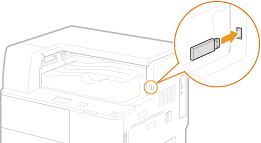
Συνδέστε μια συσκευή μνήμης USB στη θύρα μνήμης USB.
ΣΗΜΑΝΤΙΚΟ:
Η θύρα USB στη δεξιά πλευρά της συσκευής και προς τα πίσω δεν είναι διαθέσιμη.
Μην αποσυνδέετε, σπρώχνετε ή απενεργοποιείτε τη συσκευή ή τη συσκευή μνήμης USB κατά τη μεταφορά δεδομένων.
2
Πατήστε  (USB PRINT).
(USB PRINT).3
Χρησιμοποιήστε τα  /
/ για να επιλέξετε <Επιλογή Αρχείου και Εκτύπωση> και πατήστε
  .
.
/ για να επιλέξετε <Επιλογή Αρχείου και Εκτύπωση> και πατήστε .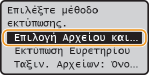
ΣΗΜΕΙΩΣΗ:
Εκτύπωση Ευρετηρίου
Εκτύπωση Ευρετηρίου
Μπορείτε να εκτυπώσετε μικρογραφίες των αρχείων εικόνων (μόνο JPEG) που είναι αποθηκευμένα σε μια συσκευή μνήμης USB. Για να εκτυπώσετε τις εικόνες σε μικρογραφίες, επιλέξτε <Εκτύπωση Ευρετηρίου> στην οθόνη και συνεχίστε με το επόμενο βήμα.
 Για να αλλάξετε τη σειρά ταξινόμησης των αρχείων
Μπορείτε να αλλάξετε τη σειρά ταξινόμησης των αρχείων σε μια συσκευή μνήμης USB.
ΣΗΜΕΙΩΣΗ:
Μπορείτε να καθορίσετε μια ρύθμιση ταξινόμησης, όπως <Όνομα (Αύξουσα)> ή <Ημ/νία/Ώρα (Αύξουσα)>, ως προεπιλεγμένη ρύθμιση ταξινόμησης αρχείων. Προεπιλεγμένες Ρυθμ. Ταξινόμησης Αρχείων
Μπορείτε να καθορίσετε μια ρύθμιση ταξινόμησης, όπως <Όνομα (Αύξουσα)> ή <Ημ/νία/Ώρα (Αύξουσα)>, ως προεπιλεγμένη ρύθμιση ταξινόμησης αρχείων. Προεπιλεγμένες Ρυθμ. Ταξινόμησης Αρχείων
|
1
|
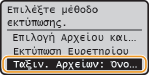
Επιλέξτε <Ταξινόμηση Αρχείων> και πατήστε
. |
|
2
|
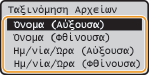
Επιλέξτε τα κριτήρια για την ταξινόμηση των αρχείων και πατήστε
. |
|
ΣΗΜΕΙΩΣΗ:
Όταν επιλέξετε <Ημ/νία/Ώρα (Αύξουσα)> ή <Ημ/νία/Ώρα (Φθίνουσα)>, τα αρχεία ταξινομούνται βάσει ημερομηνίας και ώρας τροποποίησης.
|
4
Επιλέξτε το αρχείο που θέλετε να εκτυπώσετε και πατήστε .
.Μπορείτε να επιλέξετε πολλά αρχεία.
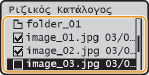
Για να απαλείψετε μια επιλογή, επιλέξτε το αρχείο που είχατε επιλέξει (επισημαίνεται ως  ) και πατήστε .
) και πατήστε .Για να εμφανίσετε τα περιεχόμενα ενός φακέλου, επιλέξτε τον φάκελο και πατήστε ή  . Για να επιστρέψετε στον φάκελο του ανώτερου επιπέδου, πατήστε
  (Πίσω) ή
  .
.
ή . Για να επιστρέψετε στον φάκελο του ανώτερου επιπέδου, πατήστε (Πίσω) ή .ΣΗΜΕΙΩΣΗ:
Οι φάκελοι και τα αρχεία που βρίσκονται σε καταλόγους τέταρτου επιπέδου και κάτω δεν εμφανίζονται.
Όταν μεταβείτε σε άλλο φάκελο, απαλείφονται οι προηγούμενες επιλογές αρχείων.
Δεν μπορείτε να επιλέξετε ταυτόχρονα έγγραφα JPEG/TIFF και PDF.
Για να επιλέξετε όλα τα αρχεία
Επιλέξτε <Επιλογή Όλων> και πατήστε . Επιλέγονται όλα τα εμφανιζόμενα αρχεία.
. Επιλέγονται όλα τα εμφανιζόμενα αρχεία.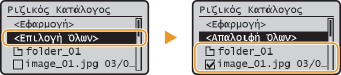
Για την απαλοιφή όλων των επιλογών, επιλέξτε <Απαλοιφή Όλων> και πατήστε .
.5
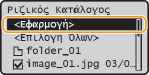
Επιλέξτε <Εφαρμογή> και πατήστε .
.
6
Καθορίστε τις ρυθμίσεις εκτύπωσης, όπως απαιτείται.
Για να καθορίσετε ρυθμίσεις εκτύπωσης για όλες τις μορφές αρχείων
Χρησιμοποιήστε τα / για να επιλέξετε τις ρυθμίσεις, πατήστε και καθορίστε κάθε ρύθμιση.
/ για να επιλέξετε τις ρυθμίσεις, πατήστε και καθορίστε κάθε ρύθμιση.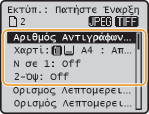
<Αριθμός Αντιγράφων>
Καθορίστε τον αριθμό των αντιγράφων, από 1 έως 99. Χρησιμοποιήστε τα/ ή τα αριθμητικά πλήκτρα για να εισαγάγετε την ποσότητα και πατήστε .
Καθορίστε τον αριθμό των αντιγράφων, από 1 έως 99. Χρησιμοποιήστε τα
/ ή τα αριθμητικά πλήκτρα για να εισαγάγετε την ποσότητα και πατήστε .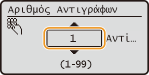
<Χαρτί>
Επιλέξτε το χαρτί εκτύπωσης. Χρησιμοποιήστε τα/ για να επιλέξετε το χαρτί και πατήστε .
Επιλέξτε το χαρτί εκτύπωσης. Χρησιμοποιήστε τα
/ για να επιλέξετε το χαρτί και πατήστε .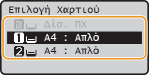
<N σε 1>
Μπορείτε να εκτυπώσετε δύο ή τέσσερις εικόνες σε ένα μόνο φύλλο. Χρησιμοποιήστε τα/ για να επιλέξετε <2 σε 1> ή <4 σε 1> και πατήστε .
Μπορείτε να εκτυπώσετε δύο ή τέσσερις εικόνες σε ένα μόνο φύλλο. Χρησιμοποιήστε τα
/ για να επιλέξετε <2 σε 1> ή <4 σε 1> και πατήστε .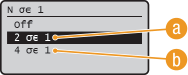
 <2 σε 1>
Εκτυπώνει δύο εικόνες σε ένα φύλλο.
 <4 σε 1>
Εκτυπώνει τέσσερις εικόνες σε ένα φύλλο.
ΣΗΜΕΙΩΣΗ:
Η επιλογή <N σε 1> δεν είναι διαθέσιμη για την εκτύπωση αρχείων TIFF.
Η επιλογή <N σε 1> δεν είναι διαθέσιμη για την εκτύπωση αρχείων TIFF.
<2-Όψεις>
Μπορείτε να παράγετε εκτυπώσεις 2-όψεων. Χρησιμοποιείστε τα/ για να επιλέξετε τη θέση βιβλιοδεσίας και πατήστε .
Μπορείτε να παράγετε εκτυπώσεις 2-όψεων. Χρησιμοποιείστε τα
/ για να επιλέξετε τη θέση βιβλιοδεσίας και πατήστε .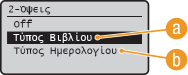
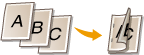
<Τύπος Βιβλίου>
Εκτυπώνει εικόνες με τέτοιο τρόπο, ώστε οι εκτυπωμένες σελίδες να ανοίγουν οριζόντια όταν βιβλιοδετηθούν.
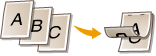
<Τύπος Ημερολογίου>
Εκτυπώνει εικόνες με τέτοιο τρόπο, ώστε οι εκτυπωμένες σελίδες να ανοίγουν κατακόρυφα όταν βιβλιοδετηθούν.
|
ΣΗΜΕΙΩΣΗ:
Η ρύθμιση <2-Όψεις> ενδέχεται να μην είναι διαθέσιμη για ορισμένα μεγέθη και τύπους χαρτιών. Χαρτί
Μπορείτε να ενεργοποιήσετε τη ρύθμιση 2-όψεων πατώντας
 (2-Όψεις), αντί να επιλέξετε <2-Όψεις> όπως στη διαδικασία που περιγράφεται παρακάτω. (2-Όψεις), αντί να επιλέξετε <2-Όψεις> όπως στη διαδικασία που περιγράφεται παρακάτω. |
Για να καθορίσετε ρυθμίσεις εκτύπωσης μόνο για αρχεία JPEG/TIFF
Χρησιμοποιήστε τα / για να επιλέξετε <Ορισμός Λεπτομερειών JPEG/TIFF>  καθορίστε τη ρύθμιση <Εφαρμογή> .
/ για να επιλέξετε <Ορισμός Λεπτομερειών JPEG/TIFF> καθορίστε τη ρύθμιση <Εφαρμογή> .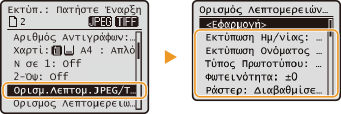
<Εκτύπωση Ημ/νίας>
Μπορείτε να εκτυπώσετε την ημερομηνία τροποποίησης του αρχείου κάτω από κάθε εικόνα. Χρησιμοποιήστε τα/ για να επιλέξετε <On> και πατήστε .
Μπορείτε να εκτυπώσετε την ημερομηνία τροποποίησης του αρχείου κάτω από κάθε εικόνα. Χρησιμοποιήστε τα
/ για να επιλέξετε <On> και πατήστε .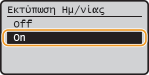
ΣΗΜΕΙΩΣΗ:
Παρόλο που η ρύθμιση <Εκτύπωση Ημ/νίας> δεν είναι διαθέσιμη για την Εκτύπωση Ευρετηρίου, η ημερομηνία τροποποίησης του αρχείου εκτυπώνεται αυτόματα κάτω από κάθε εικόνα.
Παρόλο που η ρύθμιση <Εκτύπωση Ημ/νίας> δεν είναι διαθέσιμη για την Εκτύπωση Ευρετηρίου, η ημερομηνία τροποποίησης του αρχείου εκτυπώνεται αυτόματα κάτω από κάθε εικόνα.
<Εκτύπωση Ονόματος Αρχείου>
Μπορείτε να εκτυπώσετε το όνομα αρχείου κάτω από κάθε εικόνα. Χρησιμοποιήστε τα/ για να επιλέξετε <On> και πατήστε .
Μπορείτε να εκτυπώσετε το όνομα αρχείου κάτω από κάθε εικόνα. Χρησιμοποιήστε τα
/ για να επιλέξετε <On> και πατήστε .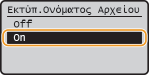
ΣΗΜΕΙΩΣΗ:
Παρόλο που η ρύθμιση <Εκτύπωση Ονόματος Αρχείου> δεν είναι διαθέσιμη για την εκτύπωση ευρετηρίου, το όνομα αρχείου εκτυπώνεται αυτόματα κάτω από κάθε εικόνα.
Παρόλο που η ρύθμιση <Εκτύπωση Ονόματος Αρχείου> δεν είναι διαθέσιμη για την εκτύπωση ευρετηρίου, το όνομα αρχείου εκτυπώνεται αυτόματα κάτω από κάθε εικόνα.
<Τύπος Πρωτοτύπου>
Μπορείτε να επιλέξετε τον τύπο του πρωτότυπου ανάλογα με την εικόνα προς εκτύπωση. Χρησιμοποιήστε τα/ για να επιλέξετε <Προτερ. Φωτογραφίας> ή <Προτεραιότ.Κειμένου> και πατήστε .
Μπορείτε να επιλέξετε τον τύπο του πρωτότυπου ανάλογα με την εικόνα προς εκτύπωση. Χρησιμοποιήστε τα
/ για να επιλέξετε <Προτερ. Φωτογραφίας> ή <Προτεραιότ.Κειμένου> και πατήστε .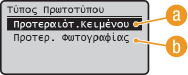
<Προτεραιότ.Κειμένου>
Δίνει προτεραιότητα στην ευκρινή εκτύπωση κειμένου.
<Προτερ. Φωτογραφίας>
Δίνει προτεραιότητα στην ομαλή εκτύπωση φωτογραφικών εικόνων.
<Φωτεινότητα>
Μπορείτε να προσαρμόσετε τη φωτεινότητα των εκτυπώσεων. Χρησιμοποιήστε τα/ για να προσαρμόσετε τη φωτεινότητα και πατήστε .
Μπορείτε να προσαρμόσετε τη φωτεινότητα των εκτυπώσεων. Χρησιμοποιήστε τα
/ για να προσαρμόσετε τη φωτεινότητα και πατήστε .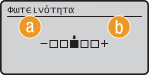
<–>
Εκτυπώνει τις εικόνες πιο σκούρες.
<+>
Εκτυπώνει τις εικόνες πιο φωτεινές.
ΣΗΜΕΙΩΣΗ:
Μπορείτε να προσαρμόσετε τη φωτεινότητα των αρχείων TIFF μόνο όταν χρησιμοποιούν συμπίεση JPEG.
Μπορείτε να προσαρμόσετε τη φωτεινότητα των αρχείων TIFF μόνο όταν χρησιμοποιούν συμπίεση JPEG.
<Κουκκίδες (ράστερ)>
Μπορείτε να επιλέξετε τη μέθοδο εκτύπωσης για την αναπαραγωγή των μεσαίων τόνων (το ενδιάμεσο εύρος μεταξύ των πιο φωτεινών και πιο σκούρων περιοχών μιας εικόνας) για βέλτιστη ποιότητα εικόνας. Χρησιμοποιήστε τα/ για να επιλέξετε <Διαβαθμίσεις Τόνων> ή <Διάχυση Σφάλματος> και πατήστε .
Μπορείτε να επιλέξετε τη μέθοδο εκτύπωσης για την αναπαραγωγή των μεσαίων τόνων (το ενδιάμεσο εύρος μεταξύ των πιο φωτεινών και πιο σκούρων περιοχών μιας εικόνας) για βέλτιστη ποιότητα εικόνας. Χρησιμοποιήστε τα
/ για να επιλέξετε <Διαβαθμίσεις Τόνων> ή <Διάχυση Σφάλματος> και πατήστε .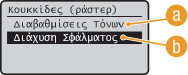
<Διαβαθμίσεις Τόνων>
Εκτυπώνει εικόνες με λεπτές διαβαθμίσεις, όπως εικόνες από ψηφιακές κάμερες, και με ομαλό φινίρισμα.
<Διάχυση Σφάλματος>
Εκτυπώνει εικόνες με κείμενο μικρού μεγέθους ή λεπτές, μικρές γραμμές με σαφήνεια.
Για να καθορίσετε ρυθμίσεις εκτύπωσης μόνο για αρχεία PDF
Χρησιμοποιήστε τα / για να επιλέξετε <Ορισμός Λεπτομερειών PDF> καθορίστε τη ρύθμιση <Εφαρμογή> .
/ για να επιλέξετε <Ορισμός Λεπτομερειών PDF> καθορίστε τη ρύθμιση <Εφαρμογή> .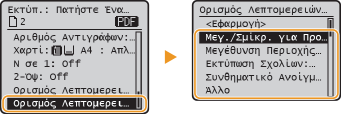
<Μεγέθυνση/Σμίκρυνση για Κλιμάκωση σε ένα Μέγεθος Χαρτιού>
Μπορείτε να εκτυπώνετε αρχεία PDF με αυτόματη μεγέθυνση ή σμίκρυνση ώστε να χωράνε στο επιλεγμένο μέγεθος χαρτιού. Χρησιμοποιήστε τα/ για να επιλέξετε <On> και πατήστε .
Μπορείτε να εκτυπώνετε αρχεία PDF με αυτόματη μεγέθυνση ή σμίκρυνση ώστε να χωράνε στο επιλεγμένο μέγεθος χαρτιού. Χρησιμοποιήστε τα
/ για να επιλέξετε <On> και πατήστε .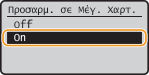
<Μεγέθυνση Περιοχής Εκτύπωσης>
Μπορείτε να εξαλείψετε το περιθώριο και να επεκτείνετε την περιοχή εκτύπωσης έως τα άκρα του χαρτιού. Χρησιμοποιήστε τα/ για να επιλέξετε <On> και πατήστε .
Μπορείτε να εξαλείψετε το περιθώριο και να επεκτείνετε την περιοχή εκτύπωσης έως τα άκρα του χαρτιού. Χρησιμοποιήστε τα
/ για να επιλέξετε <On> και πατήστε .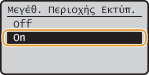
ΣΗΜΕΙΩΣΗ:
Εάν επιλέξετε <On>, ορισμένα τμήματα της εικόνας κοντά στα άκρα του χαρτιού ενδέχεται να λείπουν ή το χαρτί μπορεί να λερωθεί ελαφρώς, ανάλογα με το πρωτότυπο.
Εάν επιλέξετε <On>, ορισμένα τμήματα της εικόνας κοντά στα άκρα του χαρτιού ενδέχεται να λείπουν ή το χαρτί μπορεί να λερωθεί ελαφρώς, ανάλογα με το πρωτότυπο.
<Εκτύπωση Σχολίων>
Έχετε τη δυνατότητα να εκτυπώνετε αρχεία PDF μαζί με όλα τα σχόλια. Χρησιμοποιήστε τα/ για να επιλέξετε <Αυτ.> και πατήστε .
Έχετε τη δυνατότητα να εκτυπώνετε αρχεία PDF μαζί με όλα τα σχόλια. Χρησιμοποιήστε τα
/ για να επιλέξετε <Αυτ.> και πατήστε .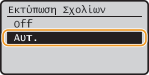
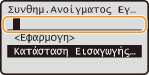
<Συνθηματικό Ανοίγματος Εγγράφου>
Έχετε τη δυνατότητα να εκτυπώνετε αρχεία PDF προστατευμένα με συνθηματικό εισάγοντας το συνθηματικό που απαιτείται για το άνοιγμά τους. Εισάγετε το συνθηματικό και πατήστε.
Έχετε τη δυνατότητα να εκτυπώνετε αρχεία PDF προστατευμένα με συνθηματικό εισάγοντας το συνθηματικό που απαιτείται για το άνοιγμά τους. Εισάγετε το συνθηματικό και πατήστε
.
<Άλλη>
Μπορείτε να καθορίσετε ρυθμίσεις για την επίτευξη βέλτιστων αποτελεσμάτων εκτύπωσης. Χρησιμοποιήστε τα/ για να επιλέξετε τη ρύθμιση καθορίστε τη ρύθμιση <Εφαρμογή> .
Μπορείτε να καθορίσετε ρυθμίσεις για την επίτευξη βέλτιστων αποτελεσμάτων εκτύπωσης. Χρησιμοποιήστε τα
/ για να επιλέξετε τη ρύθμιση καθορίστε τη ρύθμιση <Εφαρμογή> .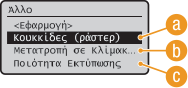
<Κουκκίδες (ράστερ)>
Για την περιγραφή της επιλογής, δείτε Κουκκίδες (ράστερ).
<Μετατροπή σε Κλίμακα του Γκρι>
Για την περιγραφή της επιλογής, δείτε Μετατροπή σε Κλίμακα του Γκρι.
 <Ποιότητα Εκτύπωσης>
Για την περιγραφή της επιλογής, δείτε Ποιότητα Εκτύπωσης.
7
Πατήστε  .
.
.Θα ξεκινήσει η εκτύπωση.
Για να ακυρώσετε εργασίες εκτύπωσης, επιλέξτε <Ακύρωση> <Ναι> .
<Ναι> .8
Αποσυνδέστε τη συσκευή μνήμης USB από τη θύρα μνήμης USB.
|
1
|
Πατήστε
 . . |
|
2
|
Πατήστε
 (Έλεγχος Κατάστασης). (Έλεγχος Κατάστασης). |
|
3
|
Χρησιμοποιήστε τα
/ για να επιλέξετε <Κατάσταση Συσκευής> και πατήστε . |
|
4
|
Επιλέξτε <Αφαίρεση Μέσου Μνήμης> και πατήστε
.Περιμένετε έως ότου εμφανιστεί το μήνυμα <Το μέσο μνήμης μπορεί να αφαιρεθεί με ασφάλεια.>.
|
|
5
|
Αποσυνδέστε τη συσκευή μνήμης USB.
|
|
ΣΥΜΒΟΥΛΕΣ
|
|
Εάν θέλετε να εκτυπώνετε πάντα με τις ίδιες ρυθμίσεις: Αλλαγή των Προεπιλεγμένων Ρυθμίσεων Εκτύπωσης από USB
|